



各種セミナー情報や、イベント開催のご案内、出展レポートなどをご紹介します。

オフィスソフト使いこなし(第12回)
エクセル入力作業を効率化するショートカット8選
- 公開日
- 2025-12-24

日々の業務の中で、意外と大きな比重を占めるのがエクセルへの入力ではないでしょうか。
そこで今回は、エクセルのショートカットの中でも、特に入力作業で役立つショートカットを8つご紹介します。
マウスで行っていた操作をキーボードのみで可能にするショートカット
スピーディな入力のためには、できるだけキーボードとマウスの行き来を減らすことがポイントです。まずは、通常はマウスで行うことが多い操作をキーボードで可能にするショートカットを紹介します。
■行全体を選択する
行全体を選択:「Shift+Space」
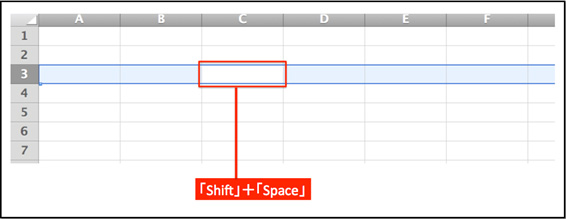
カーソルを行番号まで戻すことなく、現在アクティブになっているセルの行全体を選択することができます。 (「Ctrl+Space」で列全体を選択することも可能です。)
■ワークシートの移動
「Ctrl+Page Down(Page Up)」
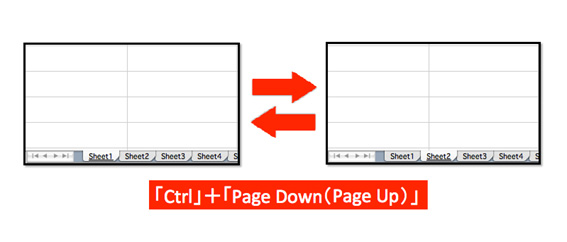
「Ctrl+Page Down」で、Sheet1からSheet2、Sheet3…の方向に、「Ctrl+Page Up」でその逆方向に、マウスを使わずにシートを移動できます。
■セルの書式設定を開く
「Ctrl+1」
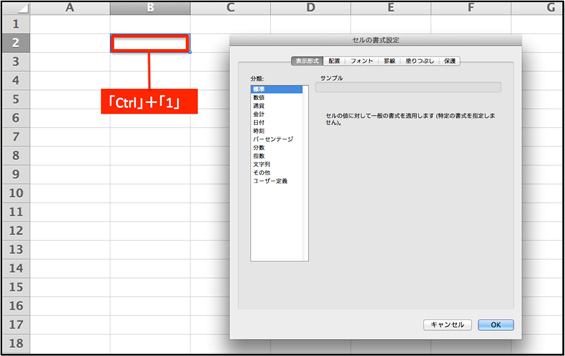
「セルの書式設定」は、よく使う機能なので、ショートカットを覚えておくと便利です。
※テンキーの「1」ではこちらのショートカットは機能しません。
標準キーの「1」を使用してください。
■オートSUMを実行
「Alt+Shift+=(イコール)」

よく使う「合計」を求める数式も、キーボード操作のみで使うことができます。
表示形式を設定するショートカット
エクセルに入力する内容は単純な数字や文字列だけではありません。日付や通貨などを入力する場合は、必要に応じて表示形式を選択します。その都度、「右クリック」→「セルの書式設定」という操作をしていては作業のスピードは上がりません。セルの表示形式を設定するショートカットから、使う頻度の高いものを紹介します。
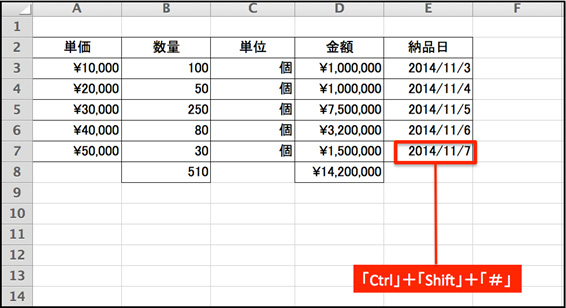
■選択しているセルの表示形式を「日付」にする
「Ctrl+Shift+#」
■選択しているセルの表示形式を「通貨(¥)」にする
「Ctrl+Shift+$」
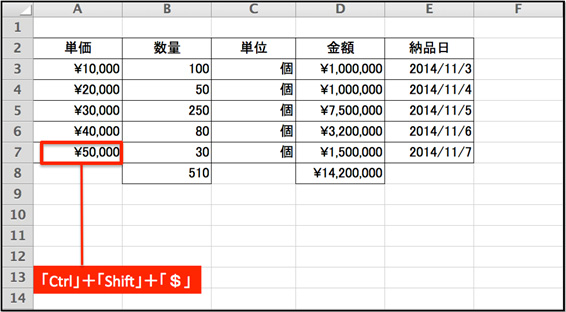
「Ctrl+Shift+%」で選択しているセルの表示形式を「パーセント」表示にすることもできます。
「Ctrl+Shift+●」と覚えておくと便利です。
現在の日時を入力できるショートカット
最後は、意外と知られていない、現在の「日付」と「時刻」を入力できるショートカットを紹介します。
■今日の日付(年月日)を入力
「Ctrl+;」
■現在時刻を入力
「Ctrl+:」

このショートカットを使えば、例えば工数管理などで役立ちます。
いかがでしたでしょうか。
エクセルのショートカットはまだまだあり、すべて覚えるのは大変ですが、まずは日常の業務に関連したものから、ひとつずつマスターしていってみてください。業務の効率がグンっとアップしますよ。
資料ダウンロード
さまざまな業種・業態・規模のお客さまのビジネスに役立つ資料や、NTT東日本の各種サービスのパンフレット、ご利用ユーザーさま向けのマニュアルをダウンロードいただけます。