



各種セミナー情報や、イベント開催のご案内、出展レポートなどをご紹介します。

オフィスソフト使いこなし(第4回)
エクセルの作業効率をあげよう
- 公開日
- 2025-12-24
エクセルには、作業の効率を高めるためのショートカットキーが設定されています。ショートカットキーの使い方をマスターすれば、日々の業務もぐんと楽になります。代表的なショートカットキーと知っておくと便利なショートカットキーのいくつかを紹介しましょう。
-
ショートカットキー
複数のキーを同時に押すことで、設定されているコマンドが実行されます。このキーの組み合わせをショートカットキーと呼びます。ここでは、キーの組み合わせを + で表します。
例:[Ctrl]キーと[C]キーを同時に押す→ Ctrl + C
編集の効率を上げるキー
●すばやく編集する基本のショートカットキー
愃択、コピー、貼り付け、切り取り、元に戻すのコマンドを割り当てられたショートカットキーを覚えると、作業の効率が格段にあがります。
| キー | 動作 |
|---|---|
| Ctrl + A | すべてを選択します。 |
| Ctrl + C | 選択しているセルの内容や文字列をコピーします。 |
| Ctrl + V | クリップボードの内容を貼り付けます。 |
| Ctrl + X | 選択しているセルや文字列を切り取ります。 |
| Ctrl + Z | 直前の操作を元に戻します。 |
-
POINT
これらのショートカットキーは、エクセルだけでなくWindows全体でも同じ動作をします

●セルの内容をすばやくコピー
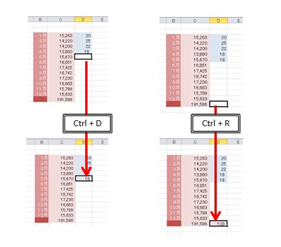
セルをマウスでクリックしたあとメニューから[コピー]を選択し、コピー先のセルをマウスでクリック、[貼り付け]を行うという一連の動作を、ショートカットキーひとつで行うことができます。
| キー | 動作 |
|---|---|
| Ctrl + D | 上にあるセルの内容と書式を選択中のセルにコピーします。 |
| Ctrl + R | 左にあるセルの内容と書式を選択中のセルにコピーします。 |
●検索や置換のダイアログボックスをすばやく表示
メニューから[検索と選択]→[検索](または[置換])を選択して表示させる[検索と置換]ダイアログボックスも、ショートカットキーを使えば簡単です。
| キー | 動作 |
|---|---|
| Ctrl + F | [検索と置換]ダイアログボックスの[検索]タブを表示します。 Ctrl + F4 でも同じ操作ができます。 |
| Ctrl + H | [検索と置換]ダイアログボックスの[置換]タブを表示します。 |
[検索と置換]ダイアログボックス

●ワークシートの新規作成/コピー
新しいワークシートの作成は、左下の[ワークシートの挿入]タブをクリックするか、メニューから[挿入]→[シートの挿入]を選択しますが、ショートカットキーを使えばもっと簡単にワークシートの新規作成ができます。
| キー | 動作 |
|---|---|
| Shift + F11 | 新しいワークシートを作成します。 |
また、同じ内容のワークシートを複製したい場合には、ワークシートを新規作成して内容をコピー&ペーストするといった手順をとらなくても、Ctrlを押しながらタブをドラッグ&ドロップするだけで簡単に複製できます。

すばやく移動するためのキー
表が大きくなると、編集したいセルを表示させるためにスクロールするだけでも結構面倒な作業になります。いくつかのキー操作を知っておけば、大きな表でも簡単に移動できるようになります。
| キー | 動作 |
|---|---|
| Home | ワークシートの先頭行に移動します。 メニュー表示時には、メニューの先頭にあるコマンドを実行します。 |
| Tab | 右のセルに移動します。 |
| Shift + Tab | 左のセルに移動します。 |
| Ctrl + G | [ジャンプ]ダイアログボックスを表示します。 |
[ジャンプ]ダイアログボックス
![[ジャンプ]ダイアログボックス](/column/images/dr00004-004_img05.jpg)
①表示したいセルの番号を入力します。
②<OK>ボタンをクリックします。
資料ダウンロード
さまざまな業種・業態・規模のお客さまのビジネスに役立つ資料や、NTT東日本の各種サービスのパンフレット、ご利用ユーザーさま向けのマニュアルをダウンロードいただけます。