


各種セミナー情報や、イベント開催のご案内、出展レポートなどをご紹介します。

オフィスソフト使いこなし(第16回)
添削にはワードの「変更履歴の記録」を活用しよう
- 公開日
- 2025-12-24
日々の業務で、同僚や部下が作成した報告書、提案書等のワード文書を添削する機会があると思います。その際、どのような方法で添削していますか?
直接上書きして修正をしてしまうと変更箇所が分からなくなるので、プリントアウトして添削する人も多いのではないでしょうか。しかし、わざわざプリントアウトしなくても、ワードの「変更履歴の記録」という機能を使えば、元の文章からどこが修正されたか一目で確認できます。
「変更履歴の記録」はどうやって使う?
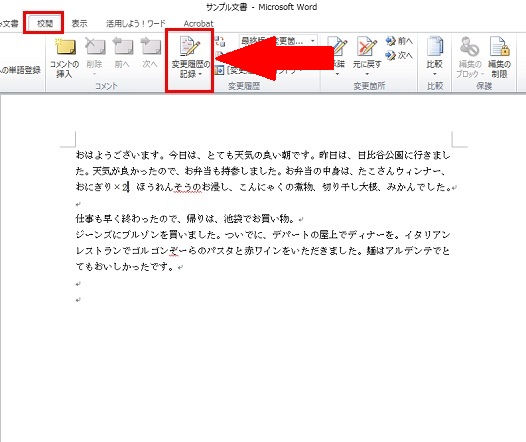
変更履歴の記録をオンにしましょう
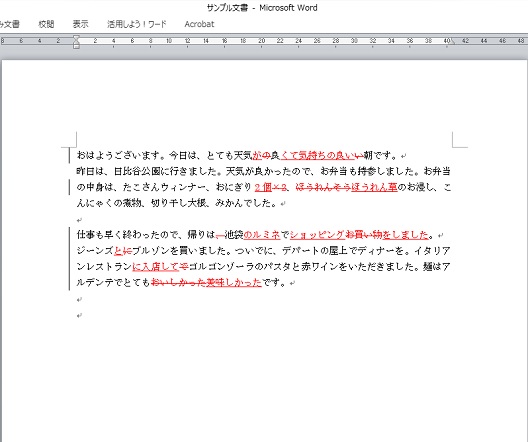
文章を修正・加筆・削除をすると、このように変更履歴が表示されます。
表示する項目を調整する
変更履歴で表示させる項目を設定で調整できます。以下にて詳しく説明します。
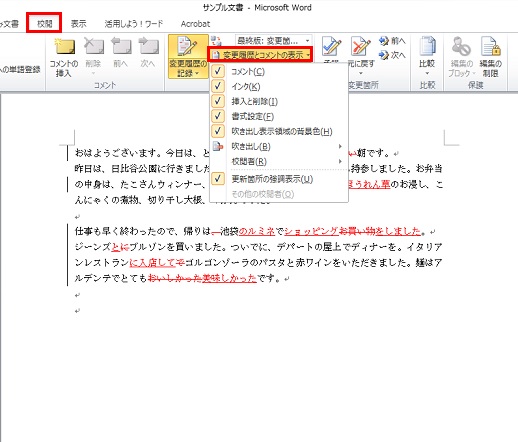
[校閲]メニュー→[変更履歴とコメントの表示]を選択すると、項目を任意に表示・非表示させることができます。
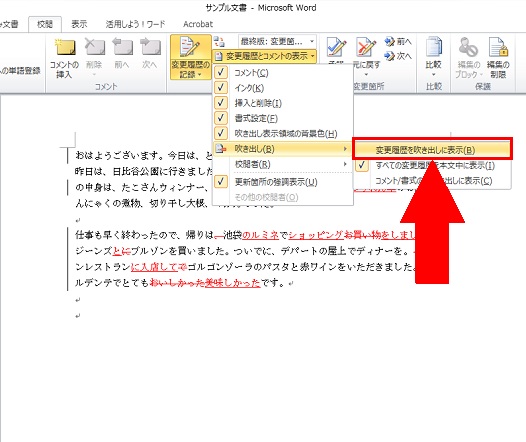
[変更履歴とコメントの表示]メニュー→[吹き出し]→[変更履歴を吹き出しに表示]を選択すると、修正・加筆・削除の詳細が右側にコメントとして表示されます。
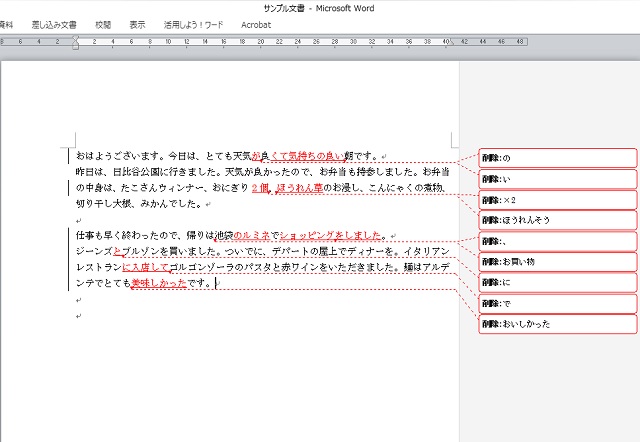
もし、文章の添削やフィードバックを行う際は、こちらの機能を使うと良いでしょう。
「初版」と「最終版」の表示切り替えも行える
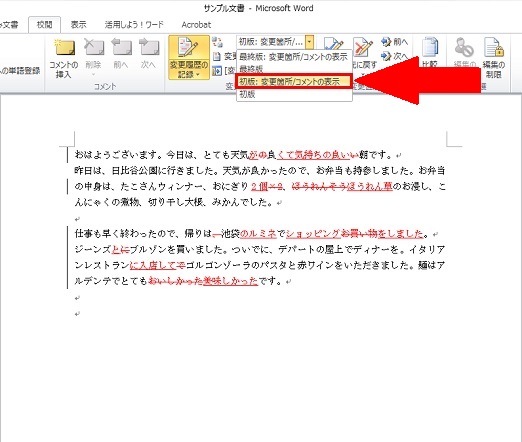
「添削される前の元原稿を確認したい」という時は[校閲]メニュー→[変更内容の表示]から[初版]と[最終版]を切り替えることで確認できます。
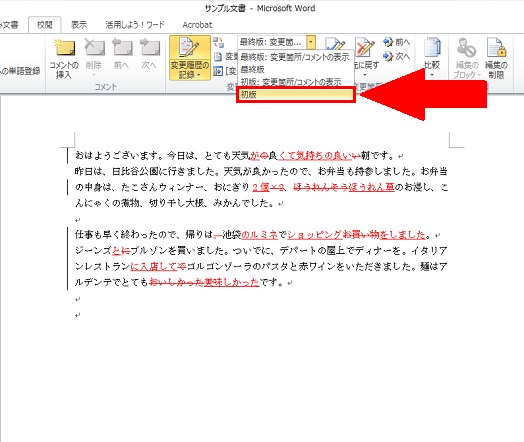
[校閲]メニュー→ [変更内容の表示]→[初版]を選択します。
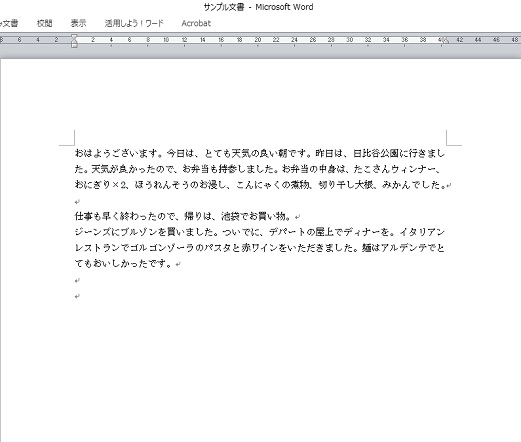
変更履歴の非表示設定を忘れずに
変更履歴の非表示設定をしないと、ファイルを開いたときに添削の部分まで表示されてしまうため、注意が必要です。ファイル起動時に添削部分を非表示にするには、いくつか作業が必要になります。
ワードのオプション設定を変更する
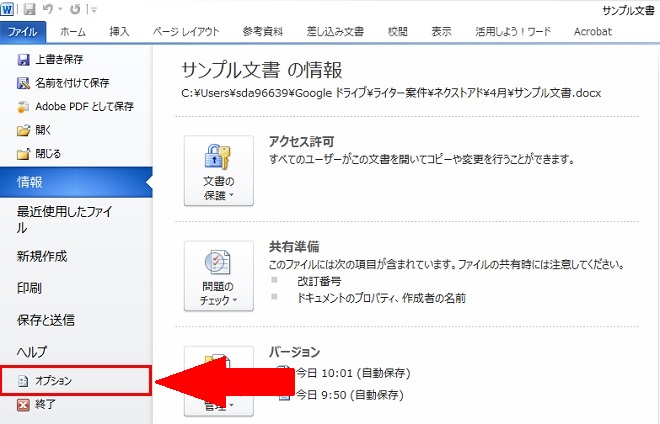
[ファイル]メニュー→[オプション]をクリックします。
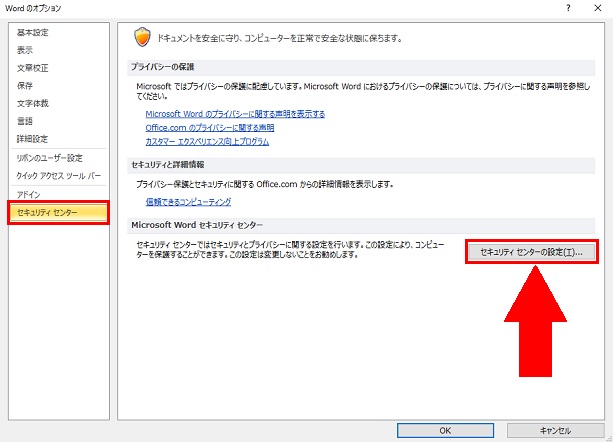
Wordのオプション画面が開くので、[セキュリティセンター]メニューを開き、[セキュリティセンターの設定]ボタンをクリックします。
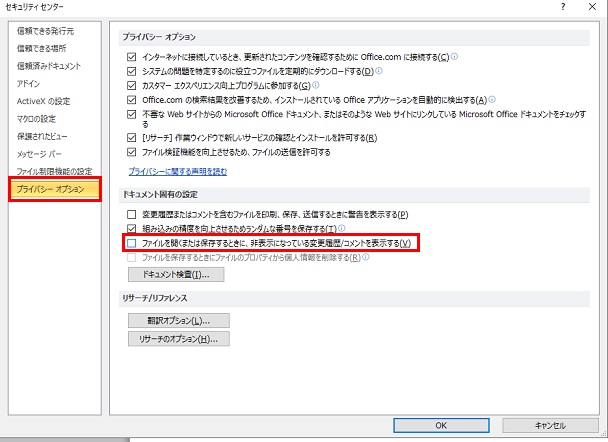
[プライバシーオプション]メニューから、「ドキュメント固有の設定」内の「ファイルを開くまたは保存するときに、非表示になっている変更履歴/コメントを表示する」のチェックを外して、[OK]ボタンを押します。
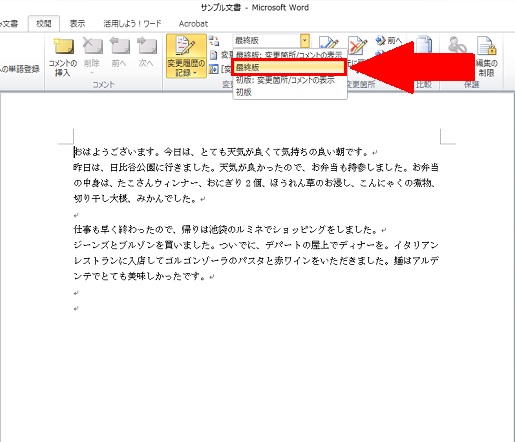
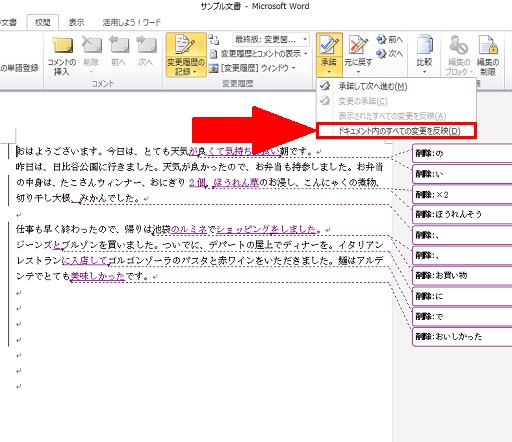
ワード文書の表示を「最終版」に切り替える
今回のまとめ
いかがでしたでしょうか。「変更履歴の記録」は、同僚や部下が作成した企画書の添削・フィードバックをするとき、または原稿チェック・校正をするときなどさまざまなビジネスシーンで活用できます。是非活用してみてください。-
 俵谷 龍佑
俵谷 龍佑
株式会社ネクストアドライター。大手広告代理店にて、顧客である百貨店や出版社のリスティング広告運用を担当。その後独立、広告代理店で培ったSEOやデータ分析の知見を活かし、個人メディアを運営する傍らフリーのWebライターとして活動中。
資料ダウンロード
さまざまな業種・業態・規模のお客さまのビジネスに役立つ資料や、NTT東日本の各種サービスのパンフレット、ご利用ユーザーさま向けのマニュアルをダウンロードいただけます。