


各種セミナー情報や、イベント開催のご案内、出展レポートなどをご紹介します。

オフィスソフト使いこなし(第20回)
印刷されない文字「隠し文字」を活用しよう
- 公開日
- 2025-12-24
隠し文字が役立つシーンとは
まずは、この隠し文字がどのようなシーンで活用できるのか挙げていきましょう。
講義用資料と自分用(教義用)資料を作成する時
セミナーや勉強会で講義をする際、必要なメモを資料に直接手書きするのも良いですが、隠し文字として設定しておけば、自分用と聴講者用の資料を1ファイルにまとめることができます。
自社と取引先のミーティング資料を作成する時
自社の社員だけに知らせたい機密事項を、隠し文字で入力します。自社用には全ての文字を対象に印刷し、パートナー企業用には隠し文字以外を対象にして印刷すれば、記載内容の異なるふたつの資料を1ファイルで作成することができます。
隠し文字を設定する方法
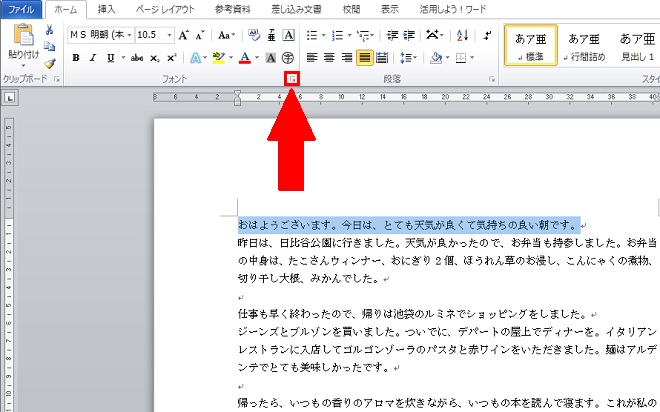
印刷したくない部分を選択して、ホームメニュー→[フォント]にあるボタンをクリックしてフォントウィンドウを開きます。
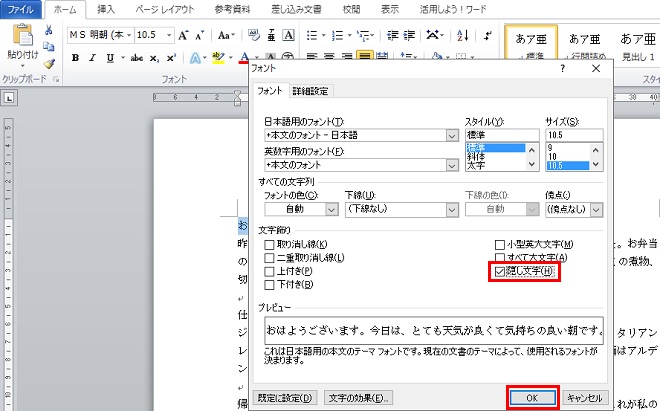
次に、文字飾り内の[隠し文字]をチェックして[OK]ボタンをクリックします。
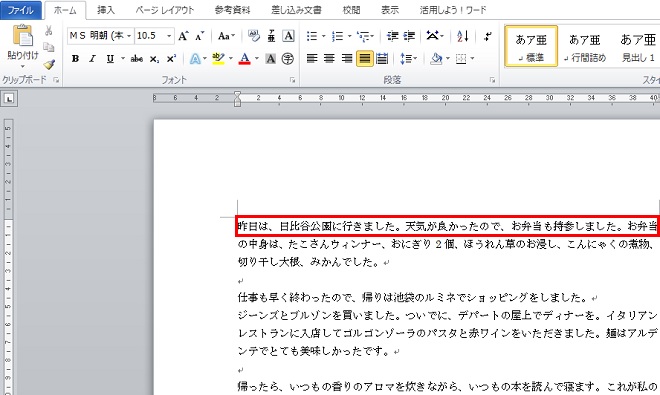
すると、このように選択した範囲が隠し文字(非表示)になります。
表示/非表示を切替えて、正しく設定されているか確認しよう
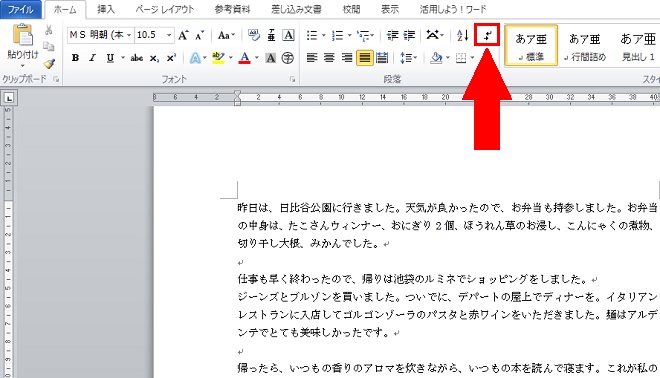
初期設定のままだと隠し文字が非表示になってしまい、設定したかどうかを正確に確認することができません。設定した箇所を表示させるには、ホームメニュー→[段落]内にある[編集記号の表示/非表示]ボタンをクリックします。
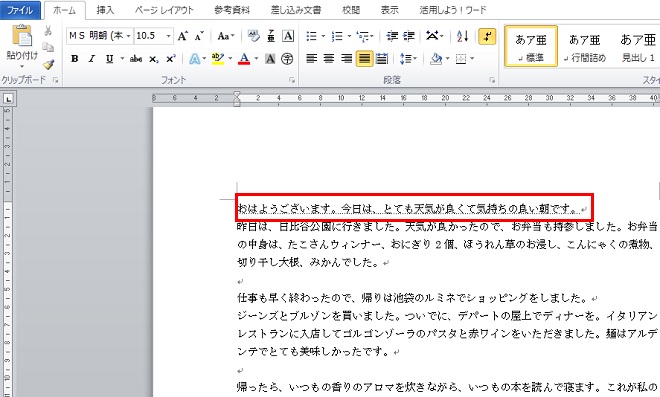
すると、このように隠し文字を設定した部分に点線で引かれて表示されます。
印刷プレビューで最終チェックをする
念のために、隠し文字が印刷されない状態になっているか、印刷プレビュー画面で確認しましょう。確認の方法は以下の通りです。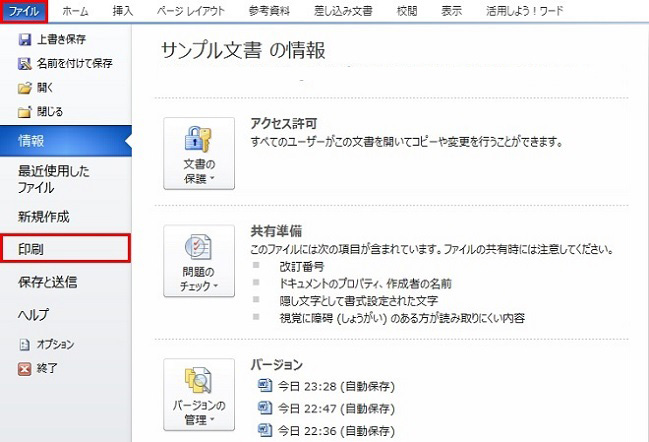
ファイルメニュー→ [印刷]の順で選択します。
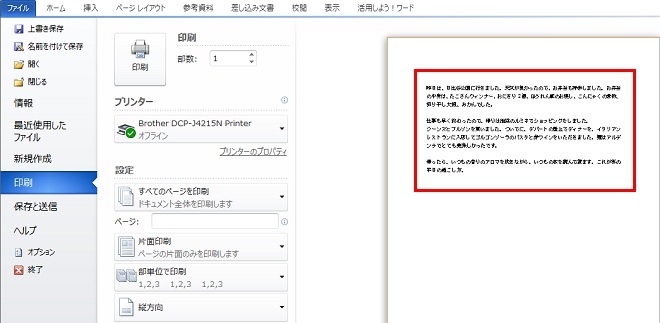
すると、右側に印刷プレビュー画面が表示されます。この印刷プレビュー画面に、隠し文字が表示されていなければOK。これで、安心して印刷できます。
隠し文字を印刷したい場合
隠し文字を印刷したい場合は、設定を変更することで印刷することが可能になります。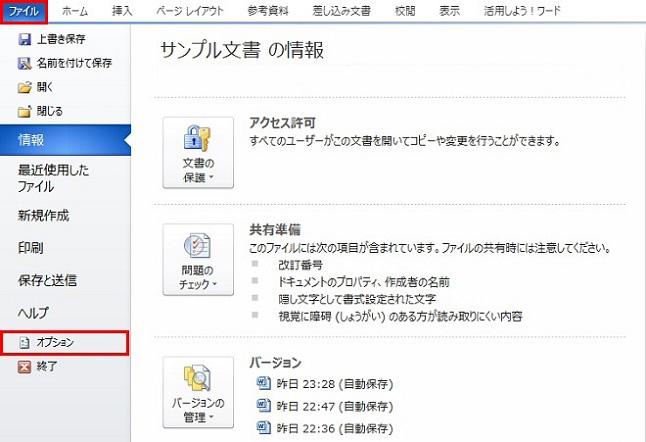
ファイルメニュー→ [オプション]の順で選択します。
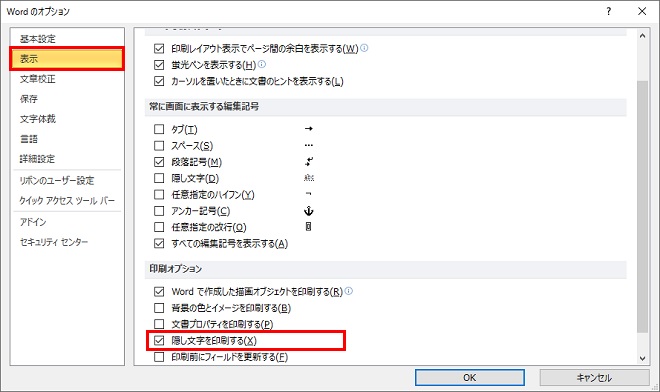
Wordのオプションウィンドウが表示されるので、表示メニュー→[印刷オプション]にある[隠し文字を印刷する]にチェックを入れましょう。これで隠し文字も印刷できるようになります。
隠し文字が設定されているか一発で判別する方法
「だいぶ前に作った資料だから隠し文字を設定したかどうか忘れてしまった…」といった時は、この方法がとても役に立ちます。
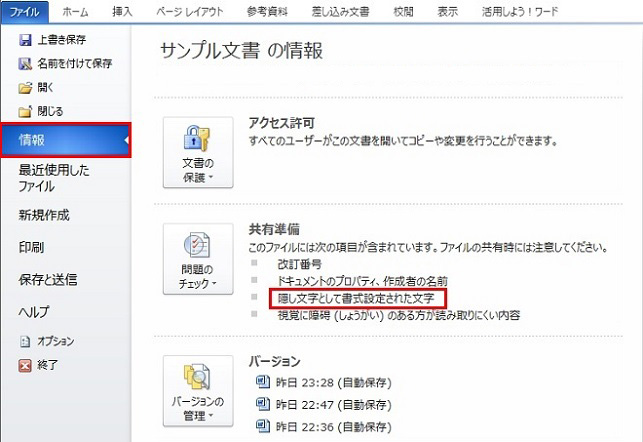
ファイルメニュー→[情報]を選択。共有準備内部に「隠し文字として書式設定された文字」との記述があるか確認をしましょう。これが含まれていれば、隠し文字が設定されているファイルということになります。
今回のまとめ
「隠し文字」機能を活用することで、異なる内容が書かれた資料を1つのファイルのまま印刷できるため、今まで以上に作業を効率化することが可能になるでしょう。まだ隠し文字機能を使っていない方は、ぜひお試しください。
-
 小山田 明人
株式会社ネクストアド代表取締役。大手金融企業、学習塾経営を経て2015年株式会社ネクストアド代表取締役に就任。テストに合格した専門ライターだけが在籍するプロライターキャッチを軸にさまざまなメディアのマーケティングや制作の支援を行う。
資料ダウンロード
さまざまな業種・業態・規模のお客さまのビジネスに役立つ資料や、NTT東日本の各種サービスのパンフレット、ご利用ユーザーさま向けのマニュアルをダウンロードいただけます。