



各種セミナー情報や、イベント開催のご案内、出展レポートなどをご紹介します。

オフィスソフト使いこなし(第37回)
図表作りの強い味方「SmartArt」を快適に使うコツ
- 公開日
- 2025-12-24
エクセルには、図表作りのためのテンプレート「SmartArt グラフィック」が用意されています。この機能を使えば、組織図や業務管理表、勤怠管理表などを簡単に作成することができます。
きれいな図形を簡単に作ることができるのでとても重宝する機能ですが、入力規則には少々クセがあります。今回は、このSmartArtをうまく利用するコツを紹介しましょう。
「SmartArt」を作成する方法
SmartArtを使う際には、エクセルの[挿入]タブの[図]グループにある[SmartArt]という項目をクリックして、ウィンドウを開きます。
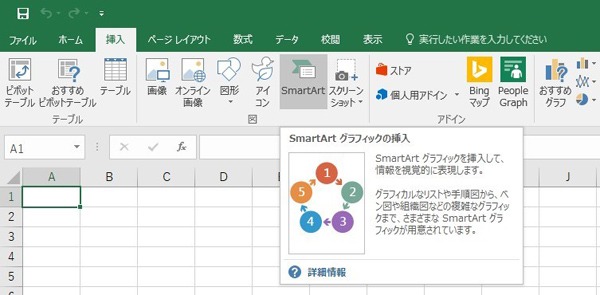
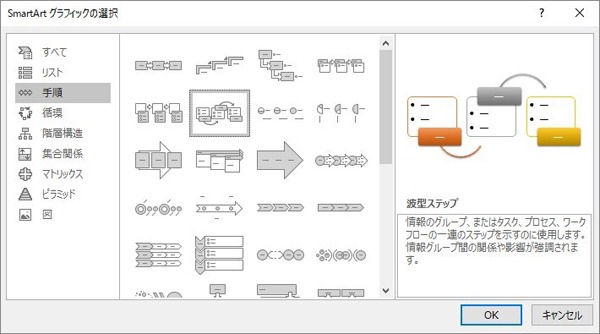
ウィンドウには、さまざまな形式で使えるテンプレートがいくつも入っています。目的別にグループ分けされているので探しやすいでしょう。手の込んだ図解も簡単に作ることができるので、リスト形式や循環など幅広く活用できます。
SmartArt内の文字は、図に直接入力するのではなく、対応するウィンドウの中に入力する、独特なスタイルとなります。図形の横に表示される「ここに文字を入力してください」というウィンドウの中に、図中で示したい項目を入力していきましょう。

Enter、Tab、BackSpace。3つのキーをモノにしよう!
項目の追加や削除は、基本的にはキーボード操作で行います。
たとえば以下の図を選んだ場合、項目の追加は「Enter」キーで行います。以下の図の場合、色付きの円や、その中の白文字が、「Enter」で追加できる項目です(※一部の図は「Enter」に対応できないものがあります)。入力した文字を確定した後、さらに「Enter」を押すと項目が追加されます。
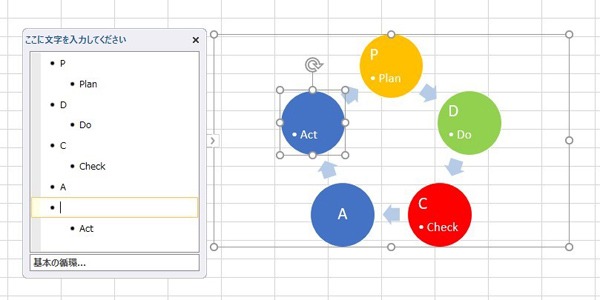
ここで覚えておきたいポイントは、Enterを押して追加されるのは、カーソルがある場所と同じ階層の項目ということです。追加した項目の階層を上げる、または下げる時は「Tab」と「BackSpace」を使います。

たとえば以下のような表を作ったとします。5番目の円を追加したいので、「対策」という要素を入力したあと「Enter」で項目を追加してみましたが、「対策」の要素が2階層目にあるため、4番目の円にそのまま入力されてしまいました。

このような時は、移動したい項目の一番前にカーソルを合わせて「BackSpace」を押します。

すると以下のように、対象項目の階層がひとつ上がって新しい図形が出てきました。
この操作は「Tab+Shift」でも同様に行うことができます。この場合はカーソルがどの位置にあっても大丈夫です。
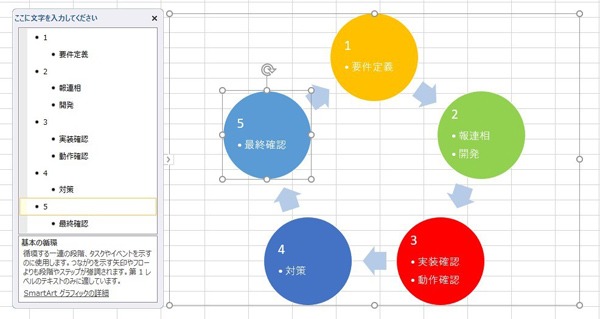
反対に、階層をひとつ下げたい時は「Tab」を押します。カーソルの位置は問いません。

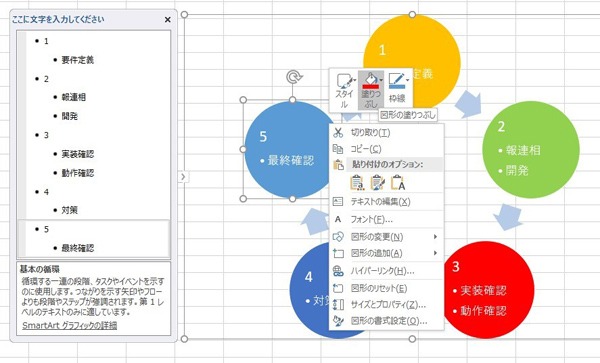
図形の色やフォント、スタイルなどを変更したい時は、通常の図形を使う時と同じように、対象を選択して右クリックします。
「SmartArt」を使えば、エクセルでできることの範囲がぐっと広がります。フローチャートや組織図を作成する際、図形をひとつずつ作って矢印や線で作図をしなくても、豊富なテンプレートから選ぶだけで見栄えの良い書類を作成できるようになります。作業効率もぐっと上がるでしょう。
-
 studio woofoo (www.studio-woofoo.net)
資料ダウンロード
さまざまな業種・業態・規模のお客さまのビジネスに役立つ資料や、NTT東日本の各種サービスのパンフレット、ご利用ユーザーさま向けのマニュアルをダウンロードいただけます。