



各種セミナー情報や、イベント開催のご案内、出展レポートなどをご紹介します。

オフィスソフト使いこなし(第5回)
パワーポイントのアウトライン機能を活用しよう
- 公開日
- 2025-12-24
文書作成におけるアウトラインとは、「概要」とか「あらまし」といった意味の言葉です。オフィスソフトに搭載されているアウトライン機能は、大まかな部分から書き始めて詳細は後から詰めていく、といった作業の流れを助けてくれる機能です。
今回のコラムではこのアウトライン機能を利用し、より完成度の高い実践的な企画書作りを目指しましょう。
1.アウトライン機能を使う
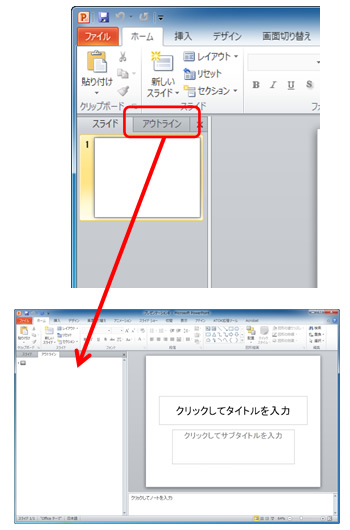
アウトライン機能を利用するには、左ペインの[アウトライン]タブをクリックします。
-
[スライド]タブでは、縮小されたスライドが表示されていましたが、[アウトライン]ではスライド内に入力されているテキストが表示されます。
2.項目を入力する
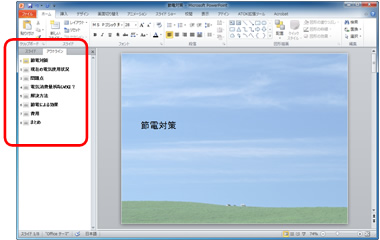
[アウトライン]タブにスライドの項目を思いつくまま入力していきます。文字を入力しリターンキーを押すと、次のスライドの入力ができるようになります。項目の移動(スライドの入れ替え)や内容の変更は後からゆっくり行えます。
3.階層を作る
入力した項目は、階層化によって整理できます。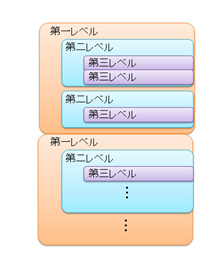
一番上の階層(第一レベル)がスライドのタイトルとして表示されます。それ以下のレベルは、スライド中に表示されます。
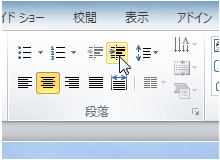
階層のレベルを下げる(または上げる)には、項目にインデントを設定します。インデント設定には、設定した項目を選択した状態でインデントボタンを押します。[インデントを増やす]ボタンで階層を一段階下げ、[インデントを増やす]ボタンで階層を一段階上げることができます。
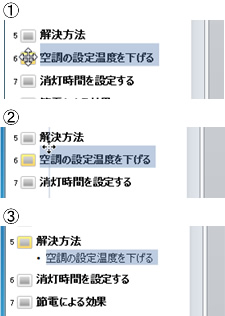
インデント設定は、ドラッグ&ドロップ操作あるいは右クリックメニューからも行えます。ドラッグ&ドロップで階層を変更するには、①項目の左端にあるアイコンにカーソルを合わせ②右にドラッグし③変更したいレベルでドロップします。
-
入力した項目は、ドラッグ&ドロップ操作や右クリックメニューで順番を入れ替えることもできます。
4.折りたたみと展開
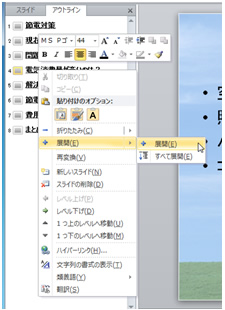
階層や項目が増えると操作しにくくなる場合があります。そんな時には、一時的に階層を折りたたんで非表示にすれば、操作も楽になります。非表示にした項目は、展開することでいつでも表示させることができます。
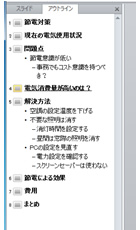
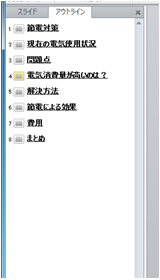
折りたたみと展開は、右クリックメニューで行います。[アウトライン]タブのエリアで右クリックすると、メニューに[折りたたみ]が表示されます。[折りたたみ]→[折りたたみ]を選択すると、選択している項目の第一レベル以下の階層が折りたたまれて非表示となります。[折りたたみ]→[すべて折りたたみ]を選択すると、すべての項目の第一レベル以下の階層が折りたたまれ、第一レベルのみが表示されます。
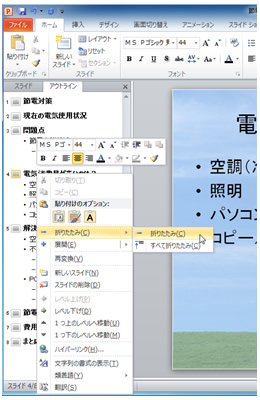
[折りたたみ]→[折りたたみ]
[折りたたみ]→[すべて折りたたみ]
-
折りたたみと展開にはショートカットキーも用意されています。
すべての項目を折りたたみます Alt + Shift + 1
すべての項目を展開します Alt + Shift + 9
5.さいごに
アウトライン機能は、思いつくまま入力しいつでも編集できるため、考えをまとめながら文書を作るには最適の機能です。操作に慣れれば非常に強力な武器になります。今まで利用したことが無かった方も、一歩上の企画書へのステップアップとして、使いこなしてみてください。資料ダウンロード
さまざまな業種・業態・規模のお客さまのビジネスに役立つ資料や、NTT東日本の各種サービスのパンフレット、ご利用ユーザーさま向けのマニュアルをダウンロードいただけます。