



各種セミナー情報や、イベント開催のご案内、出展レポートなどをご紹介します。

オフィスソフト使いこなし(第6回)
エクセルのグラフを活用しよう
- 公開日
- 2025-12-24
表計算ソフトの重要な機能のひとつが、グラフの作成機能です。エクセルには、簡単に見栄えの良いグラフを作成する機能が搭載されており、さらに細かいカスタマイズも可能です。いろいろと試して、グラフ作成をマスターしましょう。なお、解説はエクセル2010を使用していますが、特に表記していなければエクセル2007でも同様の操作が可能です。
1.グラフを挿入する
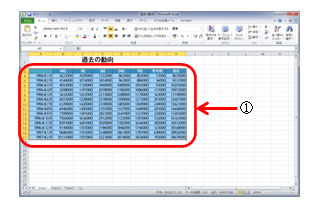
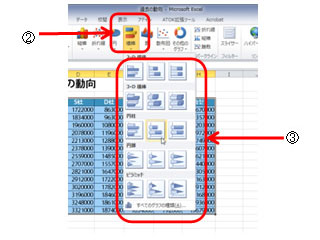
グラフの作成はとても簡単です。①グラフにしたい表の範囲を選択し、②[挿入]タブをクリックしたら③[グラフ]の中から作成したいグラフ形式を選択するだけで、グラフが作成され、ワークシート上に挿入されます。
-
・エクセル2007の場合
リボンの表示が異なりますが、手順は同じです。・エクセル2003の場合
1.領域を選択します
2.ツールバーの[グラフウィザード]ボタンをクリックします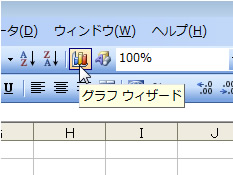
3.ウィザードに従ってグラフを作成します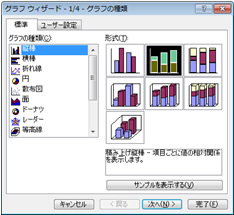
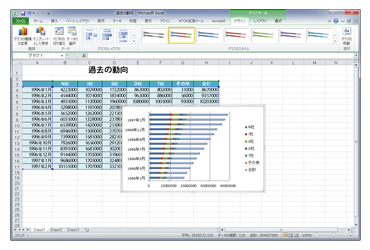
グラフにはいくつかの形式があり、それぞれ適した分野があります。目的に応じて選択しましょう。グラフの形式は、後からでも変更できます。
| 縦棒/横棒 面/等高線 |
加入者数など累積数や数値の変化を表現する目的に適しています。 |
|---|---|
| 折れ線 |
入場者数など数値の変化を比較する目的に適しています。 |
| 円/ドーナツ |
アンケート結果やシェアなど割合を表す目的に適しています。 |
| 散布図 |
実験結果などばらつきのある数値の傾向を表す目的に適しています。 |
| 株価 |
株価を示す目的に適しています。 |
| バブル |
数値の大きさを比較する目的に適しています。 |
| レーダー | 設問ごとのバランスを表す目的に適しています。 |
-
POINT
作成したグラフと元になった表は連動しています。表の中の数値を変更すると、すぐさまグラフに反映されます。
2.グラフを編集する
作成したグラフを編集して、目的に合った自分なりのグラフにできます。ここでは基本的な部分を紹介しますが、編集できる項目も多く自由度も高いので、いろいろと試して見てください。
○グラフの種類を変更する
[グラフエリア]を選択すると、リボンに[グラフツール]が表示されます。
-
・エクセル2003の場合
ウィザードに従ってグラフを作成すると、[グラフ]ツールバーが表示されます。表示されない場合には、メニューから[ツールバー]→[グラフ]を選択すれば、[グラフ]ツールバーが表示されます。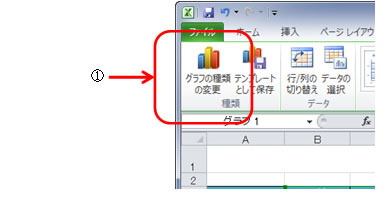
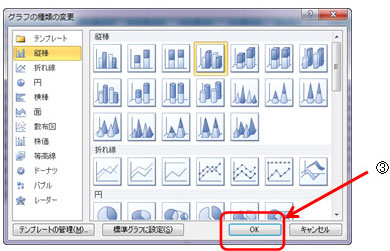
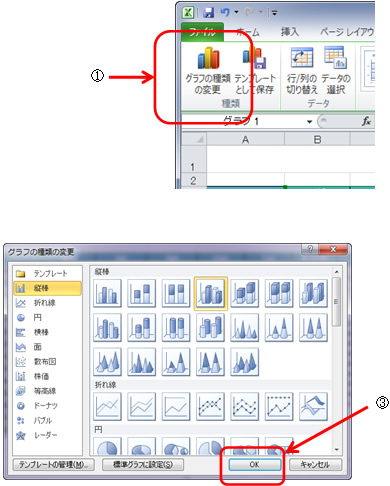
[グラフツール]→[デザイン]タブでは、グラフの種類やスタイル、レイアウトを変更できます。グラフの種類を変更するには①[グラフの種類の変更]をクリックし、②[グラフの種類の変更]から新しいグラフの種類を選択して③<OK>をクリックします。
-
・エクセル2003の場合
[グラフ]ツールバーの[グラフの種類]ドロップダウンリストをクリックし、表示されるグラフの中から新しいグラフを選択するか、ツールバーから[グラフ]→[グラフの種類]を選択します。
作成したグラフの見栄えは、[グラフツール]→[デザイン]タブにある[グラフのスタイル]から既定のスタイルを選択するだけで変更できます。目盛りや凡例などの項目を個別に書式設定を変更する場合には、各項目をダブルクリックするか、クリックした後右クリックしてメニューから[~の書式設定]を選択します。
-
POINT
カスタマイズしたグラフは、オリジナルのテンプレートとして保存することができます。保存したテンプレートはいつでも利用できます。
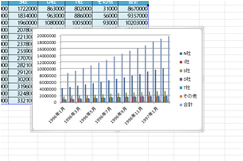
[グラフツール]→[レイアウト]タブでは、グラフに表示(または非表示)する項目を選択できます。表示できる項目には、グラフのタイトル、縦軸・横軸のラベル、各データのラベル、凡例などがあります。表示した各項目は、ドラッグ&ドロップ操作で表示する場所を移動させたり、大きさを変更したりできます。
また、縦棒グラフや横棒グラフなど、軸が表示されるグラフでは、X軸Y軸に任意の間隔の目盛りを追加することも可能です。
-
Caution
グラフ作成時に選択した表の1行目の項目が凡例に、1列目が軸ラベルとなります。選択範囲に含まれていない場合、「系列1」「系列2」…のように「系列」に連番が振り分けられた名前が自動的に与えられてしまいます。凡例を付けたい場合には、必ず凡例となる行も選択してください。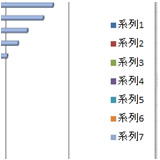
○複合グラフを作る
グラフを編集して、棒グラフと折れ線グラフがひとつになった複合グラフを作ってみましょう。
-
Caution
3Dグラフを使用した複合グラフは作成できません。2Dグラフの組み合わせになります。
① 折れ線グラフにしたい項目(ここでは合計)をクリックし、②[グラフの種類の変更]をクリックします。
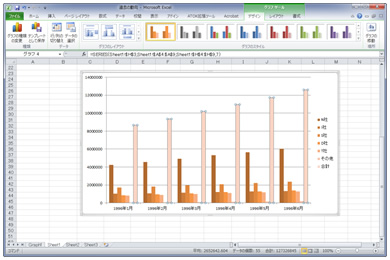
③[グラフの種類の変更]で[折れ線]を選択し、④<OK>をクリックします。
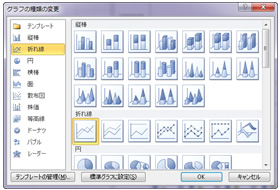
合計の項目が折れ線で表されます。
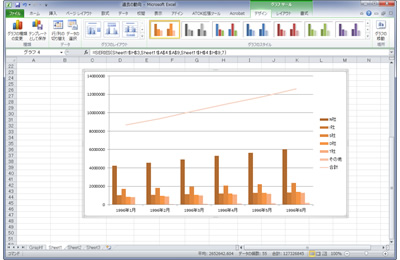
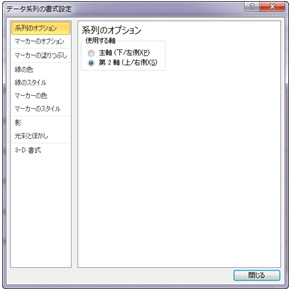
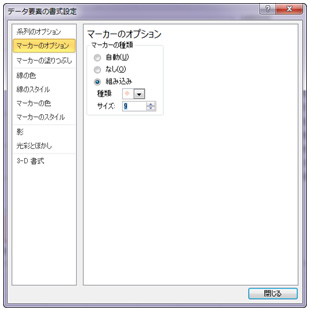
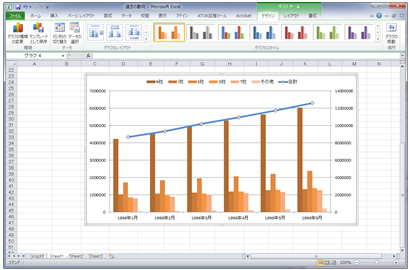
このままでも構わないのですが、棒と折れ線が離れていますし、折れ線が余り目立たないので、スタイルを編集します。⑤折れ線を右クリックし表示されたメニューから[データ系列の書式設定]を選択します。⑥[系列のオプション]タブメニューにある[第2軸]を選択します。
-
・エクセル2003の場合
スタイルを変更するデータ系列をダブルクリックして表示される[データ系列の書式設定]でスタイルを変更できます。⑥の軸は[軸]タブメニューで、⑦のマーカーは[パターン]タブメニューからそれぞれ変更できます。
3.グラフをシートにする
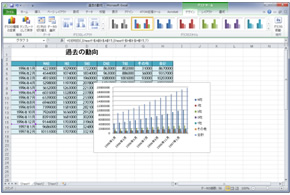
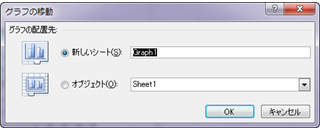
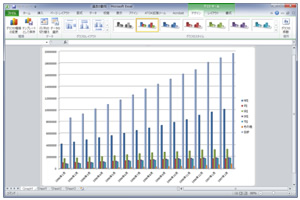
ワークシート内にあるグラフをひとつのシートに変更できます。グラフエリアを選択した状態で、[グラフツール]→[デザイン]タブにある[グラフの移動]をクリックします。[グラフの種類]が表示されたら、①[新しいシート]を選択し、②<OK>をクリックすると、グラフエリアがグラフシートになります。
-
・エクセル2003の場合
作成したグラフを後からシートには変更できません。グラフをシートにするには、グラフウィザードを使用してグラフを作成する際、「4/4-グラフの作成場所」で[新しいシート]を選択してください。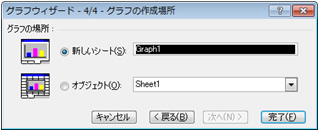
-
POINT
グラフをシートにすることで、編集作業が楽になるほか、グラフだけを印刷する際のイメージが掴みやすくなります。
資料ダウンロード
さまざまな業種・業態・規模のお客さまのビジネスに役立つ資料や、NTT東日本の各種サービスのパンフレット、ご利用ユーザーさま向けのマニュアルをダウンロードいただけます。