



各種セミナー情報や、イベント開催のご案内、出展レポートなどをご紹介します。

オフィスソフト使いこなし(第67回)
フォーム機能を使ってエクセルの入力時間を短縮!
- 公開日
- 2025-12-24
エクセルで顧客名簿や商品一覧のようなリストを作成する際、横や縦に長いリストでマウスをクリックしながら文字入力するというのは思いの外、作業効率面でロスになります。そんなときはフォーム機能を利用すると、文字入力の作業効率が向上するとともに疲労の軽減にもつながるでしょう。
またフォームは、リストの1行分のデータ項目がダイアログボックスにまとめて表示されます。項目数の多い横長のリストをクリックしてスクロールさせる場合よりも、項目の全体像などが理解しやすくなるのです。
フォーム機能をクイックアクセスツールバーに表示
フォーム機能は、初期状態のままではリボンやツールバー、プルダウンメニューには表示されません。まずはクイックアクセスツールバーに、フォームのアイコンを表示させることが最初の作業となります。
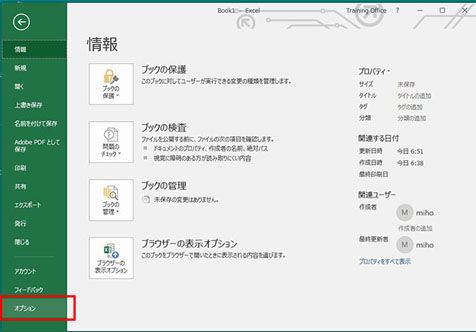
リボンの[ファイル]タブを選択し、表示されたウィンドの左下にある[オプション]をクリックしましょう。
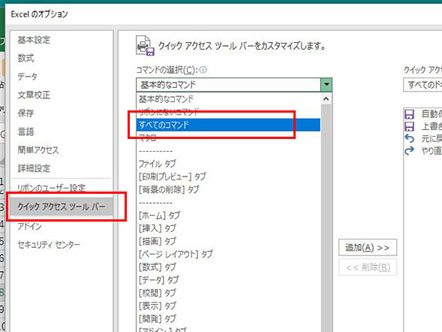
「Excelのオプション」ダイアログボックスが表示されるので、左のリストから[クイックアクセスツールバー]をクリックし、さらに[コマンドの選択]のボックスから[すべてのコマンド]を選択します。
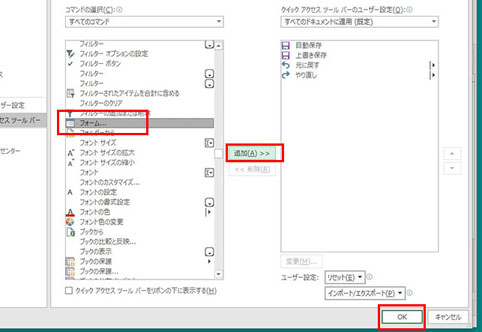
コマンド選択の下に表示される一覧から[フォーム]を選択し、右隣の[追加]をクリックしましょう。[クイックアクセスツールバーのユーザー設定]欄の一番下に[フォーム]が表示されたことを確認したら、「OK」をクリックします。
シートに戻ると、クイックアクセスツールバーの一番右に「フォーム」のアイコンが表示されました。
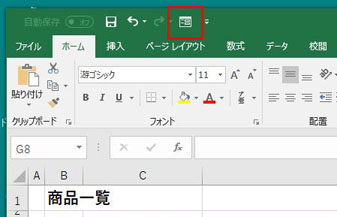
フォームをクイックアクセスツールバーから表示
フォームを使用する場合、リストの上部に項目を記した行を作成しておく必要があります。ここでは3行目に項目が作成されています。
項目以外のセルを選択し、クイックアクセスツールバーの[フォーム]アイコンをクリックするとフォームのダイアログボックスが表示されます。ここでは、型番が「1001」となっているセルを選択しました。入力されたデータが、フォーム上で項目ごとに並んでいます。
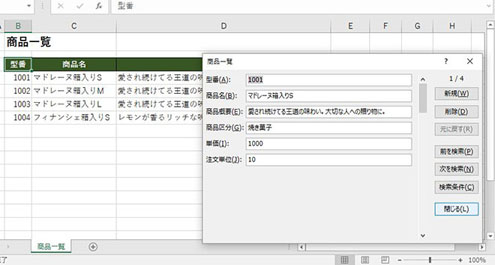
フォームを使用したデータの入力
表示されたフォームのダイアログボックスからデータを入力するには、まず[新規]ボタンをクリックして、データ入力用の画面表示に切り替えます。[新規]をクリックすると、リストの最終行に入力できるようになります。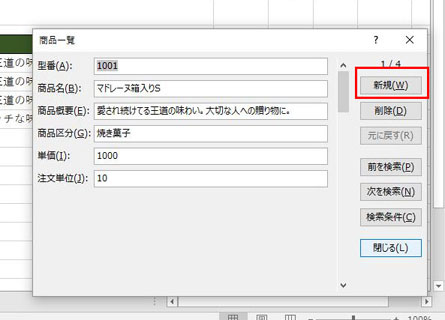
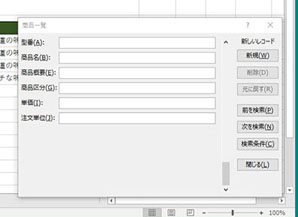
各項目が空白のフォームが開くので、データを入力しましょう。
入力が終わったら[閉じる]をクリックするか、Enterキーを押すと、ダイアログボックスでの入力がシートに反映されます。
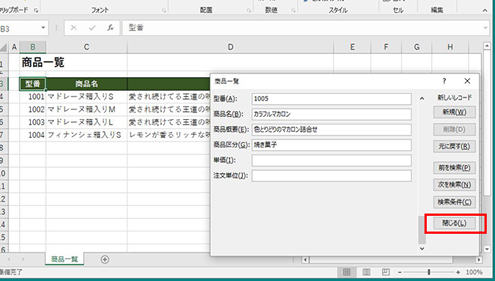
これで、最終行に新しいデータが追加されました。[新規]で入力したデータはつねに、リストの最終行に追記されます。入力の度に新規データを追記するセルの位置へ画面をスクロールさせる必要がないので、次々とデータを入力することが可能です。
フォームを使用した項目の修正
リストの修正を行いたいときは、フォームからシートに戻らずに修正できます。[新規]をクリックして空欄のダイアログボックスを表示しましょう。[前を検索]か[次を検索]で該当のデータへ移動します。データが多い場合には[検索条件]をクリックして表示されるダイアログに検索条件を入力して該当のデータを検索するとよいでしょう。
たとえば型番が「1004」の項目を修正したいとしましょう。セルが先頭行にある場合は[次を検索]をクリックします。
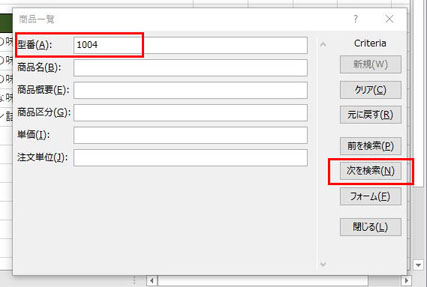
該当するデータがフォーム上に表示されます。ここでは商品名を修正しました。
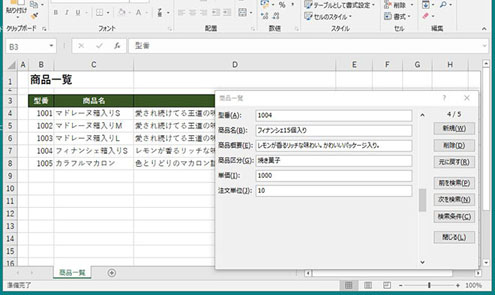
データを修正してEnterキーを押すとリスト上に修正が反映されます。
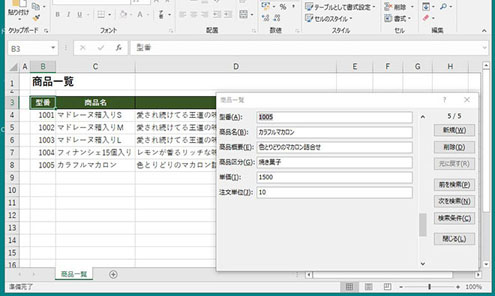
修正したい項目は[検索条件]で探すことも可能なので、工夫次第で作業時間の短縮につながるでしょう。
フォーム機能はデフォルトでは表示されていない機能ですが、入力時間を短縮するという点で非常に効果的なものです。リスト作成の際にはぜひ活用してみてください。
-
 松崎 美穂
松崎 美穂
大学卒業後、外資系ソフトウェアベンダーへ入社。インストラクター、コンサルタントとして約5年在籍。その後フリーとなり、インストラクター経験を活かし、各種ソフトウェアの操作説明作成、カスタマーサポート、Office製品・パソコンインストラクターなどの業務に従事。2児の母。趣味はピアノ。
資料ダウンロード
さまざまな業種・業態・規模のお客さまのビジネスに役立つ資料や、NTT東日本の各種サービスのパンフレット、ご利用ユーザーさま向けのマニュアルをダウンロードいただけます。