


各種セミナー情報や、イベント開催のご案内、出展レポートなどをご紹介します。

オフィスソフト使いこなし(第49回)
顧客リストや住所録に使えるエクセルの入力機能
- 公開日
- 2025-12-24
エクセルには、入力の際に使える便利な機能が数多くあります。これらの機能をうまく使えば、データ入力のスピードアップや、入力ミスを減らすことも夢ではありません。中でもビジネスやプライベートでの使用頻度が高いと思われる、住所録や顧客リストの入力に使える機能を紹介します。
郵便番号から住所を素早く入力する
住所録や顧客リストを作成する際、難読地名が入った住所入力に時間がかかってしまうことがあります。その煩わしさを軽減させるのが、郵便番号から住所を変換する機能です。
まず入力モードを[ひらがな]にした後、全角で7桁の郵便番号を入力して[Space]キーで変換します。郵便番号を入力するときに、3桁目と4桁目の間に「-」(ハイフン)を入力することを忘れずに。ハイフンを入力しないと住所に変換できません。
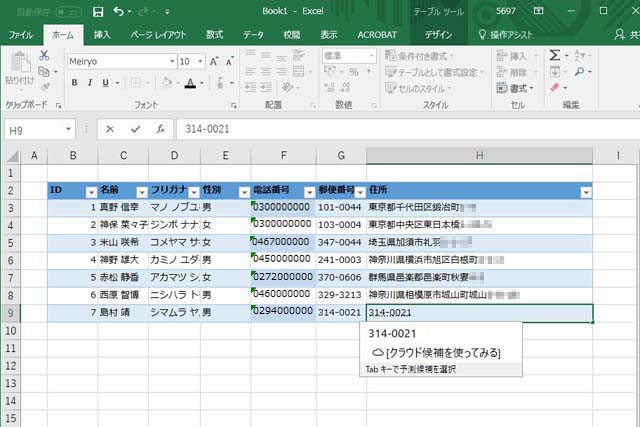
変換候補の一覧に、町名やビル名などが入った住所が表示されます。
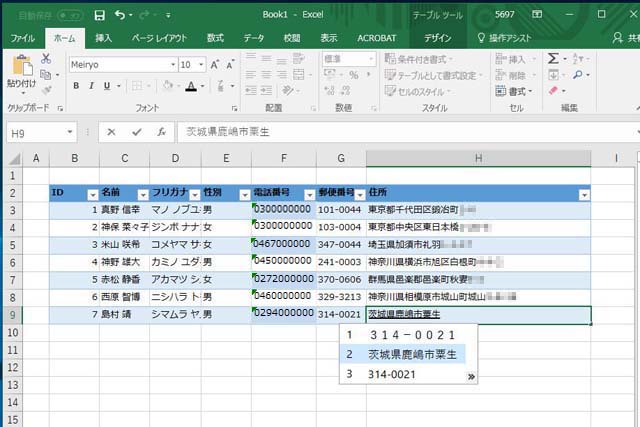
変換候補の一覧から選択し、[Enter]キーで確定するだけで、難読地名が入った住所も簡単に入力することができました。
郵便番号から住所を変換・入力する方法は、エクセルだけではなく、ワードやパワーポイントでも同様に変換・入力できます。ぜひ覚えておきましょう。
数字の先頭に「0」を表示させるテクニック
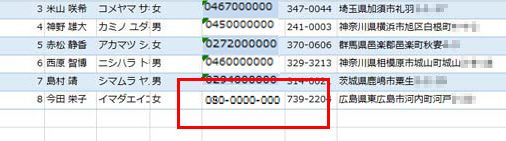
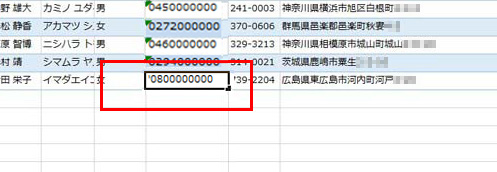
電話番号を入力する際、先頭に入力した「0」が表示されないことがあります。これは、エクセルが電話番号を「数値」として認識しているからです。数値は、たとえば090個とは数えません。つまり数値と認識された場合、先頭に0が表示されないのです。。
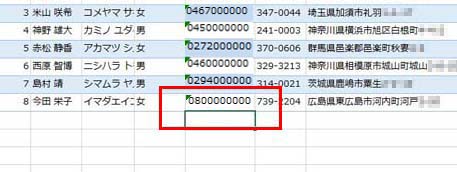
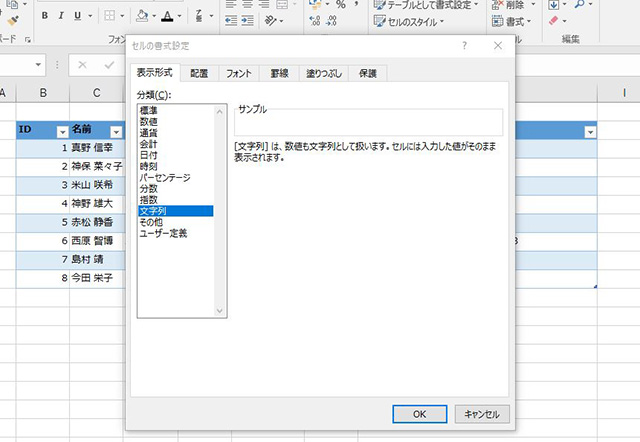
先頭に0を表示したい場合は、データを数値ではなく「文字列」と認識させる設定が必要です。
電話番号の場合で最も簡単な設定方法としては、「-」(ハイフン)を入れることです。ハイフンを入れると数値ではなく文字列と認識されて0が表示できます。
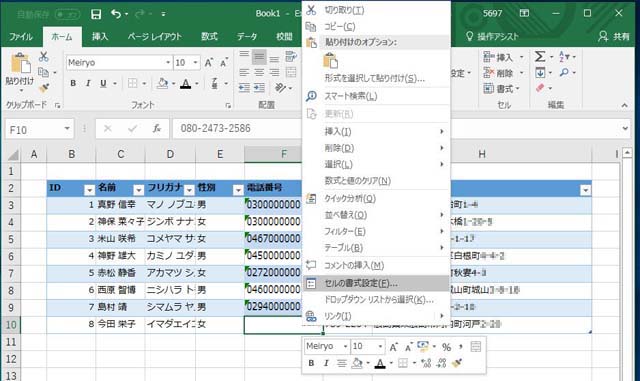
これまで紹介した方法以外でも、[セルの書式設定]を使えば0が表示できるようになります。まず電話番号のセルを範囲選択し、右クリック。一覧から[セルの書式設定]を選択すると、ダイアログボックスが表示されます。
敬称の設定も一括で
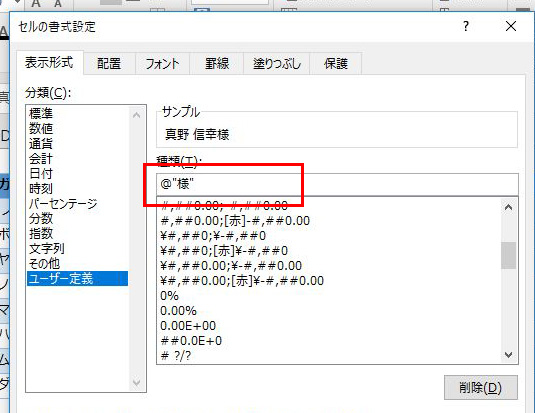
セルの書式設定は、先頭に0が表示できるようになる以外にも、さまざまな設定が行えます。ここでは、名簿の名前欄に敬称の「様」を一括で入力してみましょう。さきほどと同様にセルを範囲選択して右クリックし、[セルの書式設定]ダイアログボックスを表示させます。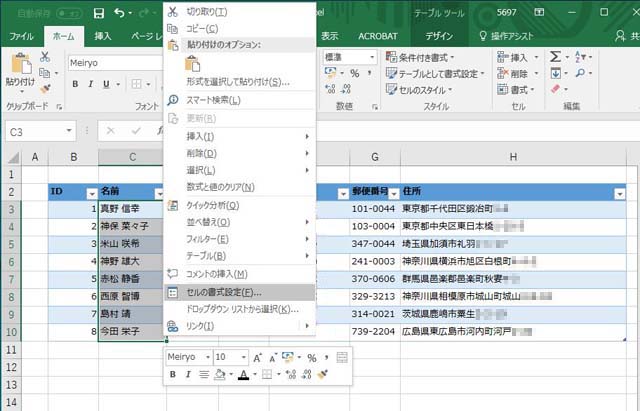
-
 松崎 美穂
松崎 美穂
大学卒業後、外資系ソフトウェアベンダーへ入社。インストラクター、コンサルタントとして約5年在籍。その後フリーとなり、インストラクター経験を活かし、各種ソフトウェアの操作説明作成、カスタマーサポート、Office製品・パソコンインストラクターなどの業務に従事。2児の母。趣味はピアノ。
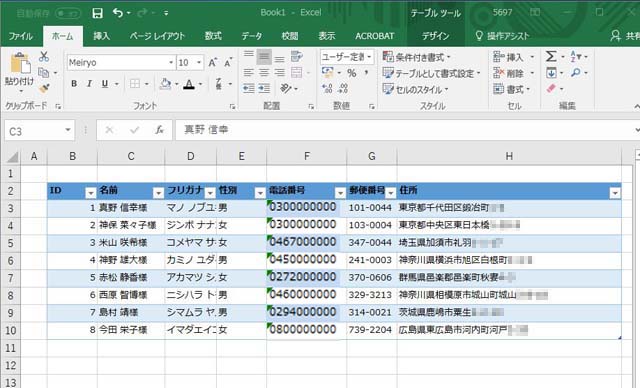
「@”様”」は書式記号の1種です。「“”」(ダブルクォーテーション)で囲った文字を、セルに入力したデータの後に自動で表示してくれます。ほかにも、「”」と「様」の間に半角スペースを入力することで、入力データの後ろに余白を入れられます。
「様」のような敬称以外にも「円」、「人」、「個」などの単位に置き換えるなど、さまざまな用途に使える書式記号です。
今回はエクセルの入力に関する機能の中でも、特に住所録や顧客データの作成に役立つものをご紹介しました。まとまったデータを取り扱う際の作業効率化に役立ちますので、ぜひ活用してみてください。
資料ダウンロード
さまざまな業種・業態・規模のお客さまのビジネスに役立つ資料や、NTT東日本の各種サービスのパンフレット、ご利用ユーザーさま向けのマニュアルをダウンロードいただけます。