



各種セミナー情報や、イベント開催のご案内、出展レポートなどをご紹介します。

オフィスソフト使いこなし(第14回)
エクセルで1行おきに行の背景色を変える方法(「条件付き書式」の利用)
- 公開日
- 2025-12-24

名簿や請求書などを作成する際、表を見やすくするために1行ごとに背景色を変えることがあると思います。しかし1行ずつ色を変えるのは手間、おまけに行を削除・追加すると1行ごとに色を変えていたものが崩れてしまいます。そのような煩わしさを解消するために、「条件付き書式」での設定方法を紹介します。
エクセルの見た目を整えるには条件付き書式の利用が有効
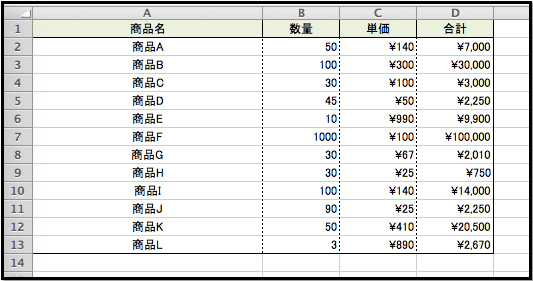
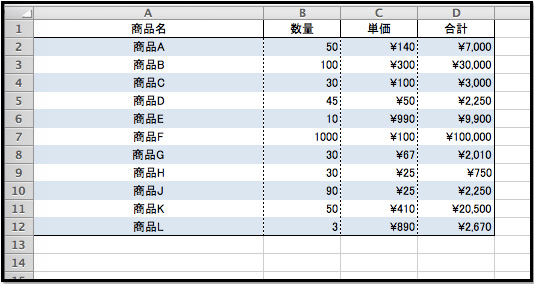
上図のようなエクセルで作成した表で、項目を見やすくするために、エクセルで1行おきに行の背景色を変えるには以下の手順を行います。
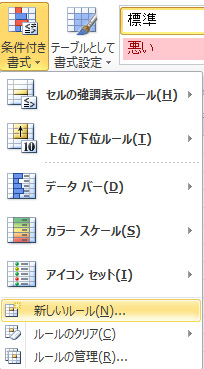
1.背景色を変えたい範囲を選択し、ホームメニューの「スタイル」→「条件付き書式」をクリック。

2.表示されたメニューの中から「新しいルール(N)」をクリック。
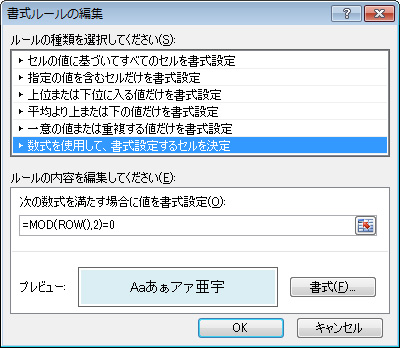
3.「数式を使用して、書式設定するセルを決定」を選択し、ルールの内容部分に「=MOD(ROW(),2)=0」と入力。
4.プレビューの横にある「書式」ボタンをクリックし、「塗りつぶし」を選択。任意の色を指定する。
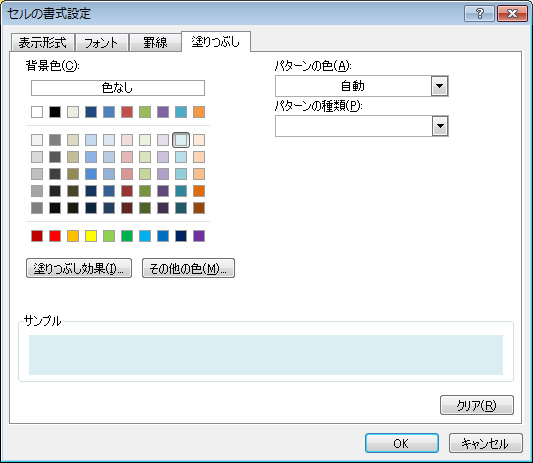
5.「OK」をクリックし、各画面を終了する。
この5ステップで、下図のように1行おきに行の背景色を変えることができます。
なぜ条件付き書式を使ったほうが良いのか?
上記のように、エクセルで1行おきに行の背景色を変える場合、1行ずつ行を選択して、セルを塗りつぶす方法をとられている方もいらっしゃると思います。
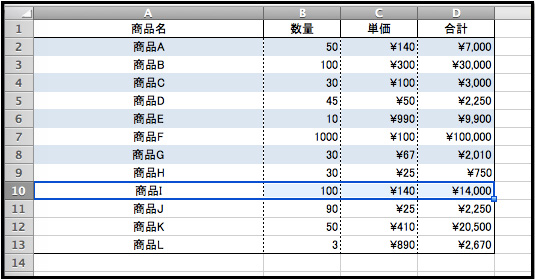
この方法でも、1行ごとに色をつけて、表を見やすくすることはもちろん可能です。しかし、行の数が膨大であったり、作成途中で一部の行を削除する必要が出てきたりするケースを考えると、やはりお勧めできません。
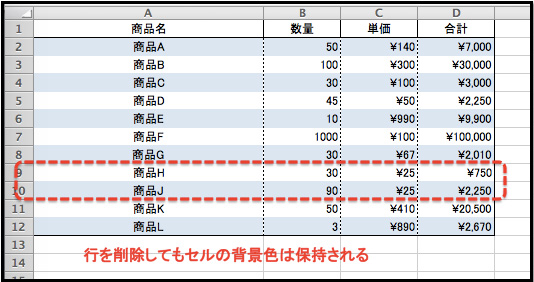
下図にて、色をつけた行を削除した場合に、1行ずつ選択して色をつけたケースと条件付き書式で色をつけたケースの違いをご紹介します。
(下図の10行目「商品I」の行を削除します)
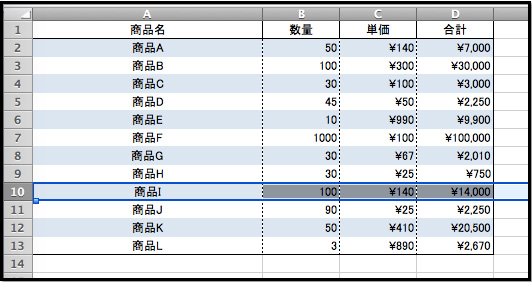
・1行ずつ選択して色をつけたケース
→行を削除するとセルの背景色も削除されてしまい、同じ色の行が連続する
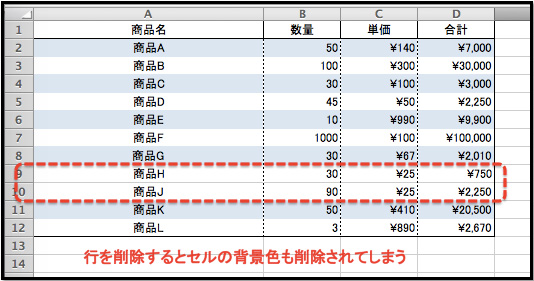
・条件付き書式で色をつけたケース
→行を削除してもセルの背景色は保持される
いかがでしょうか。
条件付き書式を利用せず1行ずつ選択して色をつけたケースでは、色が交互になっていたセルの順番が崩れてしまい、修正が必要です。
しかし、条件付き書式で色をつけたケースであれば、セルの色は保持されます。
このように、エクセルで1行おきに行の背景色を変える際には、条件付き書式を使うことで作業の手間を減らすことができます。
ぜひ利用してみてください。
資料ダウンロード
さまざまな業種・業態・規模のお客さまのビジネスに役立つ資料や、NTT東日本の各種サービスのパンフレット、ご利用ユーザーさま向けのマニュアルをダウンロードいただけます。