



各種セミナー情報や、イベント開催のご案内、出展レポートなどをご紹介します。

オフィスソフト使いこなし(第42回)
ワード文書を本のようなレイアウトで表示する
- コラムカテゴリA
- コラムカテゴリB
- 公開日
- 2025-12-24
資料や企画書などの文書をワード上で読む際、何ページにも渡る長い文書だと、画面をスクロールさせることに苦痛を感じる人も多いのではないでしょうか。今回は、ワード上で本を読むような感覚で文書が読める「閲覧モード」を紹介します。
この方法を使うと閲覧性が高まるので、長文も楽に読めるようになります。ほかにも、参照したい図やグラフなどをスピーディーに見つけられる点も大きなポイントです。
編集モードと閲覧モードを使い分ける
ワードには、文書を表示させる方法がいくつか用意されています。目的によって使い分けると、より快適に使えるようになるでしょう。
長い文書を閲覧する際は、画面スクロールをせずに読める「閲覧モード」が適しています。
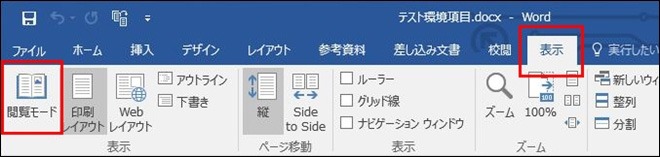
文書の表示を切り替えるには、メニューから[表示]を選択しましょう。すると、新しいリボンが表示され、[閲覧モード][印刷レイアウト][Webレイアウト]などの表示モードが選べるようになります。
なお、ワードの起動時に適用される表示モードは、直前に使用したものが適用されます。また、表示モードはワード画面の右下に表示されるアイコンでも切り換え可能です。

閲覧モード時にワンタッチでページを移動する方法
閲覧モードは、文書を読むことに特化した表示モードです。このため、文字入力やレイアウト変更などの編集作業は行えませんが、読みやすくなる工夫が用意されています。
閲覧モード最大の特徴は、ページの表示と送り/戻しがワンタッチで行えることです。印刷レイアウトなどの表示モードでは、表示部分の移動は縦方向のスクロールで行います。これに対して、閲覧モードではページ単位(あるいは表示されているブロック単位)で表示の移動が行えるのです。
閲覧モードは、本のページをめくるように表示が切り替えられます。印刷レイアウトのように視線が流れることが少なくなるため、多くのページを閲覧する場合に最適です。
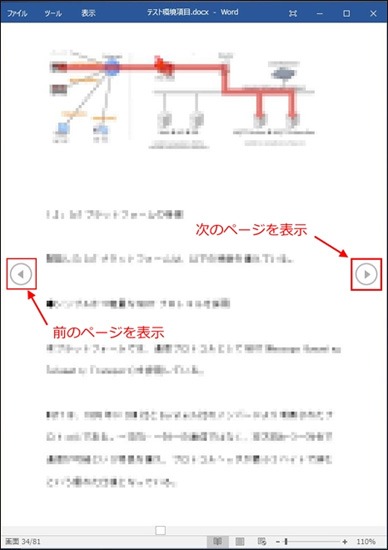
閲覧モードのページ移動は、ページの左右にある三角のアイコンを使います。次のページを見るには右のアイコンを。前のページを見るには左のアイコンをクリックしましょう。
このページの送り/戻し操作は、キーボード上の[←]/[→]キーでも可能です。ホイール付きマウスなら、ホイールでページの送り/戻しが行えます。
複数ページを同時に表示するには
閲覧モードでは、複数ページを同時に表示することもできます。操作は簡単で、ワードの起動画面を左右方向に拡大するだけでOKです。
何ページを同時に表示できるかはディスプレイの画面解像度によって異なりますが、1280×800ドットのディスプレイで、A4版の文書2ページが表示されます。1920×1080ドットのディスプレイなら、3~4ページが表示可能です。
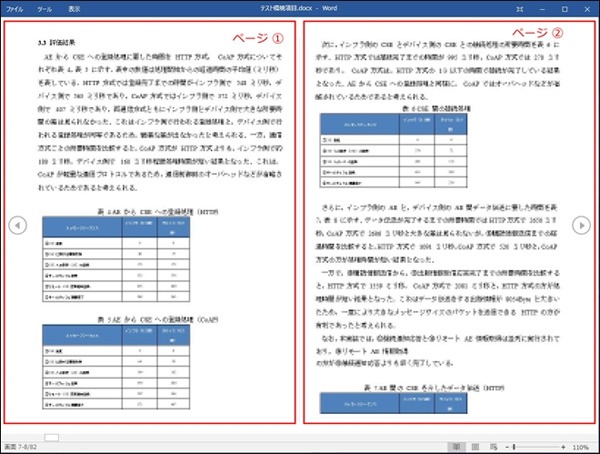
文書を作成するためだけのツールと思われがちなワードですが、閲覧モードを変更するテクニックを覚えておけば、長文を効率的に読むための文書リーダーとしても活用できるようになります。
資料ダウンロード
さまざまな業種・業態・規模のお客さまのビジネスに役立つ資料や、NTT東日本の各種サービスのパンフレット、ご利用ユーザーさま向けのマニュアルをダウンロードいただけます。