



各種セミナー情報や、イベント開催のご案内、出展レポートなどをご紹介します。

オフィスソフト使いこなし(第8回)
パワーポイントにメディアを埋め込もう(後編)
- 公開日
- 2025-12-24
前回のオーディオに引き続き、今回はビデオ・動画をスライドに埋め込むテクニックを紹介します。
スライドにビデオファイルを追加する
スライドに動画(ビデオファイル)を追加します。前編と同様に、使用するビデオファイルはあらかじめ用意しておきましょう。使用できるビデオファイルの形式は以下の通りです。
| 拡張子 | ファイル形式 |
|---|---|
| .asf | Windows Media ファイル |
| .avi | Windows Videoファイル |
| .mpg又は.mpeg | MPEGファイル |
| .wma | Windows Mediaビデオファイル |
なお、Apple社の提供するQuickTimeがインストールされていれば、QuickTime形式(拡張子は .mov あるいは.mp4)、Adobe社のAdobe Flash Playerがインストールされていれば、Adobe Flash形式(拡張子は .swf)のビデオファイルが利用できるようになります。
①オーディオファイルを追加したいスライドを開きます。
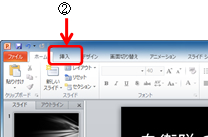
②リボンの[挿入]タブをクリックします。
-
-
・パワーポイント2003/2007の場合
メニューから[挿入]→[ビデオとサウンド]をクリックし、[ファイルからビデオ]を選択します。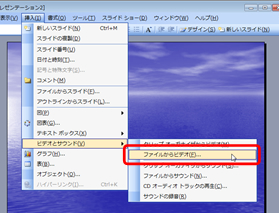
・パワーポイント2007の場合
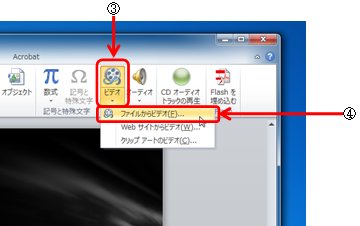
[メディア]の[ビデオ]の下にある▼をクリックし、[ファイルからビデオ]を選択します。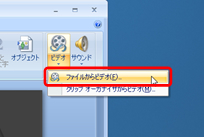
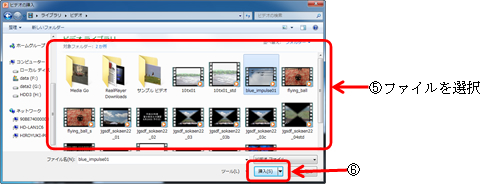
⑤追加したいビデオファイルを選択し、⑥<挿入>をクリックします。
-
・パワーポイント2003/2007の場合
挿入するファイルを選択したら<OK>をクリックします。その後、表示されるダイアログボックスで、<自動>または<クリック時>のどちらかをクリックします。スライド表示と同時に再生する場合には<自動>を、ビデオオブジェクトをクリックした時に再生する場合には<クリック時>を選択しましょう。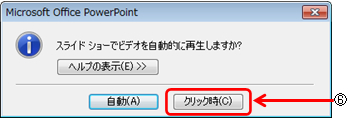
⑦オーディオファイルがスライドに挿入されます。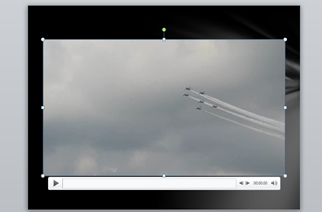
ビデオファイルの挿入には時間が掛かる場合があります。
ビデオファイルをリンクとして追加する
※パワーポイント2010のみの機能です
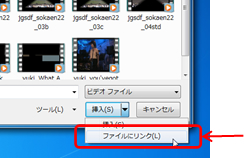
ビデオファイルのリンクだけをスライドに追加することもできます。ファイルを挿入した場合に比べて、画面を確認することはできませんが、その分、パワーポイントのファイルサイズを小さく抑えることができます。方法は、挿入するビデオファイルを選択した状態(前項の手順⑤)から、<挿入>ボタンの右にある▼をクリックし、[ファイルにリンク]を選択するだけです。
ウェブ上のビデオを追加する
※パワーポイント2010のみの機能です
①オーディオファイルを追加したいスライドを開きます。
②リボンの[挿入]タブをクリックします。
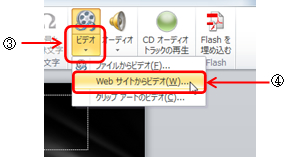
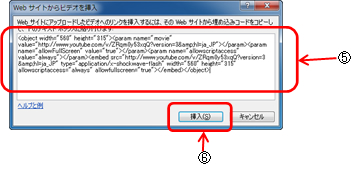
③[メディア]の[ビデオ]の下にある▼をクリックし、④[Webサイトからビデオ]を選択します。
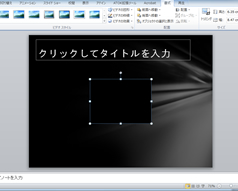
ビデオファイルのオブジェクトがスライドに挿入されます。
-
・YouTubeの埋め込みコードをコピーするには
埋め込みコードの取得方法は、動画サイトによって異なります。ここでは、YouTubeを例にとって埋め込みコードのコピー方法を説明します。その他の動画サイトについては、各動画サイトのヘルプページを参照してください。①YouTubeの動画ページを開きます。
②[共有]をクリックします。
③[埋め込みコード]をクリックします。
④[以前の埋め込みコードを使用する]にチェックを入れます。
⑤必要に応じて、ビデオのウィンドウサイズを設定します。
⑥テキストボックスをクリックすると、埋め込みコードが選択されます。選択された埋め込みコードをコピーします。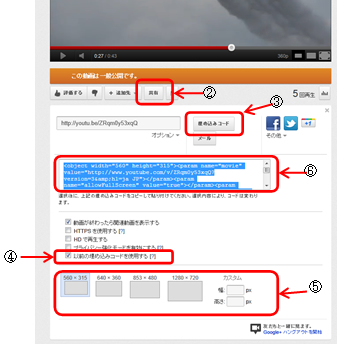
クリップアートのビデオを追加する
マイクロソフト オフィスのクリップアートに含まれる、アニメーションGIFをスライドに追加します。
①オーディオファイルを追加したいスライドを開きます。
②リボンの[挿入]タブをクリックします。
③[メディア]の[ビデオ]の下にある▼をクリックし、④[クリップアートのビデオ]を選択します。
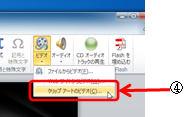
-
・パワーポイント2003の場合
メニューから[挿入]→[ビデオとサウンド]をクリックし、[クリップオーガナイザからビデオ]を選択します。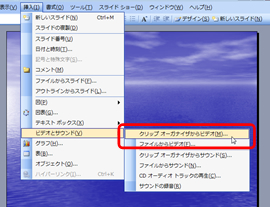
・パワーポイント2007の場合
[メディア]の[サウンド]の下にある▼をクリックし、④[クリップ オーガナイザからビデオ]を選択します。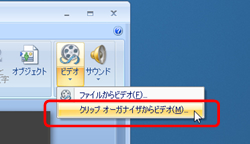
⑤[クリップアート]作業ウィンドウから、追加したい音をクリックします。
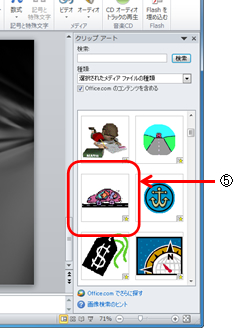
⑥クリップアートのオーディオがスライドに挿入されます。
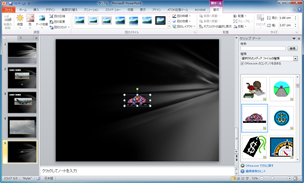
クリップアートのアニメーションGIFは、ビデオファイルと異なり静止した画像だけで表示されます。動きを確認するには、プレビューかスライドショーを実行します。
-
POINT
・アニメーションGIFのプレビュー
クリップアートのアニメーションGIFは、挿入する前にプレビューできます。[クリップアート]作業ウィンドウでクリップ上にカーソルを合わせると表示される▼をクリックし、[プレビューとプロパティ]を表示します。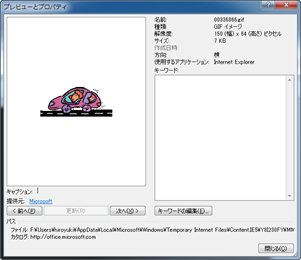
アニメーションGIFの動作が確認できます。
-
・パワーポイント2003の場合
挿入したビデオオブジェクトを右クリックし、[ビデオオブジェクトの編集]を選択します。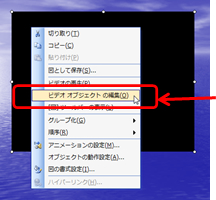
[ビデオ オプション]ダイアログボックスで、オプションの設定を行います。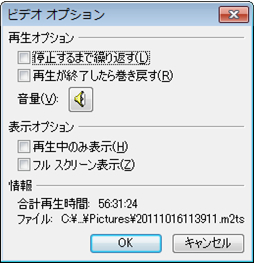
-
POINT
・ビデオファイルのプレビュー
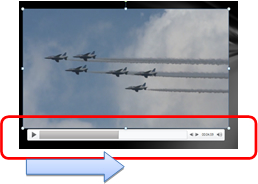
ビデオオブジェクト下のコントロールバーにある再生ボタン、またはリボンの[ビデオ ツール]→[再生]タブにある[プレビュー]の再生ボタンをクリックすると、ビデオファイルをプレビューできます。(ウェブ上のビデオファイルを挿入した場合には、コントロールバーは表示されません)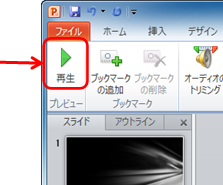
パワーポイント2003/2007では、ビデオオブジェクトのコントロールバーは表示されません。ビデオオブジェクトをダブルクリックすると再生が始まり、もう一度クリックすると停止します。
追加したビデオファイルのオプション設定をする
追加したビデオファイルの設定を行うと、動画を表示するタイミングを決めたり繰り返し再生させたりできます。
①追加したビデオファイルを選択します。
②リボンの[ビデオツール]→[再生]タブをクリックします。(パワーポイント2007の場合には、[ビデオツール]→[オプション]をクリックします)
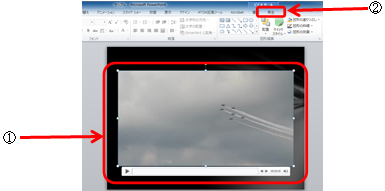
③[ビデオのオプション]で設定を行います。
| 表示 | 動作 |
|---|---|
| 自動 | Wページが表示されると再生されます。 |
| クリック時 | サウンドアイコンをクリックすると、再生が開始されます。 |
チェックボックス
| 表示 | オンにしたとき |
|---|---|
| 全画面再生 | ビデオを全画面モードで再生する |
| 再生中のみ表示 | 再生中のみオブジェクトを表示する |
| 停止するまで繰り返す | 停止ボタンをクリックするまで再生を繰り返す |
| 再生が終了したら巻き戻す | 再生が終わったら、サウンドアイコンを再生前の状態に戻す |
ビデオファイルにブックマークを設定する
※パワーポイント2010のみの機能です
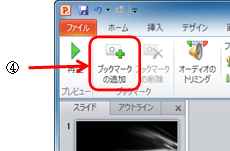
ビデオファイルの任意の場所にブックマークを設定し、そこから再生させることができます。
①追加したビデオファイルを選択します。
②リボンの[ビデオツール]→[再生]をクリックします。(動画の再生が始まります)
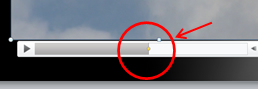
③ビデオオブジェクトのスライドバーをブックマークを挿入したい時間までドラッグします。
-
注意点
スライドにビデオファイルを追加しても、パワーポイントのファイルにはビデオファイルは埋め込まれません。別のパソコンで使用する場合には、パワーポイントのファイルと一緒に追加したビデオファイルもコピーしてください。また、ウェブ上のビデオを利用する場合には、スライドショーの再生時にインターネットに接続した環境が必要になります。
なお、ビデオファイルの使用にあたっては、著作権を尊重し著作権で許された範囲内で使用してください。
さいごに
オーディオファイルやビデオファイルを利用することで、プレゼンテーションの訴求力はぐっと高くなります。いろいろと試して見ましょう。ビデオに関しては、さまざまな効果を加えることもできます。いろいろな方法を試してみて、プレゼンテーションに効果的なパワーポイントを作成してみてください。
資料ダウンロード
さまざまな業種・業態・規模のお客さまのビジネスに役立つ資料や、NTT東日本の各種サービスのパンフレット、ご利用ユーザーさま向けのマニュアルをダウンロードいただけます。