



各種セミナー情報や、イベント開催のご案内、出展レポートなどをご紹介します。

オフィスソフト使いこなし(第7回)
パワーポイントにメディアを埋め込もう(前編)
- 公開日
- 2025-12-24
プレゼンテーション用スライドを作成する際に、ただ画面を表示するだけでなく、音や動画が入っているほうが、注目度が高くなります。今回は、パワーポイントに音や動画といったメディアを埋め込む方法の前編として、スライドに音を追加する方法を紹介します。
なお、解説はパワーポイント2010を使用していますが、特に表記していなければパワーポイント2007でも同様の操作が可能です。
スライドにオーディオファイルを追加する
スライドに音(オーディオファイル)を追加します。使用するオーディオファイルは、あらかじめ用意しておきましょう。使用できるオーディオファイルの形式は、以下の通りです。
|
拡張子 |
ファイル形式 |
|---|---|
|
.aiff |
AIFFオーディオファイル |
|
.au |
AUオーディオファイル |
|
.mid又は.midi |
MIDIファイル |
|
.mp3 |
MP3オーディオファイル |
|
.wav |
Windowsオーディオファイル |
|
.wma |
Windows Mediaオーディオファイル |
①オーディオファイルを追加したいスライドを開きます。
②リボンの[挿入]タブをクリックします。
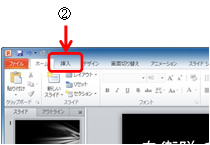
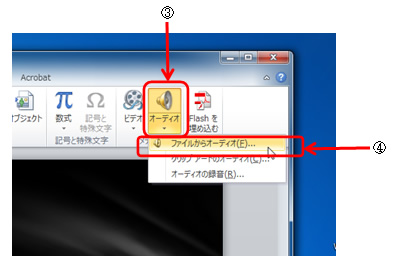
③[メディア]の[オーディオ]の下にある▼をクリックし、④[ファイルからオーディオ]を選択します。
-
-
・パワーポイント2003の場合
メニューから[挿入]→[ビデオとサウンド]をクリックし、[ファイルからサウンド]を選択します。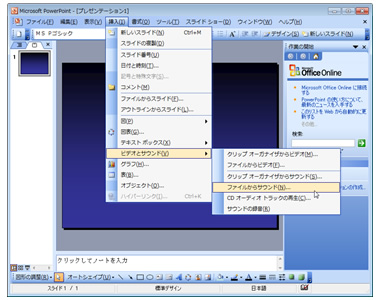
・パワーポイント2007の場合
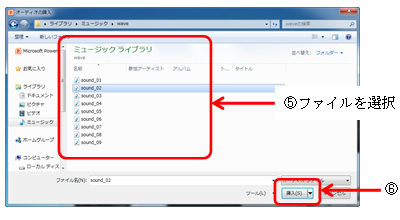
[メディア]の[サウンド]の下にある▼をクリックし、④[ファイルからサウンド]を選択します。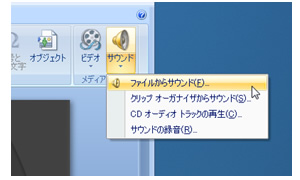
-
・パワーポイント2003の場合
挿入するファイルを選択したら<OK>をクリックします。その後、表示されるダイアログボックスで、<自動>または<クリック時>のどちらかをクリックします。スライド表示と同時に再生する場合には<自動>を、サウンドアイコンをクリックした時に再生する場合には<クリック時>を選択しましょう。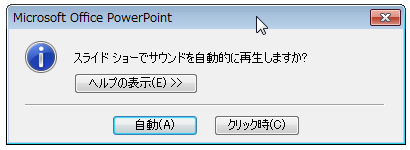
・パワーポイント2007の場合
挿入するファイルを選択したら<開く>をクリックします。その後、表示されるダイアログボックスで、<自動>または<クリック時>のどちらかをクリックします。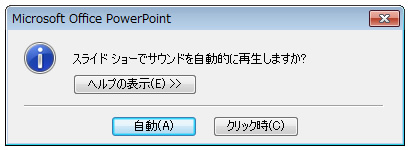
クリップアートのオーディオを追加する
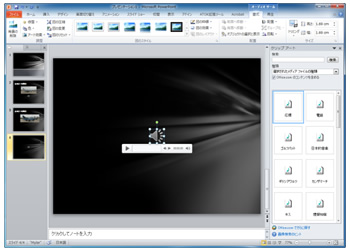
マイクロソフト オフィスのクリップアートには、いくつかのオーディオファイルが用意されています。通常のオーディオファイルと同様に利用できます。
①オーディオファイルを追加したいスライドを開きます。
②リボンの[挿入]タブをクリックします。
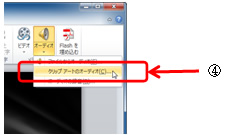
③[メディア]の[オーディオ]の下にある▼をクリックし、④[クリップアートのオーディオ]を選択します。
-
・パワーポイント2003の場合
メニューから[挿入]→[ビデオとサウンド]をクリックし、[クリップオーガナイザからサウンド]を選択します。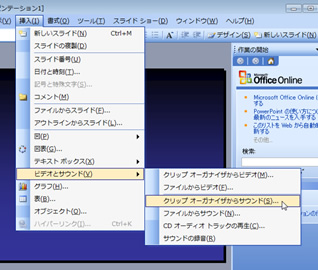
・パワーポイント2007の場合
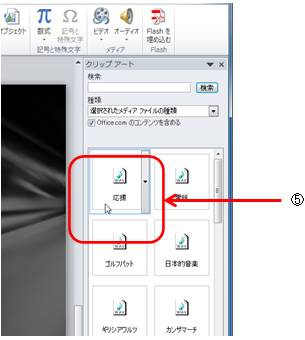
[メディア]の[サウンド]の下にある▼をクリックし、④[クリップ オーガナイザからオーディオ]を選択します。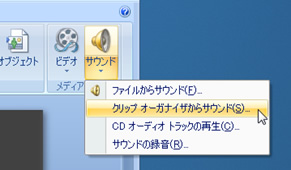
-
POINT
・オーディオのプレビュー
クリップアートのオーディオは、挿入する前にプレビューできます。[クリップアート]作業ウィンドウでクリップ上にカーソルを合わせると表示される▼をクリックし、[プレビューとプロパティ]を表示します。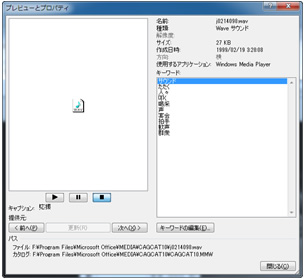
<再生>をクリックすると、音が鳴ります。
追加したオーディオファイルのオプション設定をする
追加したオーディオファイルの設定を行うと、音を鳴らすタイミングを決めたり繰り返し再生させたりできます。
①追加したオーディオファイルを選択します。
②リボンの[オーディオツール]→[再生]をクリックします。
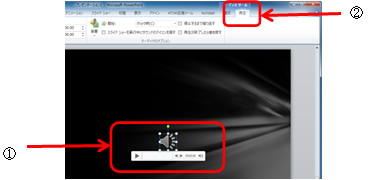
③[オーディオのオプション]で設定を行います。
| 表示 | 動作 |
|---|---|
| 自動 | ページが表示されると再生されます。 |
| クリック時 | サウンドアイコンをクリックすると、再生が開始されます。 |
| スライド切り替え後も再生 | 次のスライドが表示されても再生を続けます。 |
チェックボックス
| 表示 | オンにしたとき |
|---|---|
| スライドショーを実行中にサウンドのアイコンを隠す | スライドショー実行中はサウンドのアイコンを隠す |
| 停止するまで繰り返す | 停止ボタンをクリックするまで再生を繰り返す |
| 再生が終了したら巻き戻す | 再生が終わったら、サウンドアイコンを再生前の状態に戻す |
-
・パワーポイント2003の場合
挿入したサウンドアイコンを右クリックし、[サウンドオブジェクトの編集]を選択します。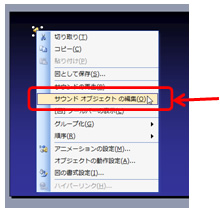
[サウンド オプション]ダイアログボックスで、オプションの設定を行います。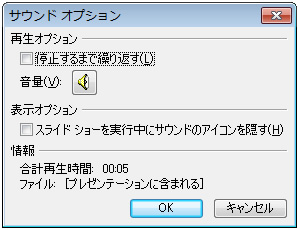
-
POINT
・オーディオファイルのプレビュー
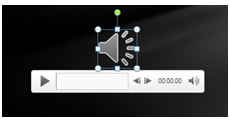
サウンドアイコンの再生ボタン、またはリボンの[オーディオ ツール]→[再生]タブにある[プレビュー]の再生ボタンをクリックすると、サウンドファイルがプレビューできます。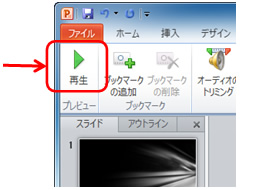
パワーポイント2003/2007の場合には、サウンドアイコンをダブルクリックすると再生が始まり、もう一度クリックすると停止します。
オーディオファイルにブックマークを設定する
注意:パワーポイント2010の新機能です。以前のバージョンでは操作できません。
オーディオファイルの任意の場所にブックマークを設定し、そこから再生させることができます。
①追加したオーディオファイルを選択します。
②リボンの[オーディオツール]→[再生]をクリックします。
③サウンドアイコンのバーをブックマークを挿入したい時間までドラッグします。
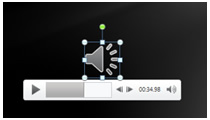
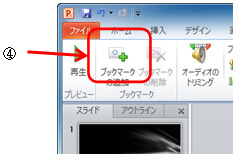
音楽CDを使用するには
使用するオーディオファイルとして、音楽CDを利用することもできます。操作の前にCDドライブに音楽CDをセットしてください。挿入した音楽を再生する際にも、必ずCDドライブに音楽CDをセットしてください。
-
POINT
・音楽CD挿入メニューの追加
パワーポイント2010の初期設定では、メニューに音楽CDを利用するためのコマンドが表示されていません。以下の手順でコマンドをメニューに追加しましょう。①[ファイル]タブをクリックし、②[オプション]を選択します。
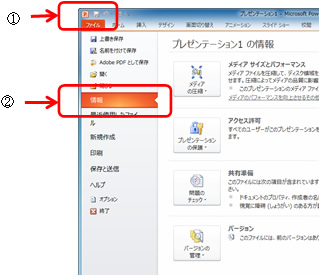
③[PowerPointのオプション]ダイアログボックスで、[リボンのユーザー設定]をクリックします。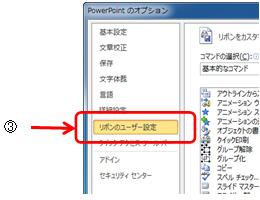
④[メインタブ]の[挿入]にある[+]をクリックして展開し、⑤[メディア]を選択します。
⑥<新しいグループ>をクリックします。
⑦<名前の変更>をクリックします。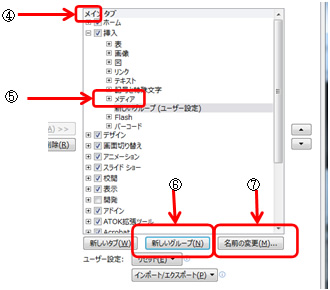
⑧<表示名>に「音楽CD」などのわかりやすい名前を入力し、⑨<OK>をクリックします。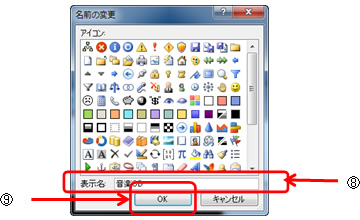
⑩[コマンドの選択]ドロップダウンリストから[リボンにないコマンド]または[すべてのコマンド]を選択します。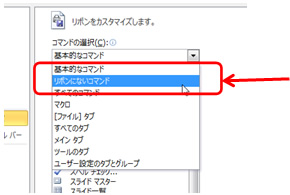
⑪[CDオーディオトラックの再生]を選択し、⑫<追加>ボタンをクリックします。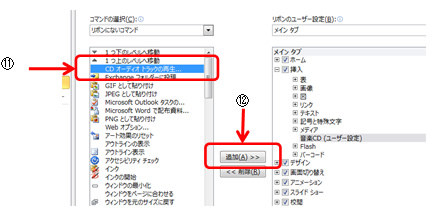
⑬<OK>をクリックします。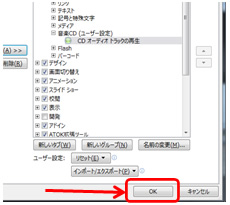
-
・パワーポイント2003の場合
[挿入]タブをクリックし、[サウンド]をクリックします。表示されたメニューから[CDオーディオトラックの再生]を選択します。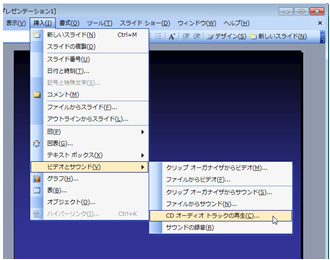
[オーディオCDの挿入]ダイアログボックスで、再生するトラックの範囲を設定します。必要に応じて[再生オプション]と[表示オプション]を設定したら、<OK>をクリックします。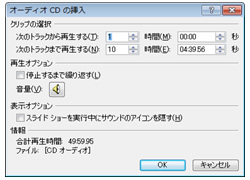
<自動>または<クリック時>のどちらかをクリックします。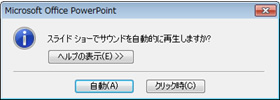
・パワーポイント2007の場合
メニューから[挿入]→[ビデオとサウンド]をクリックし、[CDオーディオ トラックの再生]を選択します。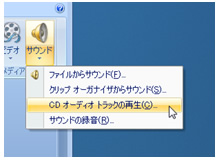
[オーディオCDの挿入]ダイアログボックスで、再生するトラックの範囲を設定します。必要に応じて[再生オプション]と[表示オプション]を設定したら、<OK>をクリックします。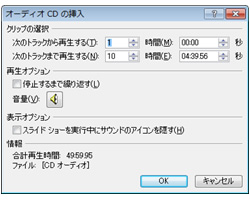
<自動>または<クリック時>のどちらかをクリックします。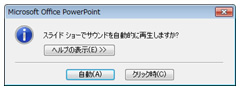
④必要に応じて[再生オプション]と[表示オプション]を設定します。
-
・オプションが設定できない場合
一旦、オーディオCDを挿入した後、オーディオCDアイコンを選択すると表示されるメニューから設定を行います。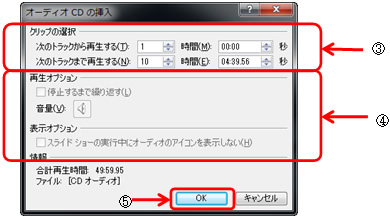
注意点
スライドにオーディオファイルを追加しても、パワーポイントのファイルにはオーディオファイルは埋め込まれません。別のパソコンで使用する場合には、パワーポイントのファイルと一緒に追加したオーディオファイル(音楽CD)もコピーしてください。なお、オーディオファイルの仕様にあたっては、著作権を尊重し著作権で許された範囲内で使用してください。
資料ダウンロード
さまざまな業種・業態・規模のお客さまのビジネスに役立つ資料や、NTT東日本の各種サービスのパンフレット、ご利用ユーザーさま向けのマニュアルをダウンロードいただけます。