



各種セミナー情報や、イベント開催のご案内、出展レポートなどをご紹介します。

オフィスソフト使いこなし(第63回)
タブレットでエクセル操作時に絶対覚えたい便利技
- 公開日
- 2025-12-24
ワードやエクセルなどのオフィスソフトを使用する環境は、ノートパソコンやデスクトップパソコンだけではありません。いまではWindows/AndroidタブレットやiPadでも、ワードやエクセルが使用できるようになりました。
タブレット端末でワードやエクセルが扱えれば、外出先での作業にノートパソコンを持ち運ばずに済みます。タブレット端末なら、移動中の電車内でも座席に座らずに、エクセルの見積書や請求書のチェックや、お客さまに提示する資料の確認や修正といった準備も可能です。本記事では、タブレット端末でワードやエクセルを使うときのポイントを紹介します。
タッチモードに切り替える
タブレット端末でワードやエクセルを使用するとき、パソコンともっとも異なる部分は、入力用のキーボードやマウスがないことです。タブレット端末上での入力はタッチ操作がメインとなりますが、マウス入力に比べると、どうしても細かい操作がやりにくい印象があります。そのよう細かい操作を快適にしてくれるのが、「タッチモード」です。
タッチモードは、Windowsタブレット端末特有の設定です。切り替えるために、まずクイックアクセスツールバーに[タッチ/マウスモードの切り替え]ボタンを追加しましょう。
クイックアクセスツールバーの一番右にある下向き三角形のアイコンをクリックし、表示される[クイックアクセスツールバーのユーザー設定]メニューから、「タッチ/マウスモードの切り替え」をクリックします。
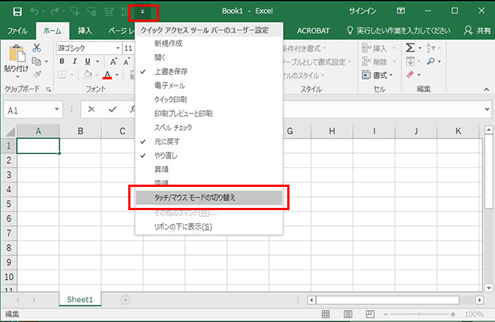
クイックアクセスツールバーの右から2番目にボタンが追加されました。このボタンをクリックして、[タッチ]を選択します。
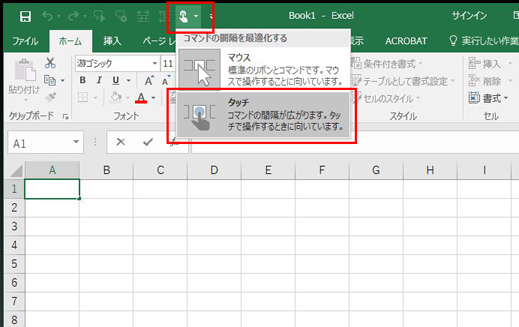
通常のエクセルの画面と、タッチモードの画面を並べてみました。
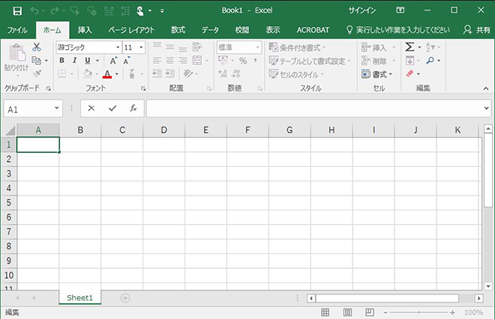
こちらが通常のエクセル画面です。
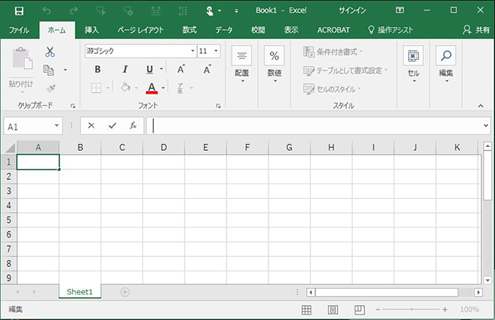
こちらはタッチモード画面です。
タッチモードに切り替えると、ツールバーにあるメニュー同士の間隔の並びが広がります。表示されるメニューの種類は減りますが、隣のメニューを間違えてタッチすることは少なくなるでしょう。
AndroidタブレットやiPadではタッチモードがデフォルトとなっていますので、設定する必要はありません。
セル範囲の選択はドラッグ。タッチ操作では?
タブレット端末の文字入力は、画面上に表示されるキーボードから行いますが、マウス操作は画面を叩くなどの操作になります。マウスのクリックは、画面上を指でトンと叩く「タップ」という操作に置き換わります。ダブルクリックをしたいのであれば、画面をトントンと連続して2回叩けばよいわけです。また、パソコンでドラッグに相当するのは、画面をタッチしたまま指を動かす「スワイプ」という操作になります。
ほかにもタブレット端末独特の操作があります。エクセルでよく行うセル範囲の選択は、セルをタップしたときに表示されるハンドルを使います。セルの左上と右下に表示される小さい白い丸がハンドルです。ハンドルをスワイプしてセル範囲を選択しましょう。
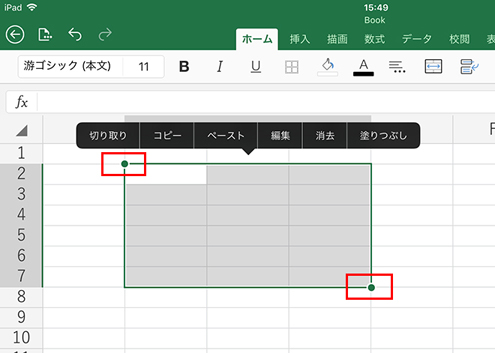
エクセルのセル幅や高さをタッチ操作で変更するには、列番号や行番号をタップすると表示されるハンドルを使います。このハンドルをスワイプすると、列の幅や行の高さが変更できます。
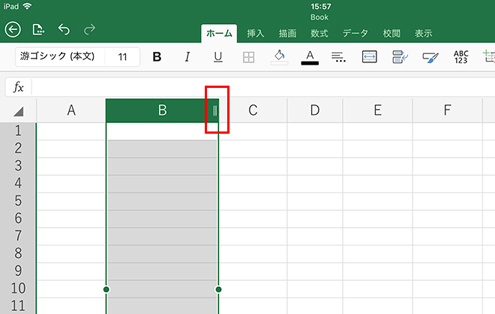
ほかにも画面の表示倍率を変更するときに使う、2本の指を画面上で離したり近づけたりするピンチイン・ピンチアウトなど、タブレット端末独特の操作があります。いくつかの操作は、ノートパソコンのトラックパッドと似ているので、触るうちに慣れるでしょう。
エクセルやワードをタブレット端末で利用できるようになれば、会社のデスクだけではなく、喫茶店や電車内、自宅のキッチンやリビングでも作業が可能となります。テレワークによる在宅勤務などで、ノートパソコンを自宅に持ち帰る必要もなくなるかもしれません。仕事のカバンを軽くするためにも、タブレットによるエクセルやワードの操作をマスターしてみましょう。
-
 松崎 美穂
松崎 美穂大学卒業後、外資系ソフトウェアベンダーへ入社。インストラクター、コンサルタントとして約5年在籍。その後フリーとなり、インストラクター経験を活かし、各種ソフトウェアの操作説明作成、カスタマーサポート、Office製品・パソコンインストラクターなどの業務に従事。2児の母。趣味はピアノ。
資料ダウンロード
さまざまな業種・業態・規模のお客さまのビジネスに役立つ資料や、NTT東日本の各種サービスのパンフレット、ご利用ユーザーさま向けのマニュアルをダウンロードいただけます。