



各種セミナー情報や、イベント開催のご案内、出展レポートなどをご紹介します。
オフィスソフト使いこなし オフィスソフト使いこなし(第10回)
エクセルの便利な機能「ユーザー設定のビュー」を活用しよう
- 公開日
- 2025-12-24
オフィスでの業務において、顧客情報や収支などの管理を行う際に、エクセルを利用するケースは多いと思います。その際、目的に合わせて表示内容や設定を変更することに煩わしさを感じたことはありませんか。今回は、そんな煩わしさを解消できるエクセルの機能「ユーザー設定のビュー」をご紹介します。
よく使う表示内容や印刷の設定を登録しておける「ユーザー設定のビュー」
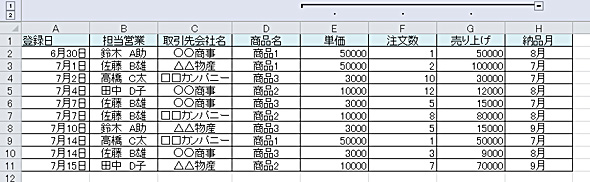
下記の管理表のような、営業担当者ごとの取引先への納品を管理しているエクセルがあるとします。
このようなエクセルの表を日常的に利用している方であれば、項目を絞り込んだり、印刷用に加工したりと、エクセルの表示内容や印刷の設定を仕事の目的に応じて毎回変更することに、煩わしさを感じた経験があるのではないでしょうか。
実はエクセルには、そのような設定をパターンとして登録しておいて、必要に応じて呼び出すことができる機能があります。
「ユーザー設定のビュー」の登録
例えば、
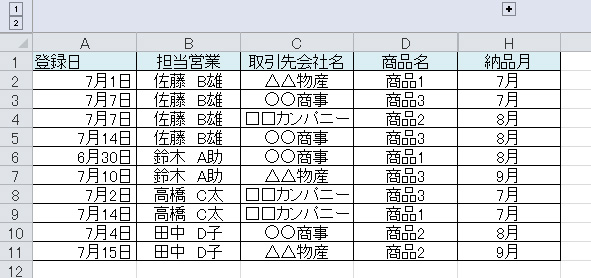
・ 担当営業ごとに順序を並び替える
・ 商品名と納品月を照合しやすくするために間のE、F、G列を非表示にする
・ A4横で印刷する
という3段階の操作が繰り返し必要な場合は、まず登録前に、エクセルを目的の状態にします。
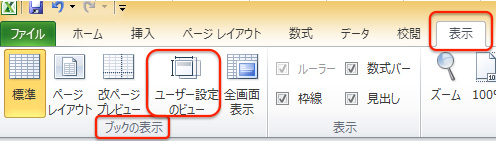
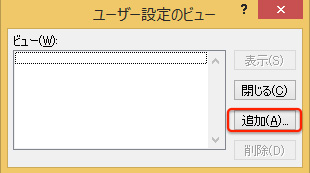
[追加]ボタンをクリックし、[名前]欄に設定したいビューの名前を入力します。
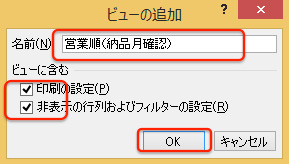
印刷設定と非表示の設定も登録するために、[ビューに含む]の[印刷の設定]、[非表示の行列およびフィルターの設定]のチェックボックスにチェックを入れます。 [OK]ボタンを押して登録完了です。
登録したビューの呼び出し
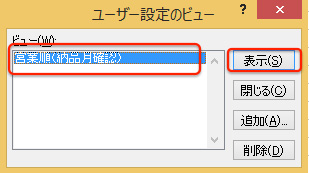
登録したビューは、[ユーザー設定のビュー]ボタンから表示したいビューを選択し、[表示]ボタンをクリックすることで呼び出すことができます。
資料ダウンロード
さまざまな業種・業態・規模のお客さまのビジネスに役立つ資料や、NTT東日本の各種サービスのパンフレット、ご利用ユーザーさま向けのマニュアルをダウンロードいただけます。