



各種セミナー情報や、イベント開催のご案内、出展レポートなどをご紹介します。

オフィスソフト使いこなし(第69回)
エクセルで修正指示がきちんと伝わるコメント機能
- 公開日
- 2025-12-24
エクセルの資料をメールでやりとりするときに、申し送り事項や修正指示をメールの本文に書き込むことがあると思います。メールに修正指示を記す際、「セルB6の売上金額が間違っていますので修正してください」といちいち事細かに入力するのは面倒なもの。また、送られた相手もメールの文章を読み落としたり、修正箇所を探すのに手間取ったり、指示の読み間違いや理解不足でミスをすることも考えられます。
そこでおすすめしたいのが、[テキストボックス]と[コメント]です。この2つの機能を使えば、メールを使ったエクセルファイルの補足説明や修正指示などのやりとりがわかりやすくなり、見落としも防げます。
付箋感覚で使えるテキストボックス
まずは、紙の書類に付箋を貼るような感覚でエクセルにメッセージを記入できる[テキストボックス]の使い方を説明します。
[挿入]タブの[テキスト]をクリックし、プルダウンメニューから[テキストボックス]を選択してください。
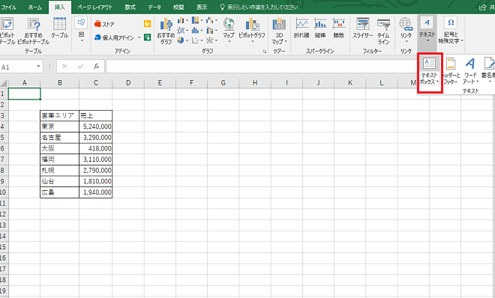
カーソルの形状が変わるので、テキストボックスを挿入したい場所でクリックします。
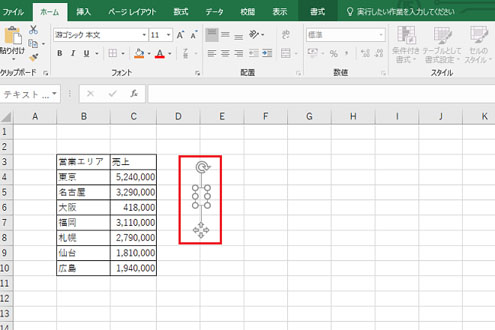
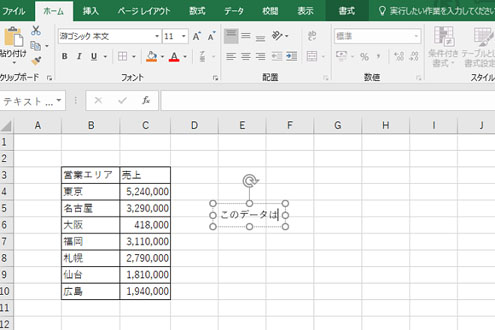
テキストボックスに、文字が入力できるようになりました。
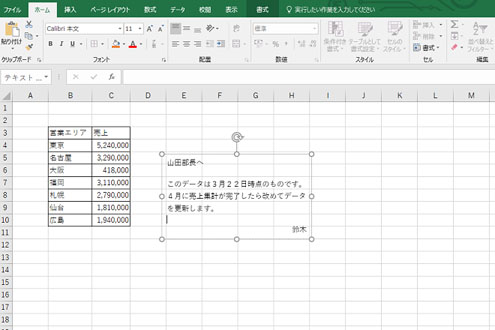
そこで次は、テキストボックスの背景色やフォントの色を変更しましょう。テキストボックスを選択したまま、[ホーム]タブの[フォント]グループにある[塗りつぶしの色]の右隣にある逆三角のアイコンをクリックすると、テキストボックスの背景色を選ぶプルダウンメニューが表示されます。
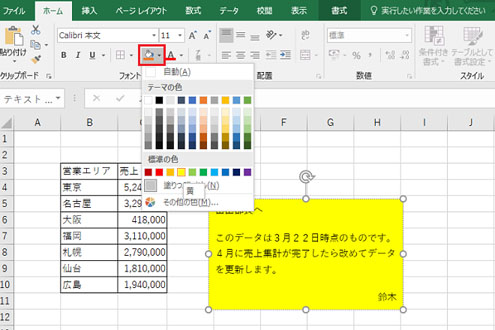

背景色を黄色で塗りつぶしたことで文字が読みやすくなりました。さらに強調したい文字の色を変更することで、見落とされにくくなっています。

セルに紐づけたメモを挿入できるコメント
[コメント]は、セルごとに修正指示や申し送り事項などを挿入できる機能です。セルにコメントを挿入するには、まずセルを右クリックしてプルダウンメニューを表示し、[コメントの挿入]を選択します。
矢印でセルとつながった吹き出しのようなボックスが表示されるので、文字を入力します。

複数のコメントが重なり合って、肝心の表やコメントが読み取りにくくなってしまった場合には、表示位置を移動しましょう。コメントをドラッグアンドドロップすれば、移動できます。

表示位置を移動しても表が見づらい場合には、コメントを非表示にすると見やすくなります。非表示にするには、コメントが挿入されているセルを右クリックし、プルダウンメニューの[コメントを表示しない]をクリックしてください。

非表示状態でセルにコメントが挿入されているかを識別するには、セルの右上に表示される赤い三角マークの有無を確認します。

三角マークのあるセルにマウスを合わせると、コメントが表示されます。なお、表示されるのはマウスを合わせたときのみです。

テキストボックスとコメントで意思疎通をスムーズに
このようにエクセルで、[テキストボックス]と[コメント]を併せて使うことにより、コミュニケーションがスムーズになるでしょう。
下図のようにコメントでピンポイントな修正指示を行い、テキストボックスで資料全体の修正指示やアドバイスなどのメッセージを記入すると、前述のようなメールの本文に記載した修正内容を理解してから作業を行うよりも、手間と時間が省けることはもちろん、相手との認識の違いや漏れなどによるミスを削減することにもつながります。

社内などでエクセルファイルのチェックや修正のためファイルをやり取りする際などに、活用してみましょう。
※掲載している情報は、記事執筆時点(2018年3月22日)のものです。
-
 山田 尚明
山田 尚明
大学院卒業後、メーカの営業企画部署にて5年半、カタログ・Web制作や展示会の運営などのプロモーションに携わる。その後IT企業にて1年半インターネット広告の運用を担当。現在はフリーランスとしてIT、ビジネス、健康、金融、ニュースなどさまざまなジャンルの記事を執筆するとともに、Webサイトの制作やコンテンツマーケティング、インターネット広告の運用などの業務を行う。
資料ダウンロード
さまざまな業種・業態・規模のお客さまのビジネスに役立つ資料や、NTT東日本の各種サービスのパンフレット、ご利用ユーザーさま向けのマニュアルをダウンロードいただけます。