

テレワークの基本についてわかりやすくご紹介
テレワーク導入ガイドブック
編集 NTT東日本編集部
「多様な働き方の時代」と言われている現代社会。特に、新型コロナウイルス感染症の流行によって、厚生労働省が「テレワークの実施」を促進するようになりました。「テレワーク」「オンラインでの会議・商談」が急速に普及していく中で「Web会議を録音して、次の会議に生かしたい」「もう一度聞いて、内容を振り返りたい」と考えている方も多いのではないでしょうか。
しかし、イヤフォンをしたままボイスレコーダーで録音をすると、相手の声が聞こえず記録することができません。そこで今回の記事では、Web会議を録音するシステムや録音方法、録音する際の注意点まで詳しく説明します。これからWeb会議を録音したいと思っている方は、ぜひ参考にしてみてください。
テレワークの基本についてわかりやすくご紹介
テレワーク導入ガイドブック
Index

Web会議を録音するメリットは、大きく3つ挙げられます。
これらのメリットは、業務の効率化や生産性を高めます。Web会議の録音機能は、日々の会議や研修、入社式などのイベント、オンラインでの商談などさまざまな場面で活用されています。どのような場面でWeb会議の録音が役立つのか、詳しくご紹介します。
議事録を作成したいとき、会議を録音することは非常に重要です。Web会議を録音する人の目的が「議事録の代わりに使うため」という人はとても多いです。
今までは、会議が終わった後、記録を議事録にまとめて共有することが一般的でした。しかし、この方法では記録漏れを起こしたり、細かいニュアンスが伝わらなかったりすることも多いです。録音することで、発言内容を発信者と結びつけることや、どのようなニュアンスで話していたか、周囲の反応まで記録に残すことができます。
さらに文字起こしツールを使用することで、短時間で効率的に議事録を作成できるため、業務効率化や生産性向上に大きく貢献します。
会議を録音することで、メモをとらなくてもよくなり会議に集中することができます。メモを取りながらでは、会議の進行が遅れたり、場合によっては相手に不快感を与えたりする場合もあります。
会議中、全ての内容をメモすることは難しく、どうしても限界があります。会議内容を記録していることで、会議の後でも内容を確認できるという安心感にもつながります。メモをとらないことで、会議そのものへの集中力を高めることができ、より内容の濃い会議になるでしょう。
録音データは、そのまま会議の議事録として共有できます。会議に参加できなかった関係者も、録音データを聞くだけで、手間なく内容を把握できます。
しかし、機密情報などが含まれる場合、録音データの取り扱いには十分気をつけなくてはなりません。会議や研修では、機密性の高い内容を扱う可能性があります。録音データの取り扱いに注意するだけでなく、場合によっては情報セキュリティ対策を行っているWeb会議システムを選ぶことも重要です。
有料のWeb会議システムでは、データが暗号化されて、より安心して録音データを共有できるものもあります。Web会議システムを導入した際の費用対効果を考えて、安心してデータを共有できるものを選びましょう。
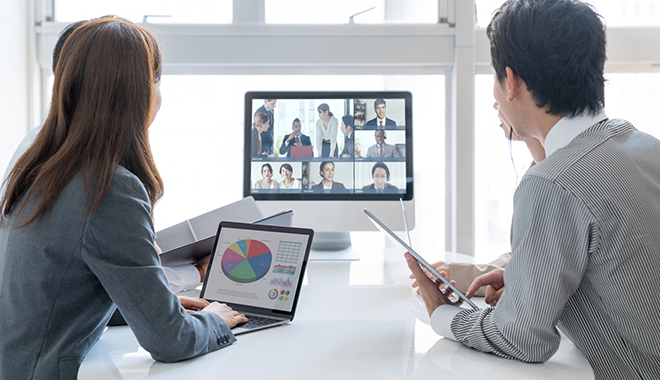
一般的によく利用されている録音機能付きWeb会議システムには、以下のものがあります。
| 機能 | |
|---|---|
| Zoom |
|
| Google meet |
|
| Microsoft Teams |
|
(2025年8月時点の情報です)
それぞれ無料か有料、また録画の方法・内容についてもさまざまです。用途に合わせて、自社にあったものを選定することが大切です。
テレワークの常識Q&A
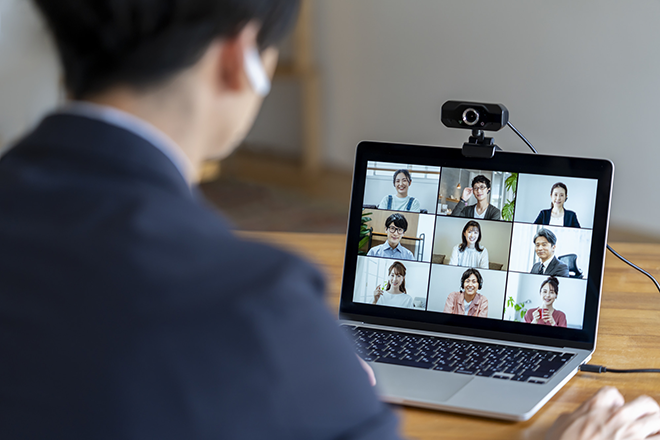
Web会議を録音しようとしても、導入したWeb会議システムに録音機能が備わっていない場合があります。そのような場合は、「ステレオミキサーを利用する」「録音フリーソフトを利用する」といった、パソコンに備わっているもので録音が可能です。パソコンの標準ツールを確認し、できるだけ簡単に実現できる録音方法を選びましょう。
パソコンの設定画面でステレオミキサーを有効にすることで、内部音声を録音できます。また、ステレオミキサーとはパソコンの音声を録音・配信する機能です。
Web会議を簡単に録音する方法として「ボイスレコーダー(ICレコーダー)」も挙げられますが、音源をそのまま録音するためノイズが入ったり、共有が難しかったりします。また、イヤフォンをつけている場合、録音そのものができません。
Web会議システムでの録画機能は有料であったり、無料でも機能が制限されていたりする場合が多いので、パソコンにステレオミキサー機能がある場合は利用してみましょう。
録音フリーソフトやアプリをダウンロードする方法でも、会議の内容を録音できます。パソコン上で流れている音を、WAVやMP3などのファイル形式で保存します。
録音フリーソフトの種類は、無料のものから、録画も含めたさまざまな機能のついた有料のものまで多くあります。また、録音機能だけでなく、全画面録画機能や、ウィンドウごとの録画機能が付いているものもあります。パソコンにステレオミキサーが備わっていないときは、ぜひ使ってみましょう。
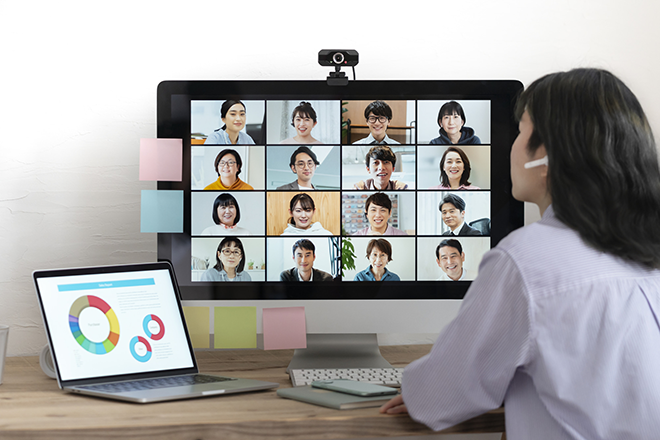
Web会議システムの録画機能やパソコンのツール、フリーソフトなどを使うことによって、簡単に録音ができますが、注意点もあります。
録音をする際の注意点を理解して、正しく使用しましょう。
会議を録音する際は、必ず相手の了承を取ってから行いましょう。Web会議システムによっては、会議の参加者が了承ボタンをクリックしないと録音できないものもあります。
無断で録音するという行為は、マナー違反であり、相手に不快感を与える場合があります。会社のメンバーではなく、取引先やクライアントとのWeb会議の場では、特に注意すべきです。会議を気持ちよく、円滑に進めるためにも、事前に了承を取ることは大切です。
Web会議を行う前に、録音テストを行い、適切に録音できるか確認することも重要です。特に、初めて録音機能を使う場合はしっかりとチェックを行いましょう。「会議の後にチェックをしたら録音されていなかった」ということがあります。
「マイクはオンになっているか」「声の大きさは十分か」「保存先は適切か」など、少し設定を間違えるだけでWeb会議の記録として使えなくなる場合もあります。特に、情報セキュリティの観点から保存先に関してはしっかり確認しておくべきです。適切に録音できることが確認できれば、安心して会議に臨むことができます。
「クラウドサービス利用の注意点とセキュリティ対策」を無料でダウンロードいただけます。
Web会議の録音の質は、インターネット環境やマイク・スピーカーによって変わります。録音の質が悪いと、声がノイズのように聞こえたり、何を言っているか聞き取れなかったりと、せっかく録音した意味がなくなってしまいます。
音質がよりクリアに聞こえるシステムや機器を選びましょう。
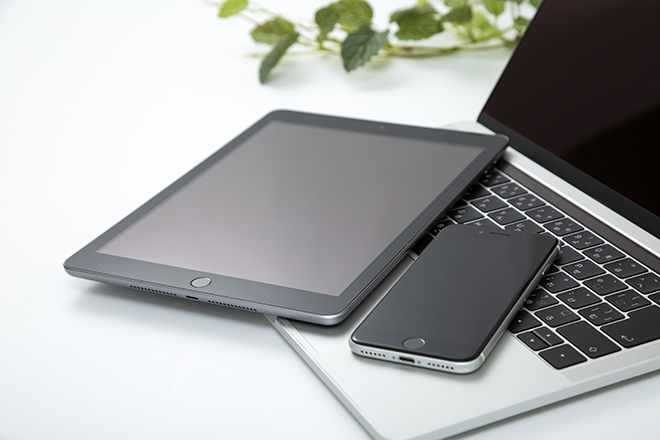
Web会議を録音する方法やメリット、録音する際の注意点について理解できましたでしょうか。「情報の迅速な共有」「議事録作成の簡素化」など、業務改善に役立ちますが、セキュリティ面やコスト面などデメリットもあります。「録音したデータが外部に流出した」「システムや機材にコストをかけすぎた」ということがないように、注意点を理解した上で、録音機能を活用しましょう。Web会議には移動費や宿泊費など経費を削減する面もあるので、費用対効果を確認してみると良いでしょう。
特に、業務で使用する場合はセキュリティが堅牢なWeb会議システムを利用しましょう。機能とコストのバランスが取れた選択ができると良いでしょう。
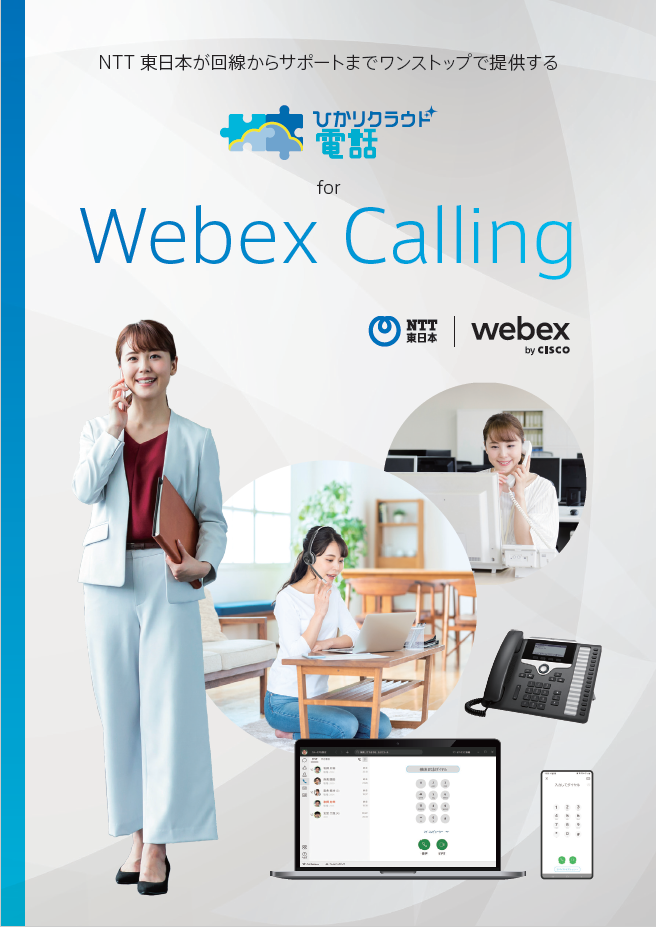
録音できるWeb会議アプリとしては、Microsoft TeamsやWebex Callingがおすすめです。有料版であれば、録画・録音機能が付属しており、ファイル共有や画面共有など、基本的な機能が揃っているので、安心してWeb会議が行えます。
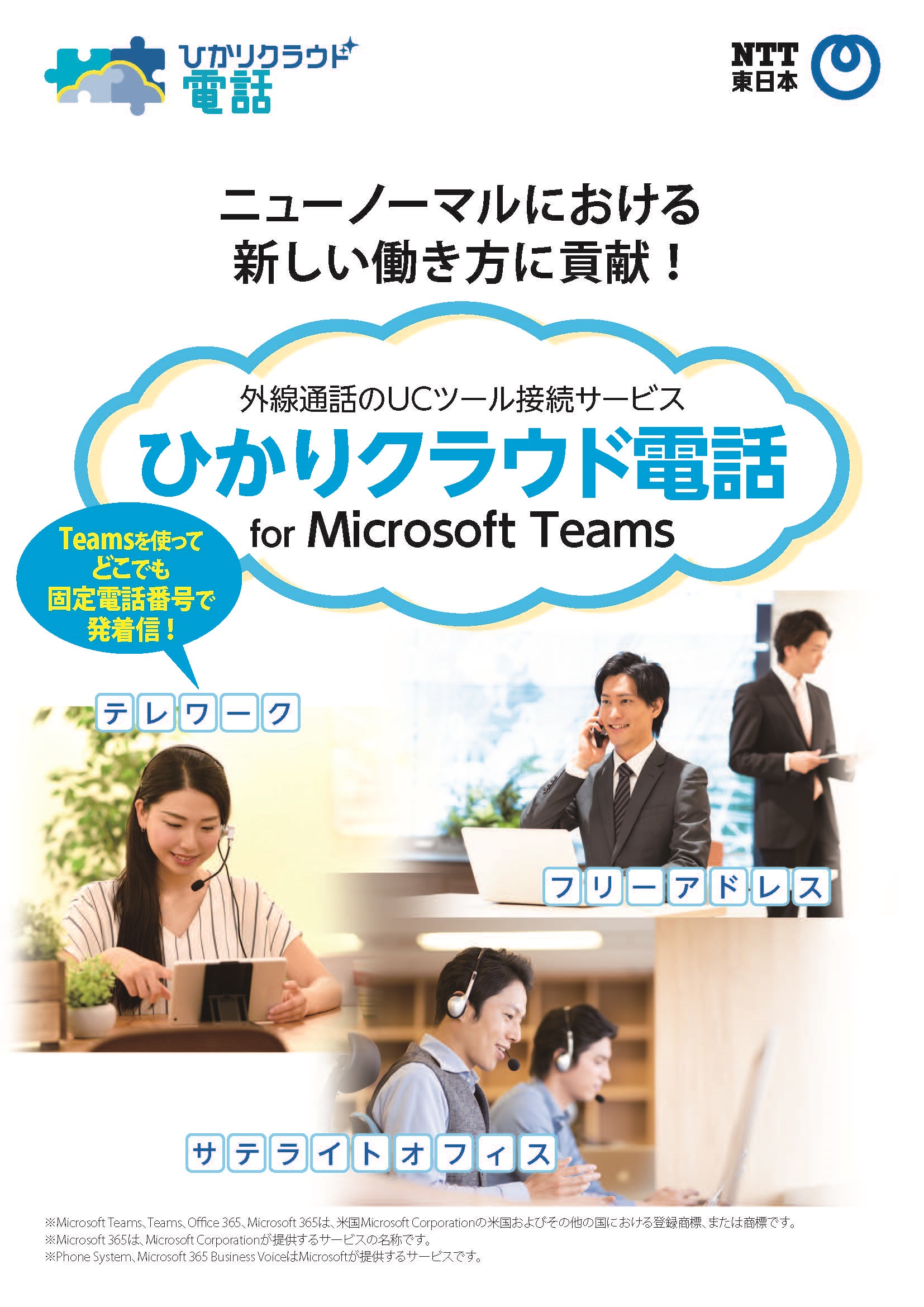
また、「ひかりクラウド電話 for Microsoft Teams」などを導入することで、Web会議ツールで代表番号やオフィスの固定電話番号から発着信できるため、テレワークにおける社員のプライベートを守ることができます。

編集 NTT東日本編集部
NTT東日本のサービス担当者が企画・監修を行う編集チームです。
中小企業の皆さまにとって身近で役立つ情報をお届けすることを目的に、サービスの特長や活用方法をわかりやすくご紹介しています。
日々の業務にすぐに活かせるヒントや、経営課題の解決につながるサービスの魅力を丁寧に発信しています。
 関連サービス

ひかりクラウド電話
お手持ちのパソコン・スマートフォンに専用アプリを入れることで、場所を問わず発着信ができるサービスです。
「Microsoft Teams」「Webex Calling」「MiiTel」「RING x LINK」「ひかりクラウドPBX」に対応しています。
 資料ダウンロード
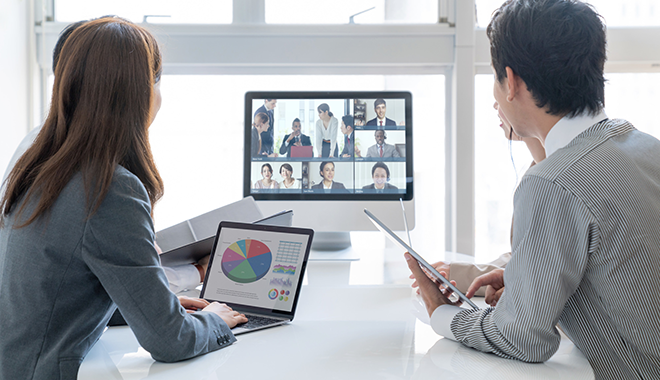
Web会議システムとは?7つの検討ポイント、導入のメリット・デメリットを徹底解説!

【97.7%が該当】テレワークで集中できない理由4選と対策7選を分かりやすく解説

在宅勤務はずるい?不公平に感じてしまう理由やテレワーク導入のメリット・デメリットを紹介

在宅勤務中に遊んでいる社員が多い?従業員が抱える悩みやさぼりを防ぐ方法について解説
テレワーク時に監視は必要? 抑えておくべきポイントを紹介!

テレワークでさぼりが発生しやすい?事例や防止方法を紹介!
お電話でのお問い合わせ
0120-116-032
受付時間 平日9:00〜17:00(年末年始は除きます)
お気軽にお問い合わせください

