




各種セミナー情報や、イベント開催のご案内、出展レポートなどをご紹介します。

オフィスソフト使いこなし(第55回)
セル内の情報を分割してエクセル表を自由自在に操る
- 公開日
- 2025-12-24

エクセルを使っている際に「1つのセルにまとまっている情報を2つに分けたい」と思うときはないでしょうか。コピー&ペーストを繰り返して修正する方法もありますが、膨大な時間がかかってしまいます。そんなときは、「区切り位置」を使ってセルを分割しましょう。
区切り位置を指定してセルを分割
ここでは、月と日が一緒に書き込まれたセルを、月と日で分けるという作業を例にします。まず分割したいセルを選択しましょう。
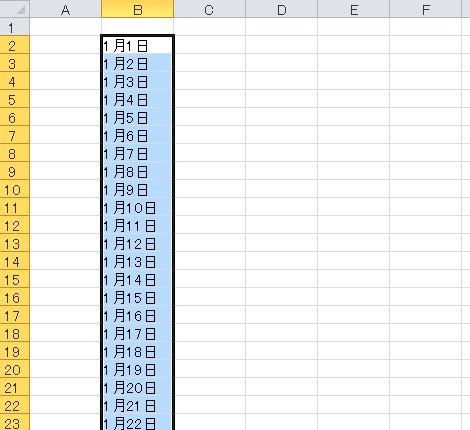
次に[データ]タブをクリックし、[データツール]グループの[区切り位置]を選択します。
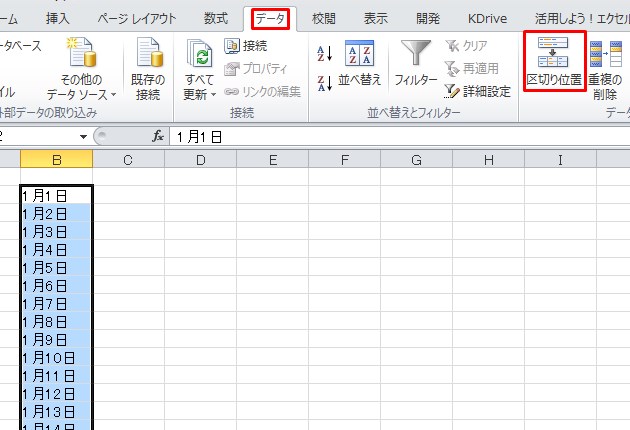
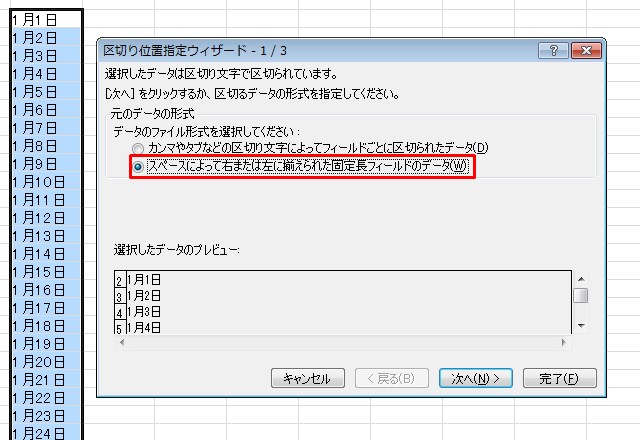
すると、[区切り位置指定ウィザード-1/3]というダイアログボックスが表示されます。[元のデータの形式]ボックスにある[スペースによって右または左に揃えられた固定長フィールドのデータ]にチェックを入れて、[次へ]をクリックします。
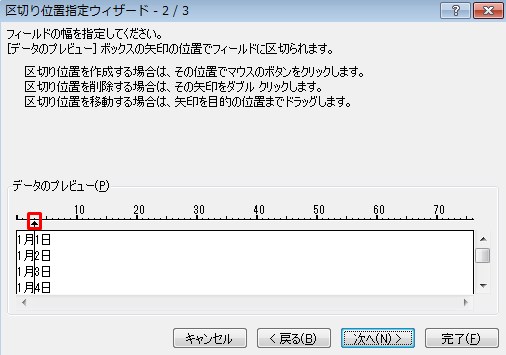
次は[区切り位置指定ウィザード-2/3]ダイアログボックスが表示されます。そこから[データのプレビュー]に表示されている目盛りをクリックして、区切る位置を指定しましましょう。月と日の間を区切るために、目盛りにある赤枠部をクリックします。区切りの縦線が表示されたら、[次へ]をクリックします。
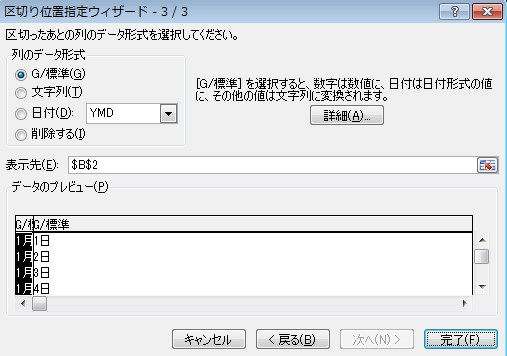
[区切り位置指定ウィザード-3/3]ダイアログボックスでは、区切りの確認画面が表示されます。[列のデータ形式]ボックスで、区切った後の列に対して「文字列」や「日付」といったデータ形式を指定することが可能です。また、不要な列を削除することも設定できます。
今回は「標準」のままで分割しますので、そのまま[完了]をクリックします。
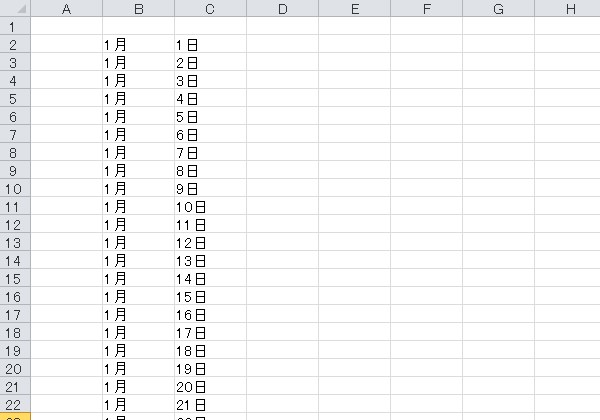
これで、月と日が分割され、それぞれが独立したセルになりました。
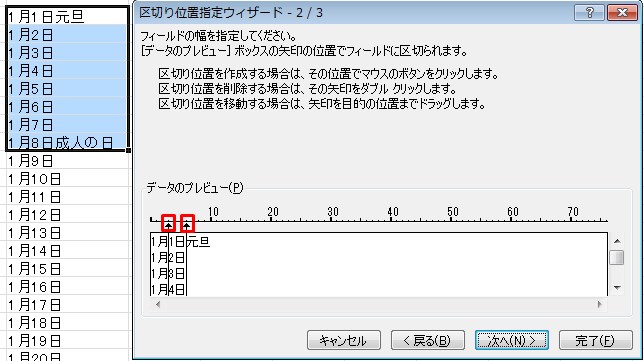
区切り位置は、複数の箇所を指定することも可能です。たとえば下図のように、月と日、祝日のように3つのセルに分割したい場合は、[区切り位置指定ウィザード-2/3]ダイアログボックスで、区切り位置を2つ指定します。
文字数で区切る以外の方法
前述の設定方法は、[データのデータプレビュー]の目盛りにある文字数で区切る位置を設定しました。しかし、区切りたい箇所が同じ文字数とは限りません。
その場合は、カンマやコロン、句点、読点、あるいは特定の文字を区切り位置にして、セルを分割することが可能です。日付と曜日の間に読点があり、日付と曜日を別々のセルに分割するケースで説明します。
分割したいセルを選択した上で、[データ]タブをクリックし、[データツール]グループの[区切り位置]を選択します。
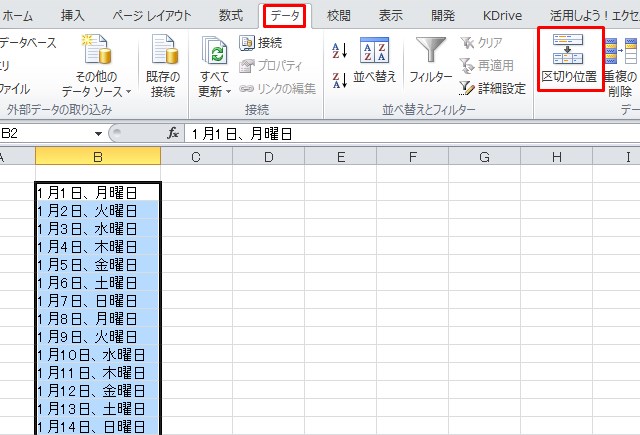
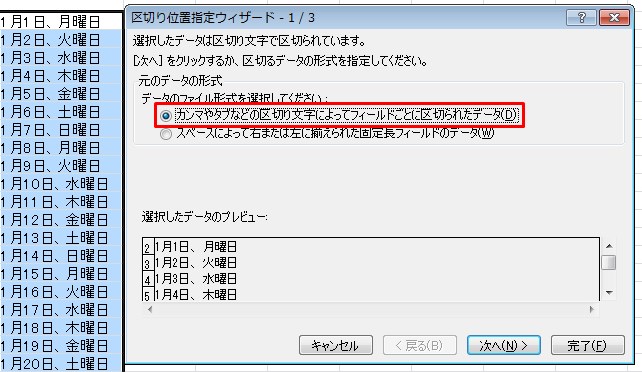
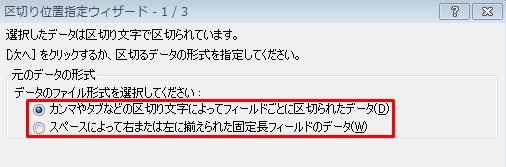
次に[区切り位置指定ウィザード-1/3]ダイアログボックスの[元のデータの形式]を、「カンマやタブなどの区切り文字によってフィールドごとに区切られたデータ」にチェックを入れて、[次へ]を選択してください。
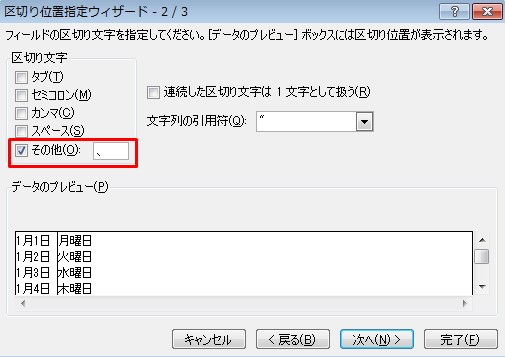
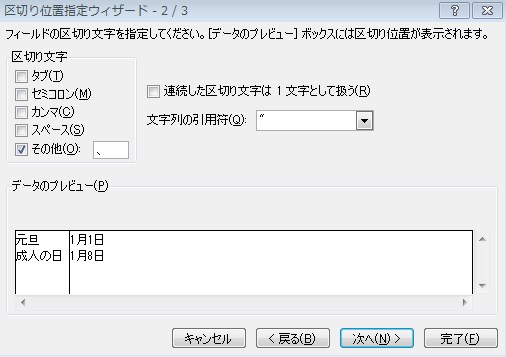
[区切り位置指定ウィザード-2/3]ダイアログボックスでは、[区切り文字]で文字の種類を指定します。今回は読点で区切るので、[その他]にチェックを入れて、横の空欄に読点「、」を入力。すると、[データのプレビュー]ボックスに、日付と曜日の間に区切り線が表示されます。プレビューを確認後に[次へ]をクリックします。
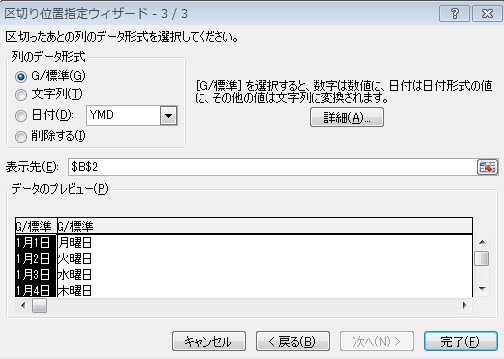
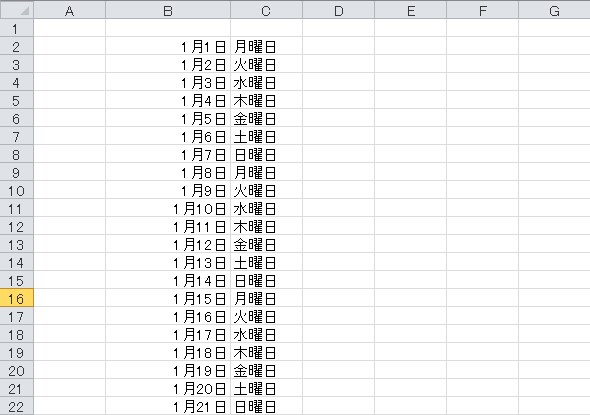
[区切り位置指定ウィザード-3/3]ダイアログボックスが表示されますが、[列のデータ形式]などの変更を行わない場合は、そのまま[完了]をクリックします。
区切り位置で大切なポイントとは
以上のように、[区切り位置]を利用すれば、膨大な量のデータも一括処理で分割できます。
ただし注意していただきたいのは、[元のデータの形式]を選択するときに、データ形式の選択を間違えてしまうと、正確にセルを分割することができません。
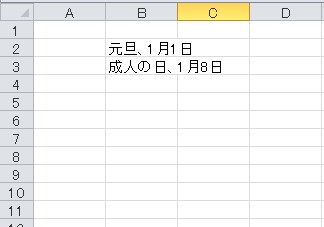
たとえば、以下のようなデータがあったとして、祝日の名称と、日付で分割するとします。
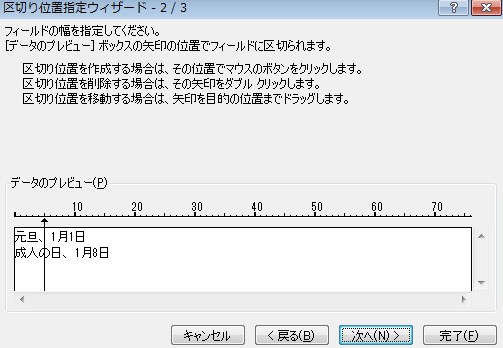
[元のデータの形式]で[スペースによって右または左に揃えられた固定長フィールドのデータ]を選択すると、下のように文字の途中で分割されてしまいます。
原因は「元旦」と「成人の日」の文字数が異なるからです。元旦の2文字で区切り位置を指定すると、成人の日は「の」の部分で、分割されてしまいます。
正しい[元のデータの形式]での選択は[カンマやタブなどの区切り文字によってフィールドごとに区切られたデータ]です。これによって、読点で区切られるようになります。
セルで区切りたいデータがある場合は、どこで何を基準にして区切るのかを考えた上で、区切る方法を指定するのがポイントです。
今回のように日付データだけでなく、姓と名や、金額などといった場合でも、区切り位置の設定が的確ならば、大量のデータを一気に分割できます。
セルを[区切り位置]で分割できるようになれば、表組みを自在に組み替えることも夢ではありません。集計作業や資料作りの効率も劇的にアップしますので、ぜひマスターしてください。
-
 山田 尚明
山田 尚明大学院卒業後、メーカの営業企画部署にて5年半、カタログ・Web制作や展示会の運営などのプロモーションに携わる。その後IT企業にて1年半インターネット広告の運用を担当。現在はフリーランスとしてIT、ビジネス、健康、金融、ニュースなどさまざまなジャンルの記事を執筆するとともに、Webサイトの制作やコンテンツマーケティング、インターネット広告の運用などの業務を行う。
資料ダウンロード
さまざまな業種・業態・規模のお客さまのビジネスに役立つ資料や、NTT東日本の各種サービスのパンフレット、ご利用ユーザーさま向けのマニュアルをダウンロードいただけます。