



各種セミナー情報や、イベント開催のご案内、出展レポートなどをご紹介します。

オフィスソフト使いこなし(第33回)
簡単かつ見やすい!特定のセルを自動で強調する方法
- 公開日
- 2025-12-24
エクセルの「条件付き書式」という機能をご存じでしょうか。これは、ある特定の値が入力された時などに、自動で当該セルを強調する機能です。手作業で色付けするよりも簡単に見やすい資料を作成できます。
今回は基本的な動作を覚えるため、条件付き書式を使った「色」の変更について見ていきましょう。
ある条件を満たすセルを自動的に強調するにはどうすれば良い?
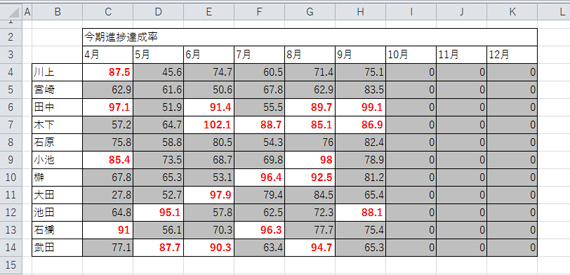
たとえば、以下のような進捗管理表があります。ですが、ただ表にしてあるだけだと、どのデータが重要なのかがわかりません。そこでこの表に一定のルールを設け、セルを強調したいと思います。
設定する条件は、以下の2点です。
・数値が85以上なら、文字色を赤くして太字にする
・数値が85未満なら、グレーで塗りつぶす

まずは、条件付き書式を適用する範囲を選択するところからスタートします。この表は月ごとに表示されていますが、「4月」から「12月」までの表すべてを選択しておきます。「4月は除外したい」という場合は、4月を除いたセルを選択します。

次に、ホームタブの中から「条件付き書式」をクリックし、表示された一覧から「セルの強調表示ルール」を選択します。
まずは「85以上」を設定しましょう。一覧の中にある「指定の値より大きい」を選択します。

そして、表示された入力欄に、「85.0」を入力します。これで、「『85』以上」という条件設定が完了します。
書式のタブの中には、「明るい赤の背景にする」などの選択肢がデフォルトで用意されていますが、今回は自由に色を設定するために、「ユーザー設定の書式」を選択しましょう。

「ユーザー設定の書式」を選んだら、続けて「フォント」タブを選択し、セル内の数値が「85」以上だった場合の文字色とスタイルを選びましょう。これで、「85」以上の数値時、自動的にセル内の文字の色とフォントを変えることができます。最後にOKをクリックすれば完了です。
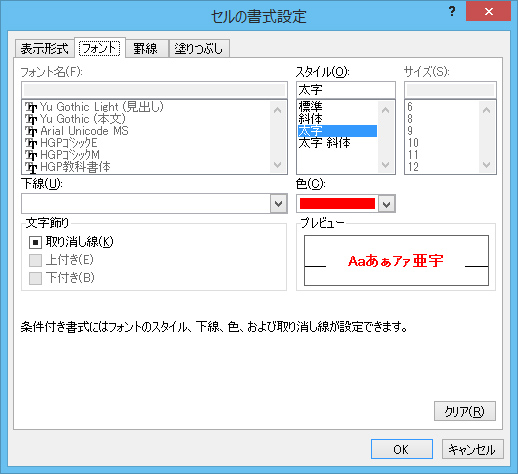
すると、表が以下の画像のようになります。対象のセル(85.0以上のセル)の文字が赤・太字になりました。

同じ要領で、今度は「85未満」の場合の書式を設定しましょう。今度は条件付き書式から「指定の値より小さい」を選びます。

その後、表示された入力欄に「85」を入力し、書式を「ユーザー設定の書式」にします。今回は、背景色にグレーを選択してみましょう。
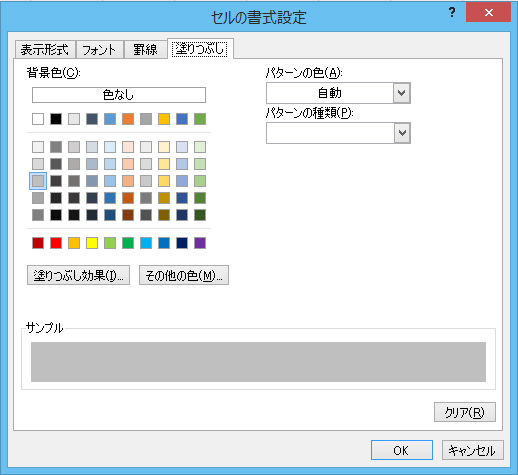
この結果、以下の表のようになります。さきほど設定した「85以上を赤字にする」も有効となっていますが、対象のセルや範囲に複数の条件付き書式を重ねることもできます。

自動で枠線を付ける際も「条件付き書式」で
ちなみに、この「条件付き書式」機能を使うことで、表作成時に自動で枠線を付ける設定できます。枠線をつけたい部分にあらかじめデータを入力しておき、ワークシート全体を選択します。そして、条件付き書式で「空白なし」セルに「罫線」を付けるよう設定してみましょう。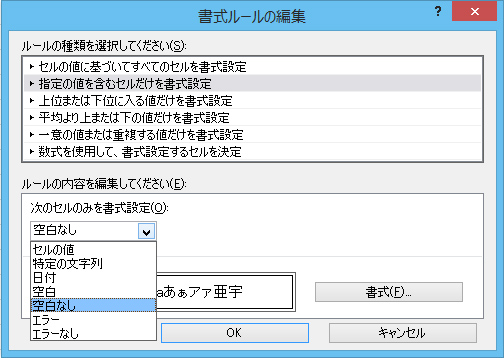
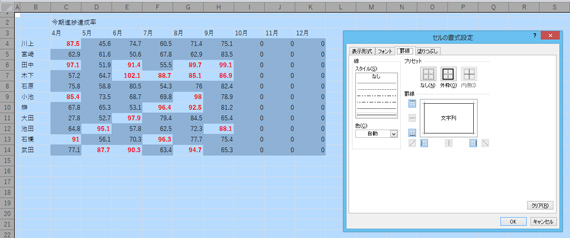
これで、データが入力されているセルには、わざわざ罫線の設定をすることなく、自動的に枠線が付くようになりました。
今回紹介したように、条件付き書式を使えば手軽に見やすく、わかりやすい表が作成できます。自動でセルを強調できるため、一度設定してしまえば手間もかかりません。色合いが特に重視されないなど、こだわりがない場合は、元から入っている色の組み合わせを適用するとさらにラクです。毎回細かく表示を設定しているという人は、ぜひ一度試してみてください。
-
 小山田 明人
株式会社ネクストアド代表取締役。大手金融企業、学習塾経営を経て2015年株式会社ネクストアド代表取締役に就任。テストに合格した専門ライターだけが在籍するプロライターキャッチを軸にさまざまなメディアのマーケティングや制作の支援を行う。
資料ダウンロード
さまざまな業種・業態・規模のお客さまのビジネスに役立つ資料や、NTT東日本の各種サービスのパンフレット、ご利用ユーザーさま向けのマニュアルをダウンロードいただけます。