
あなたにあったDXがきっと見つかる!
バックオフィスDX事例集

「電子署名を無料で付与する方法とは?」「タイムスタンプも無料で付与したい」
と考えている方も多いのではないでしょうか。
AdobeAcrobatReaderなど既に利用しているツールを利用して電子署名の付与ができます。また、電子署名と同時にタイムスタンプを付与したいとのニーズがあるかと思いますが、こちらもAdobeAcrobatReaderで可能です。
しかし、実際に電子署名やタイムスタンプを付与すると、想定以上に負荷が高いことがわかります。したがって、日常の業務で電子署名やタイムスタンプを付与するのであれば、電子契約サービスの利用がおすすめです。
当記事では、AdobeAcrobatReaderやエクセル、ワードなど既存のツールを利用した電子署名、タイムスタンプの付与方法、無料で電子署名を付与する際の注意点、契約業務の効率化まで見据えるのであれば電子契約サービスの利用をおすすめする理由までご紹介します。
既存のツールを利用して電子署名やタイムスタンプの付与方法がわかる記事になっていますので、ぜひ最後までお読みください。
また、電子署名の基本を知りたい方は、こちらの記事を読む前に以下の記事もあわせてごらんください。
電子署名とは何か 利用する際に知りたい法律などをわかりやすく解説!
あなたにあったDXがきっと見つかる!
バックオフィスDX事例集
Index
電子署名を無料で付与するおすすめの方法は以下3つです。すでに導入されていることも多いツールを元に解説します。
すでにPDFの編集ツールとして利用される場合も多い、AdobeAcrobatReaderを利用する電子署名の付与方法を解説します。
以下の2段階を経ることで電子署名の付与が可能です。
ただし、AdobeAcrobatReaderで電子署名可能なのはPDFファイルに限定されます。したがって、PDFファイル以外に対して、電子署名を付与する場合には拡張子の変換が必要です。
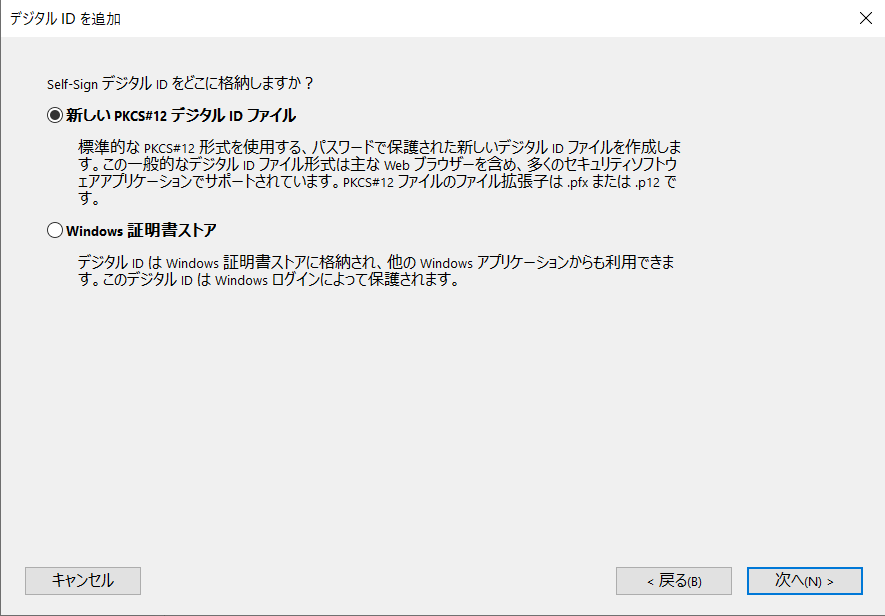
AdobeAcrobatReaderを開いた後、開いた画面上で以下を実施しましょう。
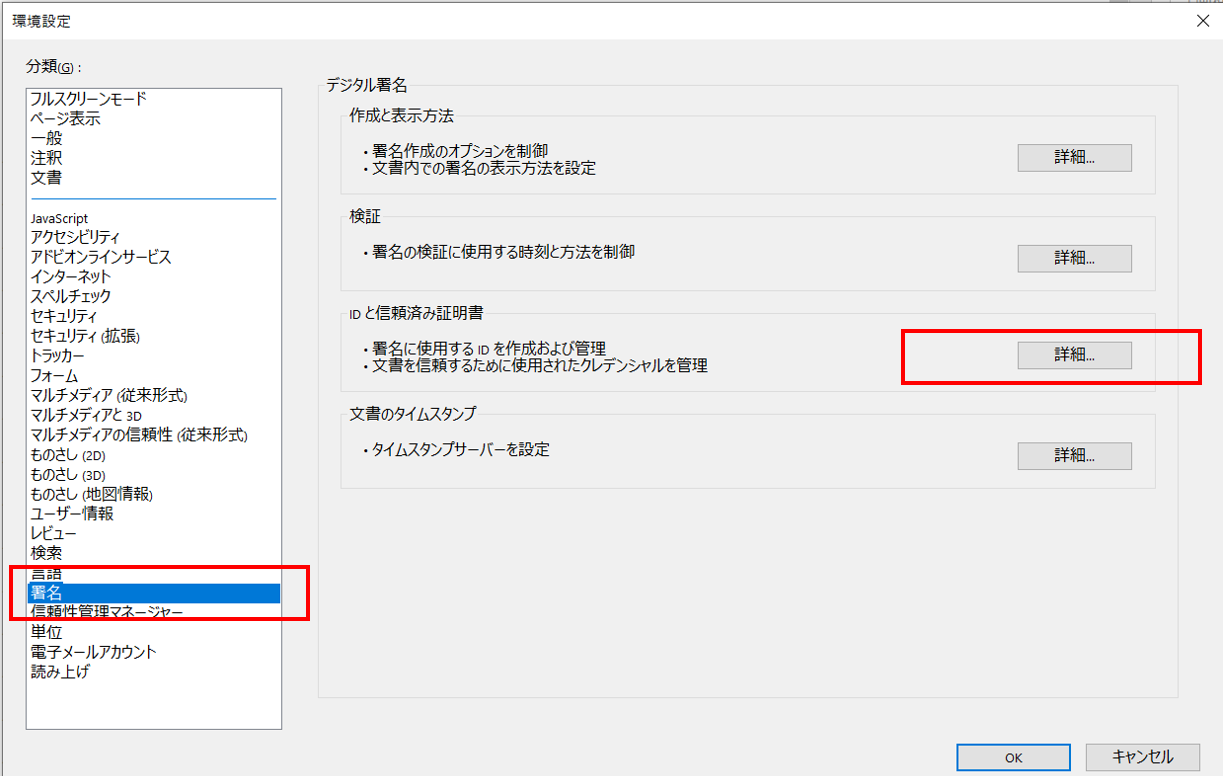
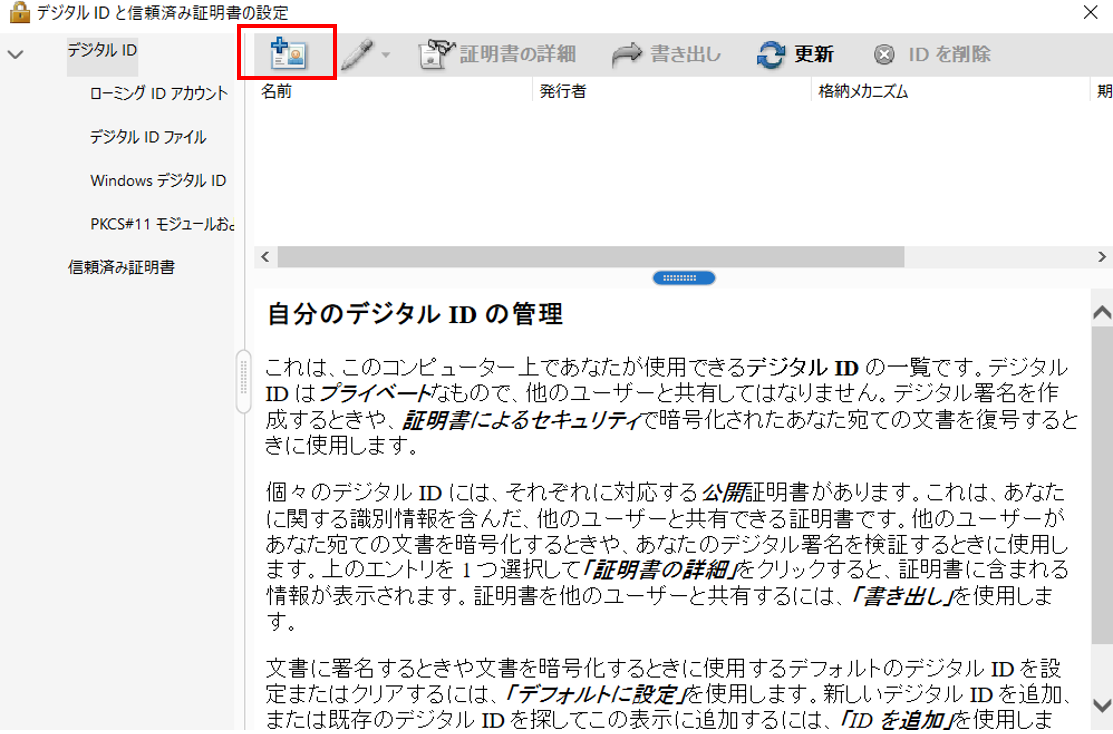
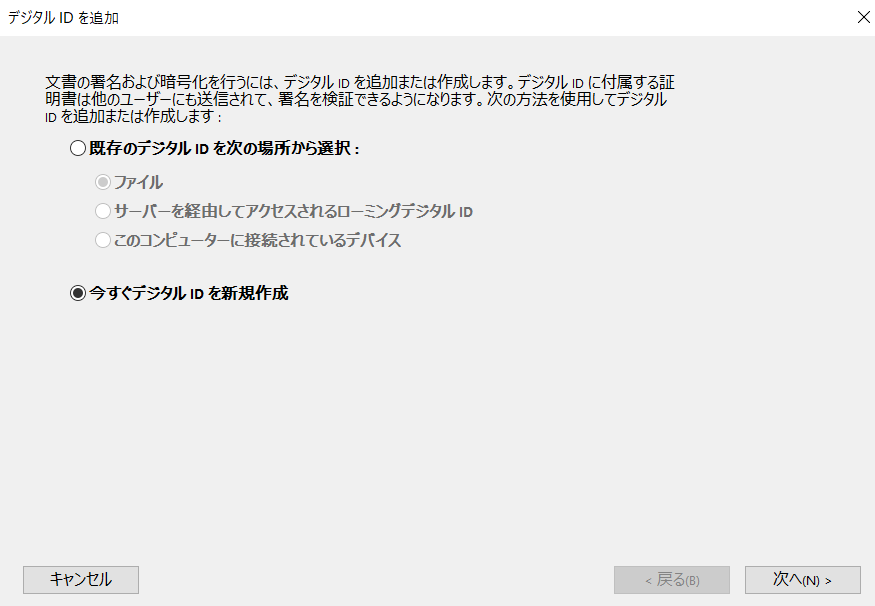
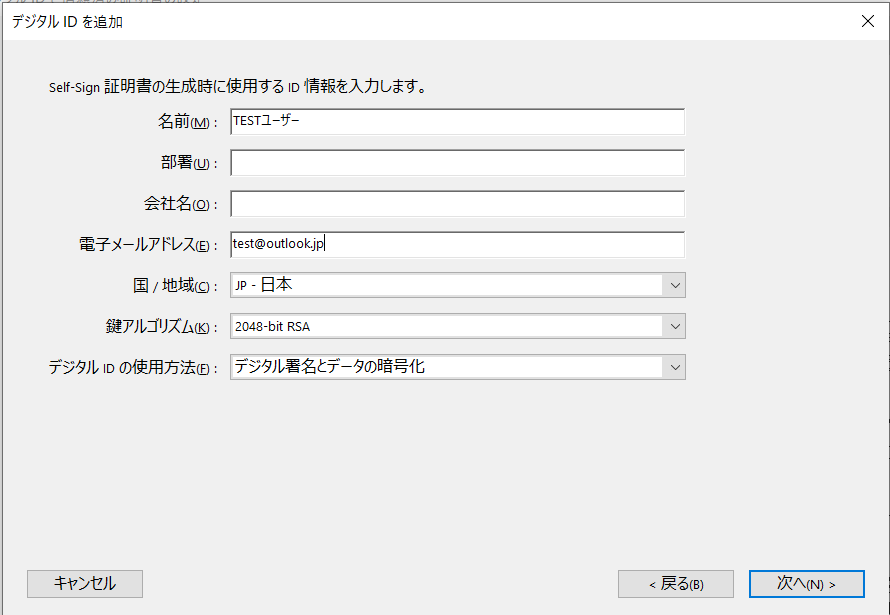
証明書生成時に利用するID情報を入力します。以下が必須入力ですので、入力してください。他項目は任意項目ですので、社内の規程にしたがって、入力を進めましょう。
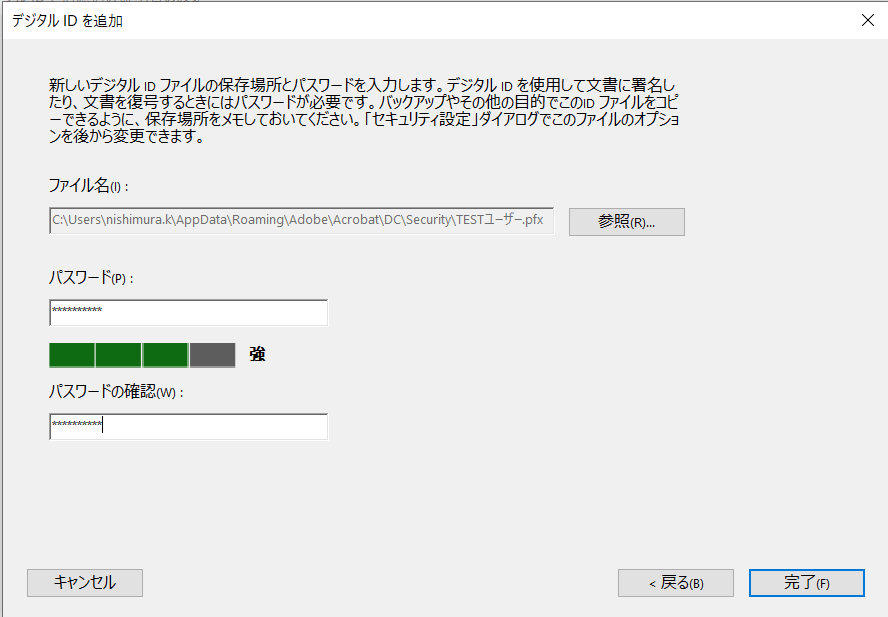
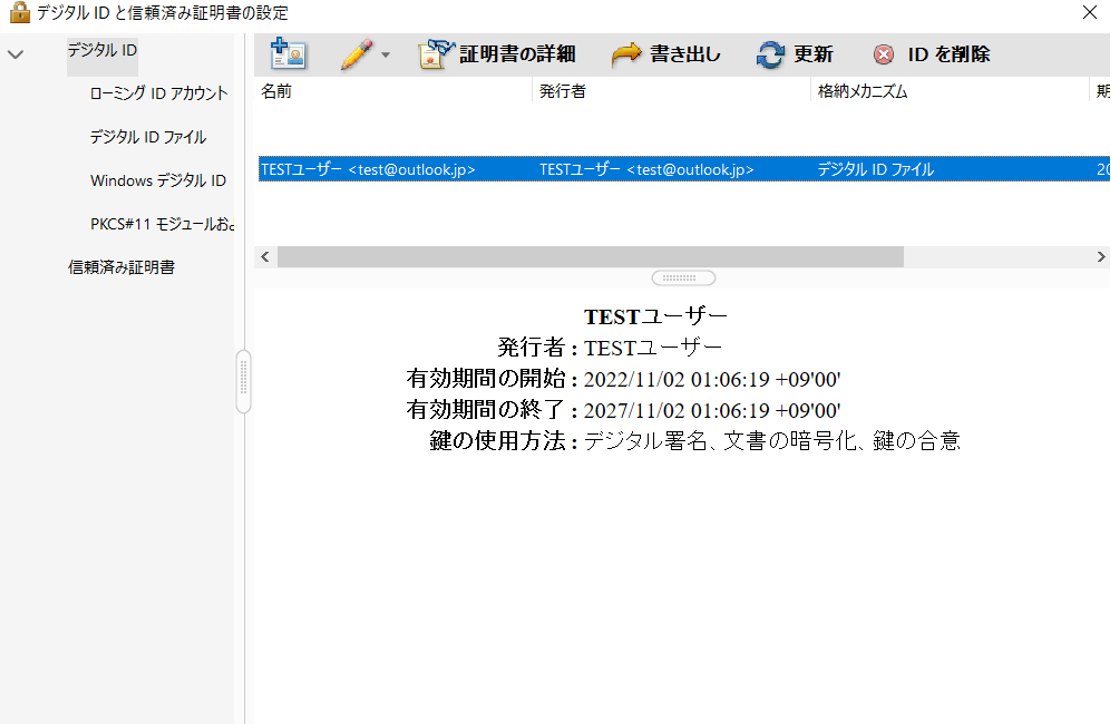
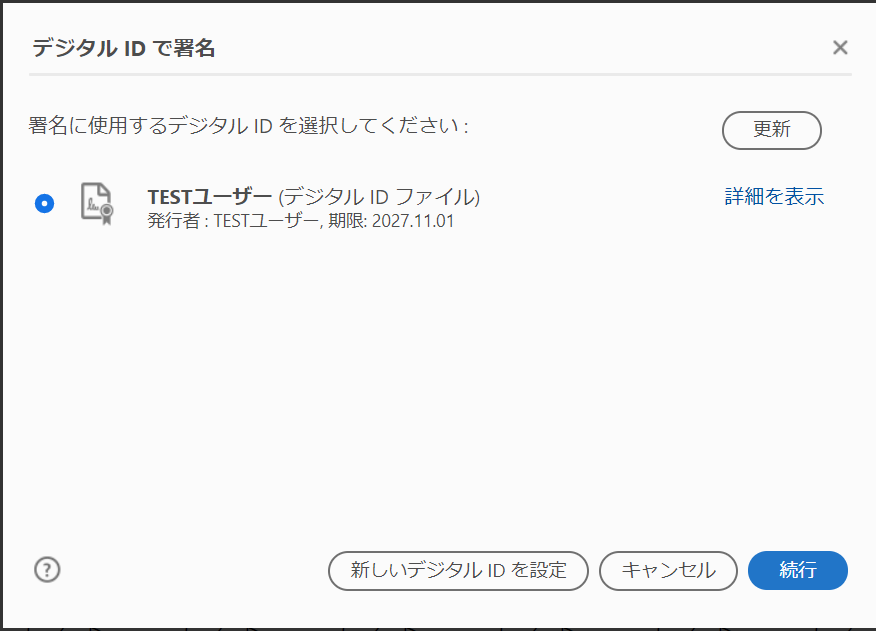
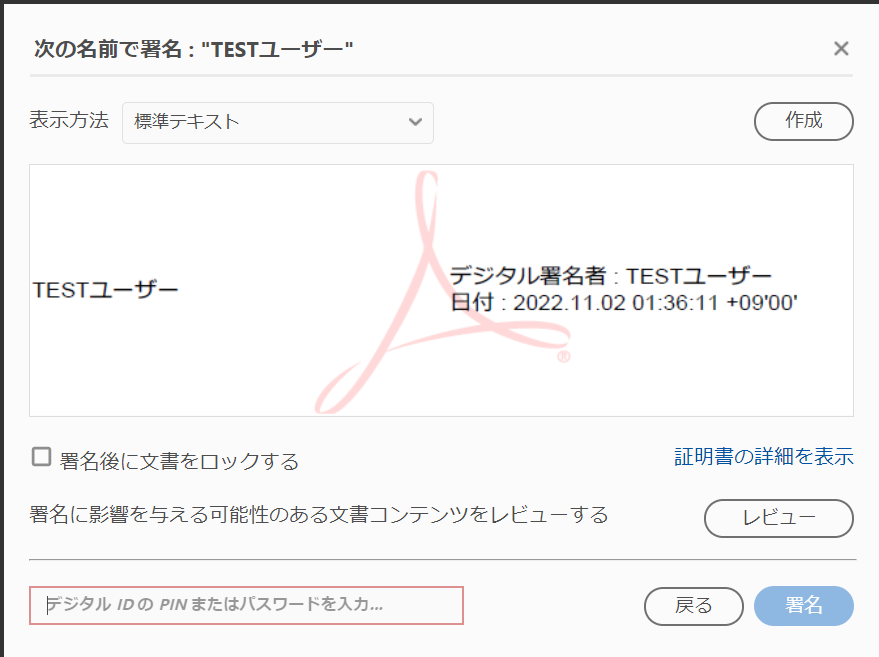
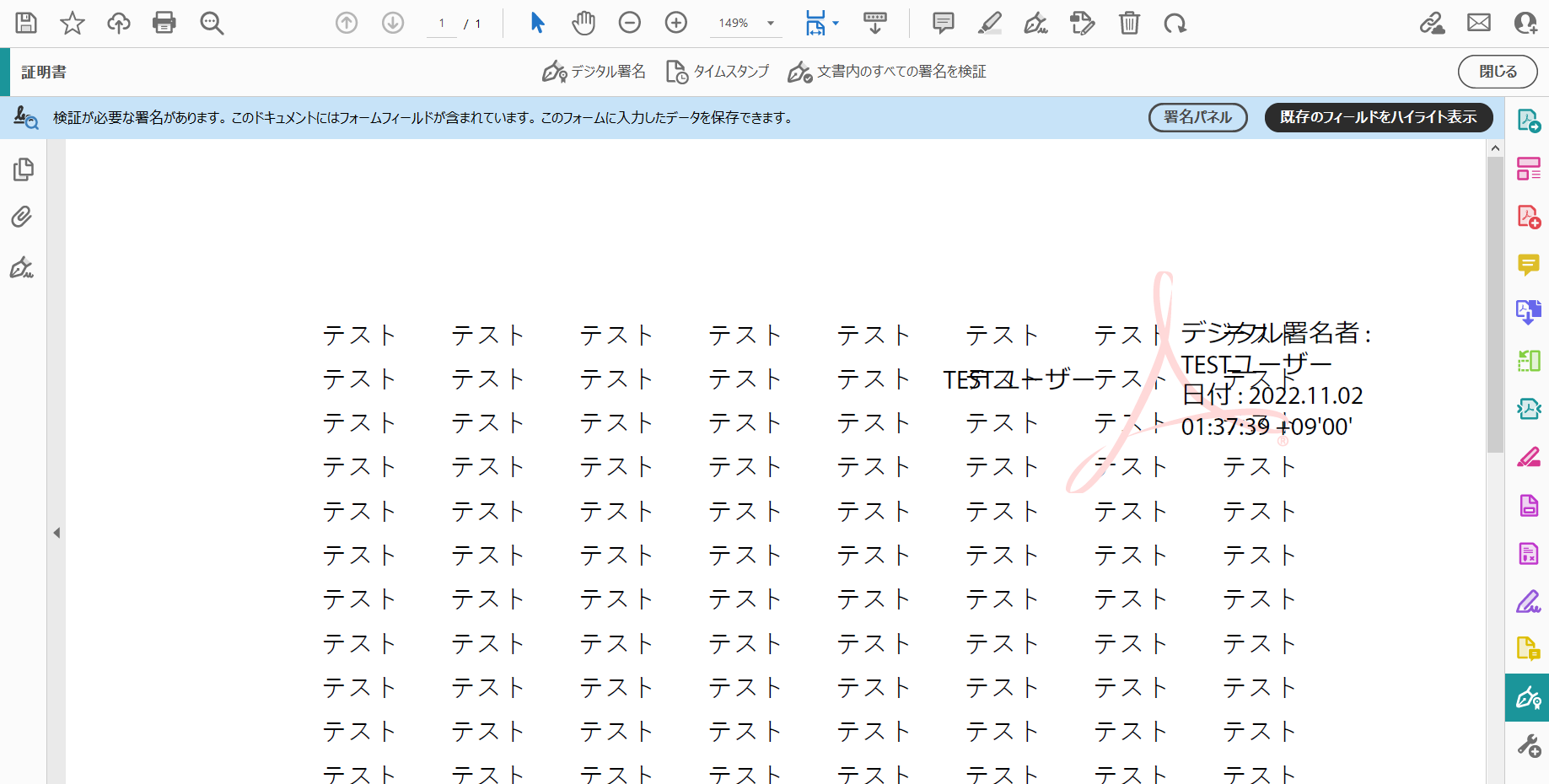
作成したデジタルIDを元にPDFファイルに対してデジタル署名を実施していきましょう。
AdobeAcrobatReaderを開きます。以下を実施してください。
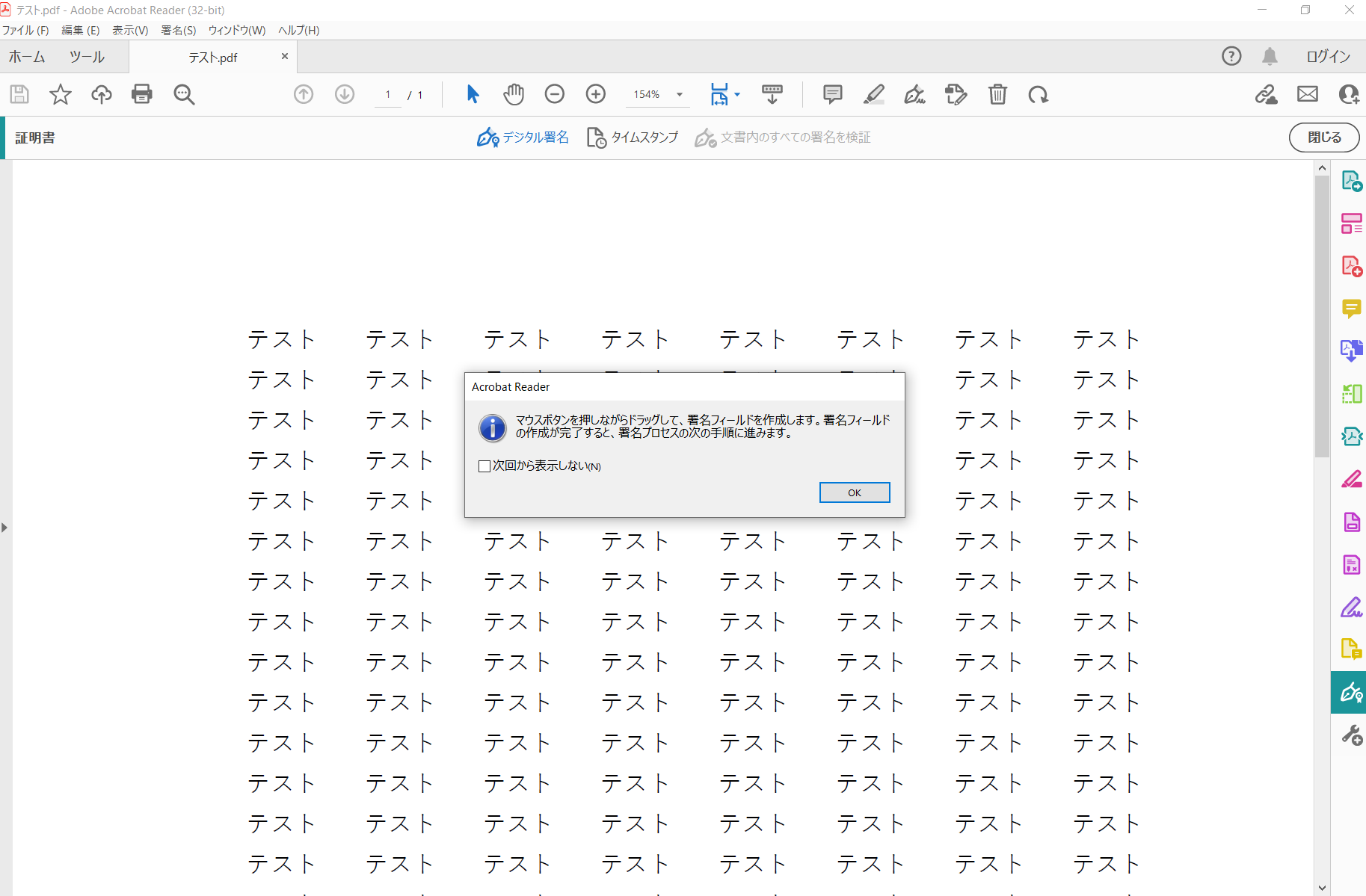
画面中央上にある[デジタル署名]をクリックしてください。すると[AcrobatReader]が出力されますので、[OK]をクリックします。
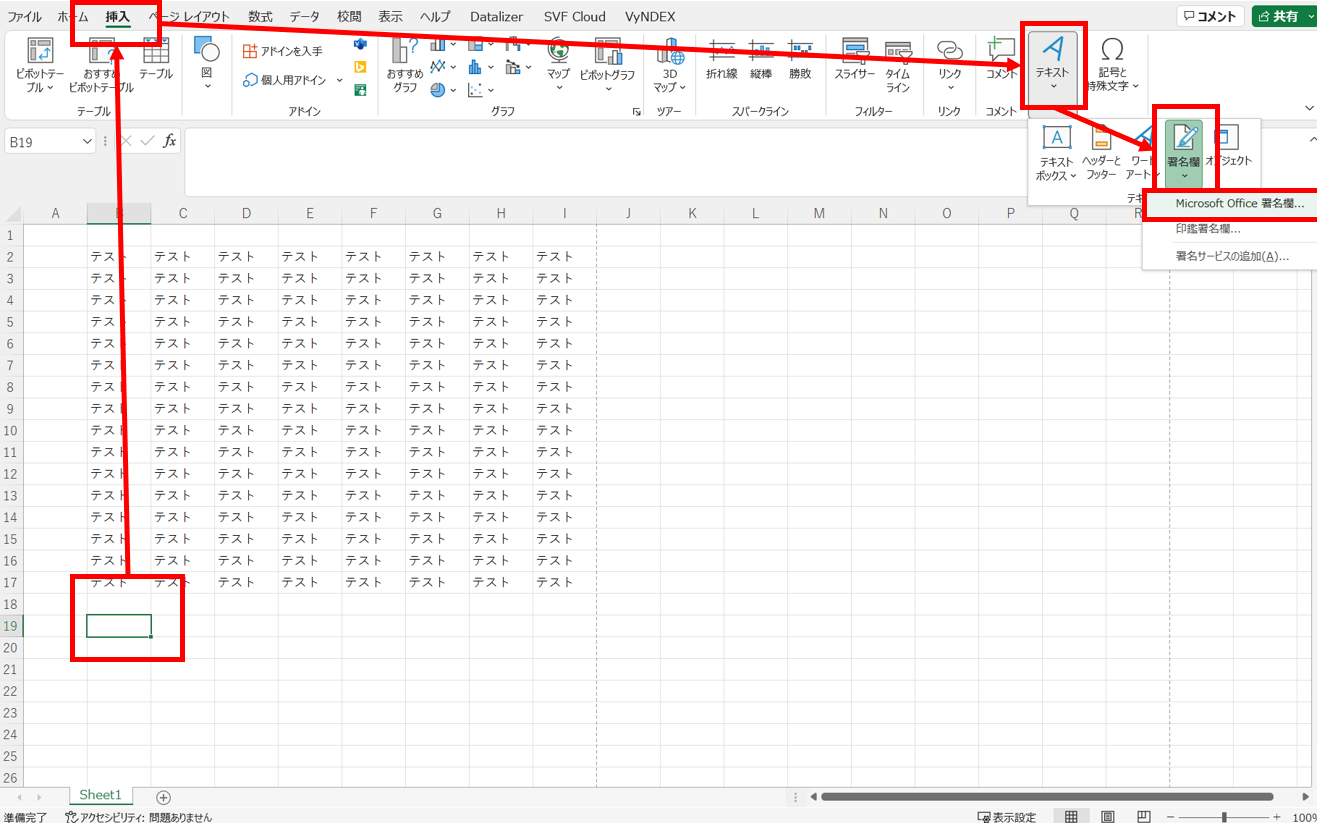
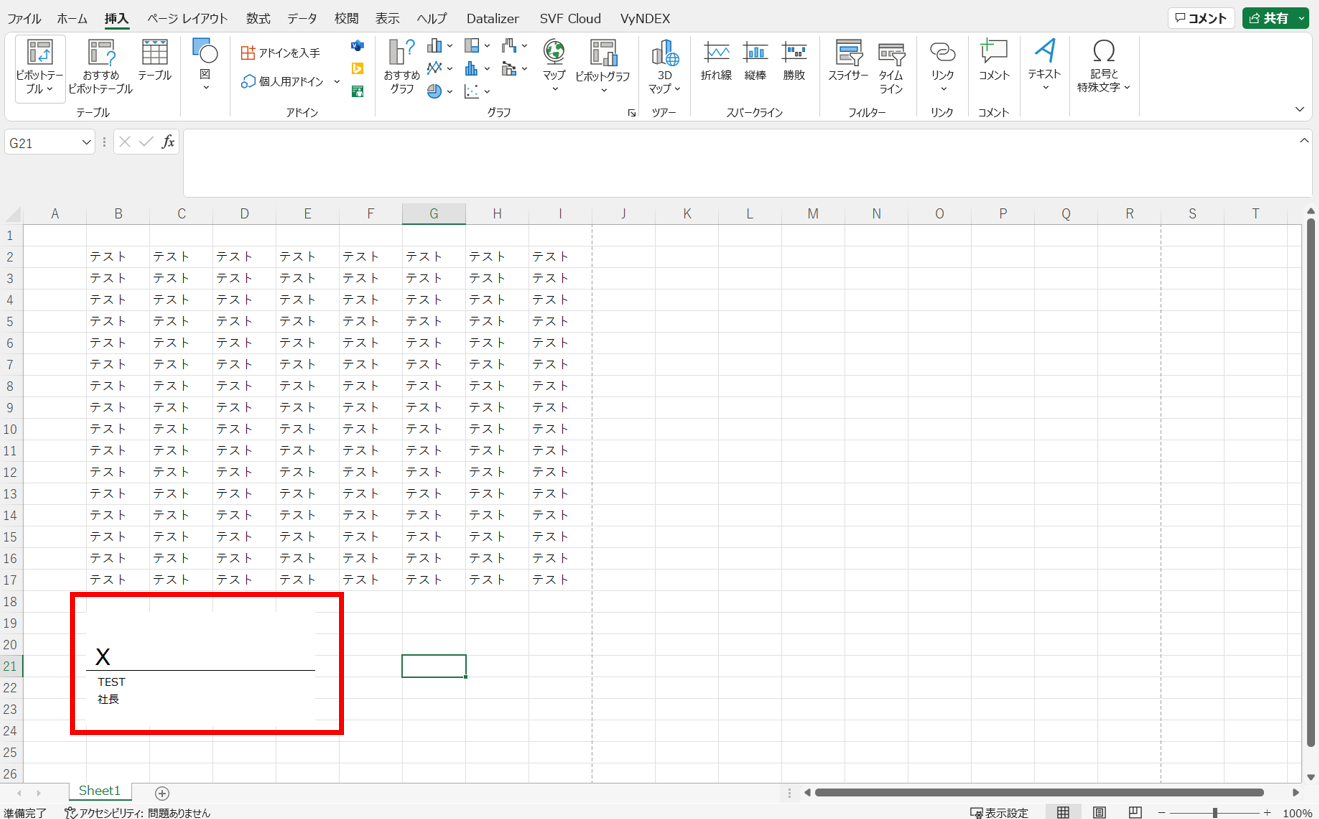
MicrosoftOffice365のエクセルやワードでも無料で電子署名の付与が可能です。エクセルとワードで電子署名の付与方法は同一ですので、今回はエクセルを例に電子署名の付与方法を解説します。
ただし、事前に証明機関から電子証明書の発行が必要な点に留意ください。
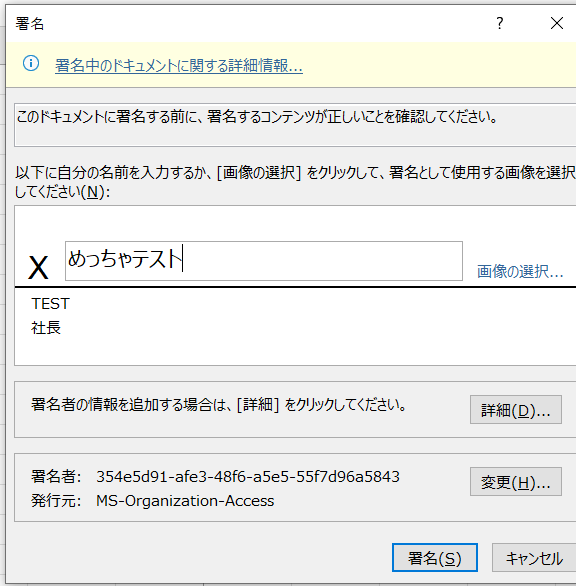
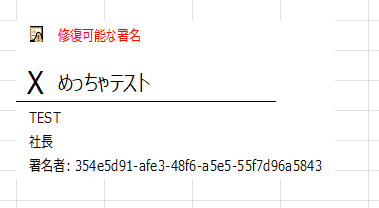
まず、エクセルを開きましょう。開いた後に以下を実施してください。
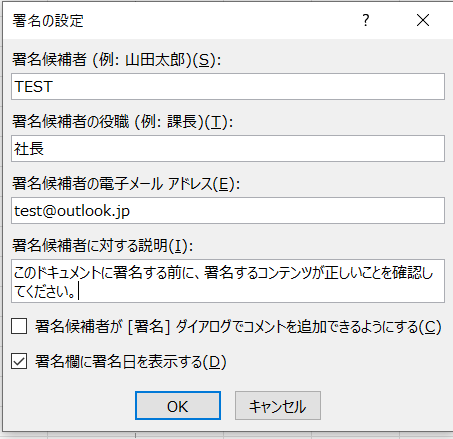
| 項目 |
記載例 | 必須/任意 |
| 署名候補者 | TEST | 必須 |
| 署名候補者の役職 | 社長 | 任意 |
| 署名候補者に対する説明 | このドキュメントに署名する前に、 署名コンテンツが正しいことを確認してください。 |
任意 |
一部の電子契約サービスでは、無料で電子署名を任意のファイルに付与できます。ただし、無料といっても以下の3タイプがありますので、利用方法を確認の上、電子署名を付与してください。
タイプ②の例として、電子署名の付与は可能だが、電子署名付与済みのPDFファイルを電子契約サービス上で保存すると課金されるタイプの電子契約サービスがあります。
電子署名の付与と同時にタイムスタンプを付与したいという方も多いと思います。AdobeAcrobatReaderを利用すると、以下の手順を経ることでタイムスタンプの付与も可能です
AdobeAcrobatReaderを開いた後、開いた画面上で以下を実施しましょう。
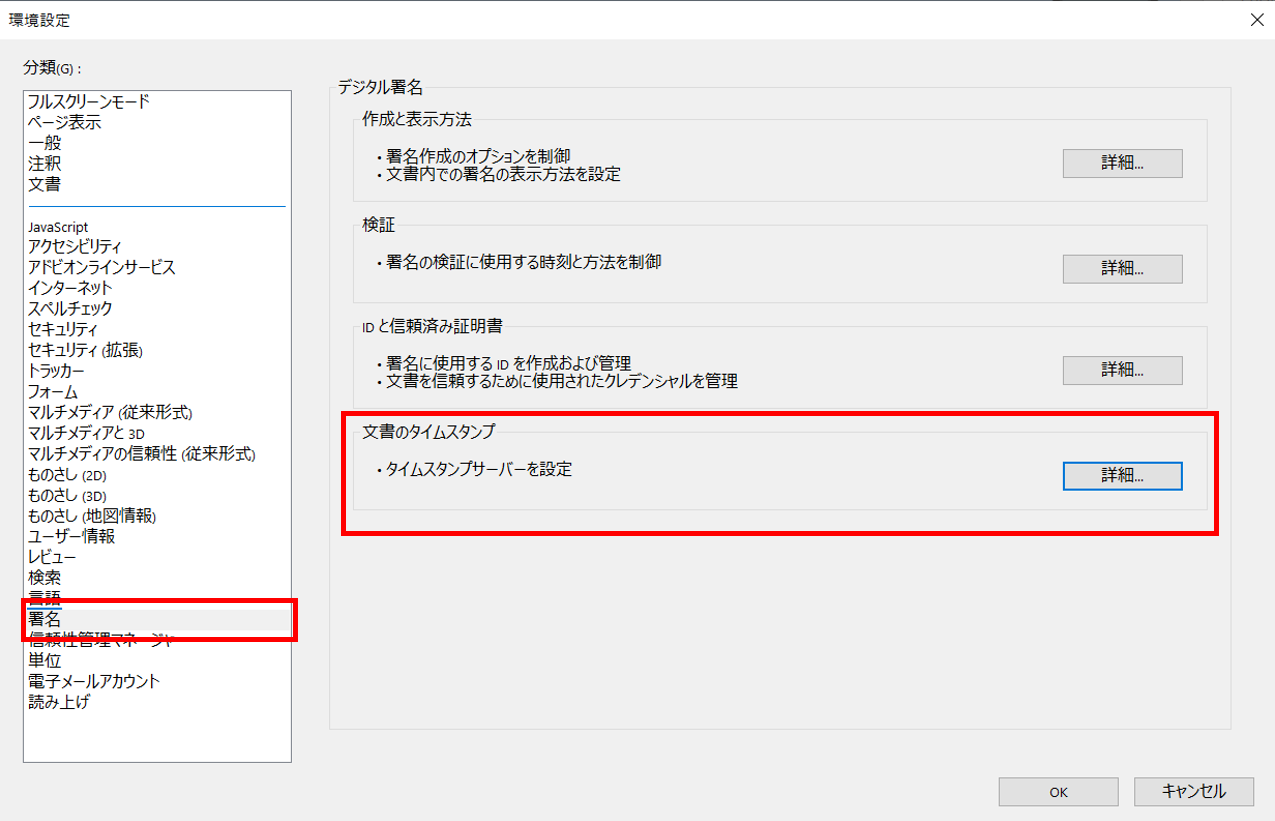
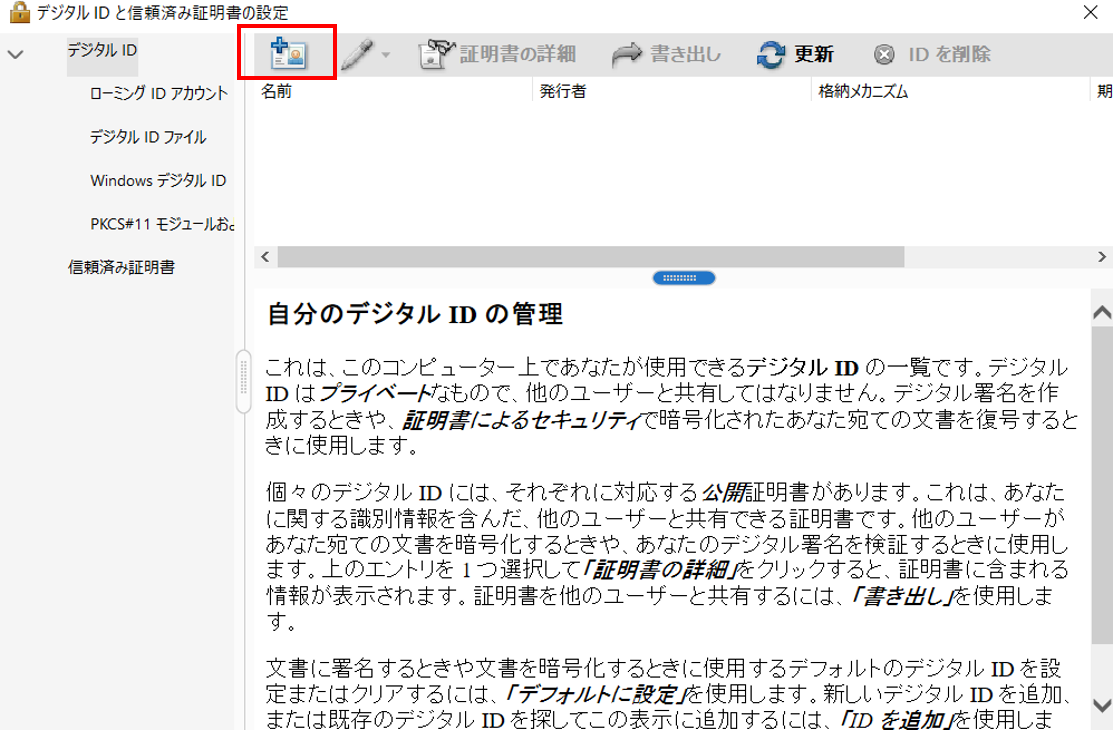
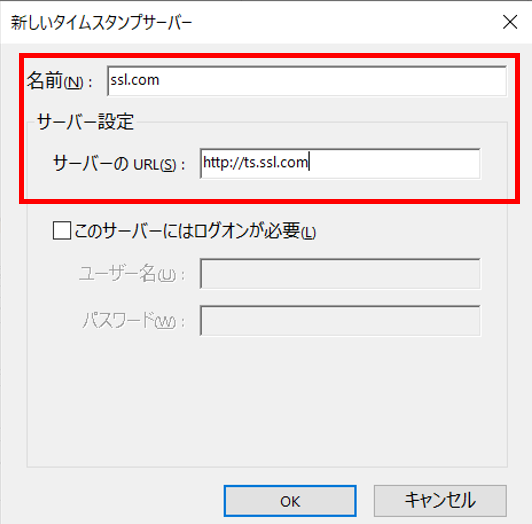
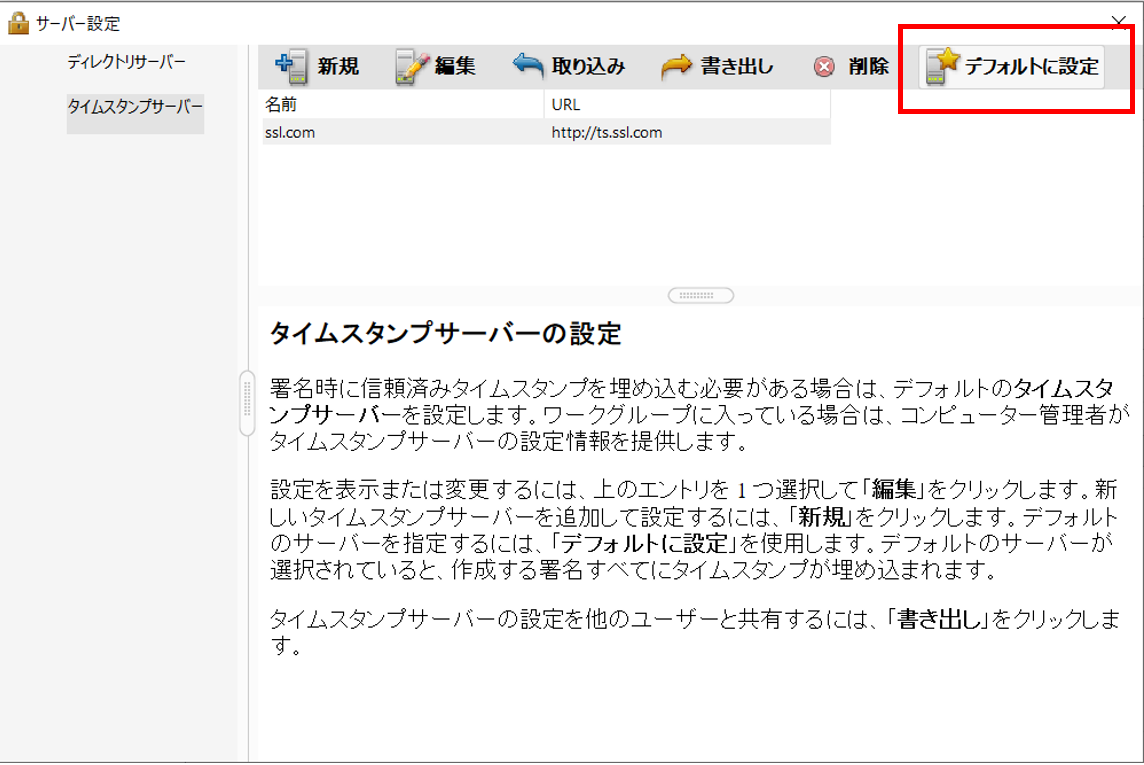
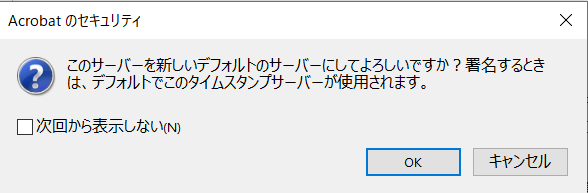
PDFにタイムスタンプを付与していきます。AdobeAcrobatReaderを開き、以下を実施してください。
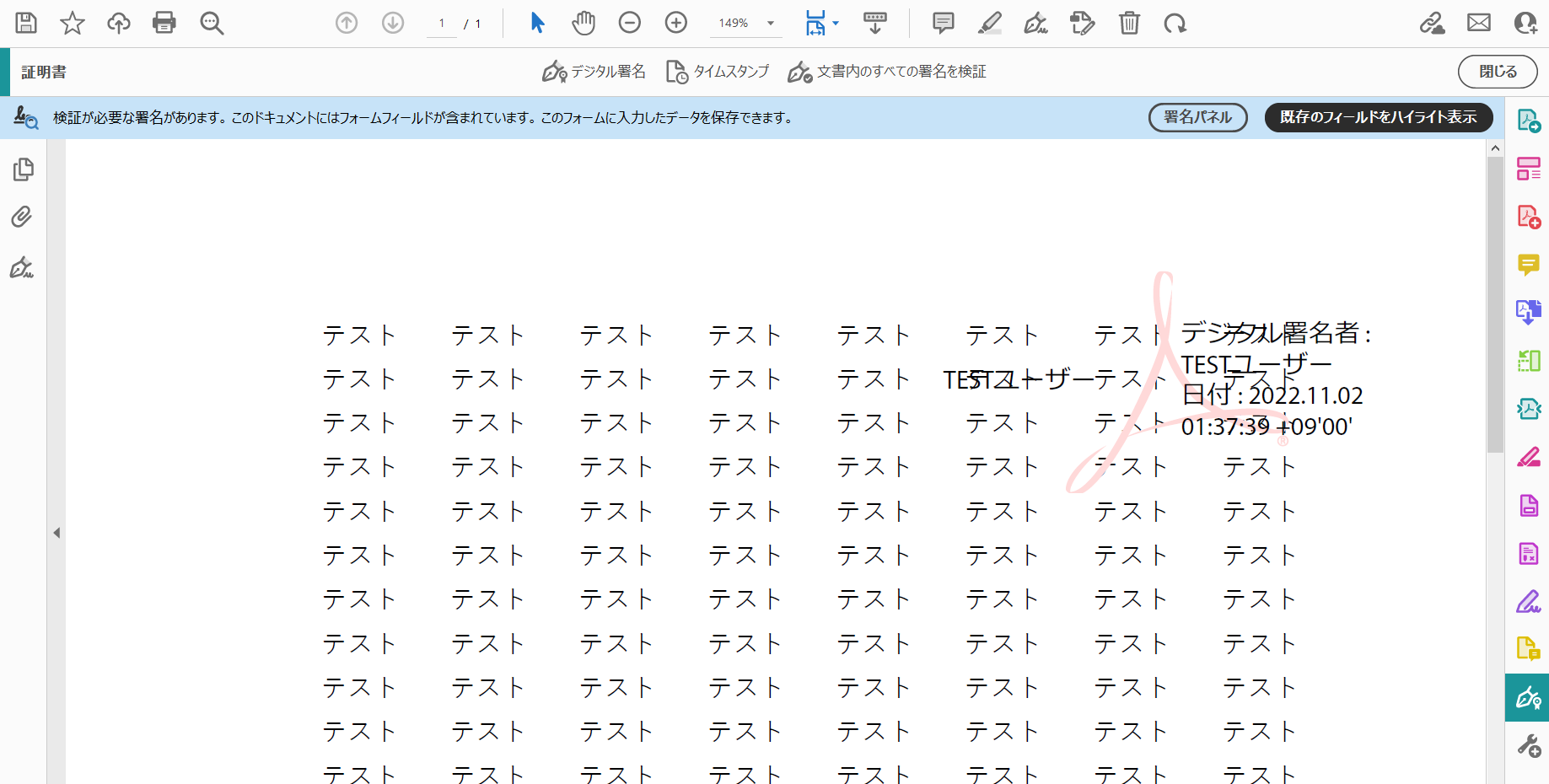

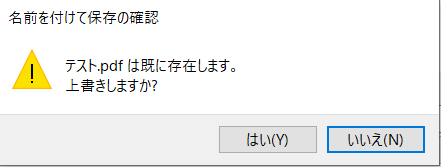
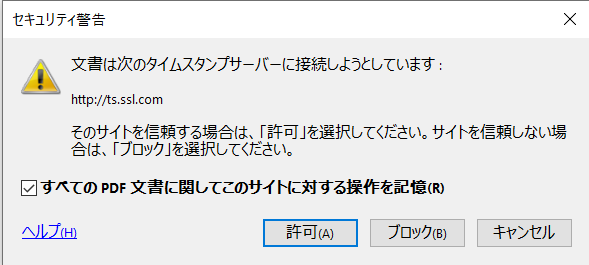

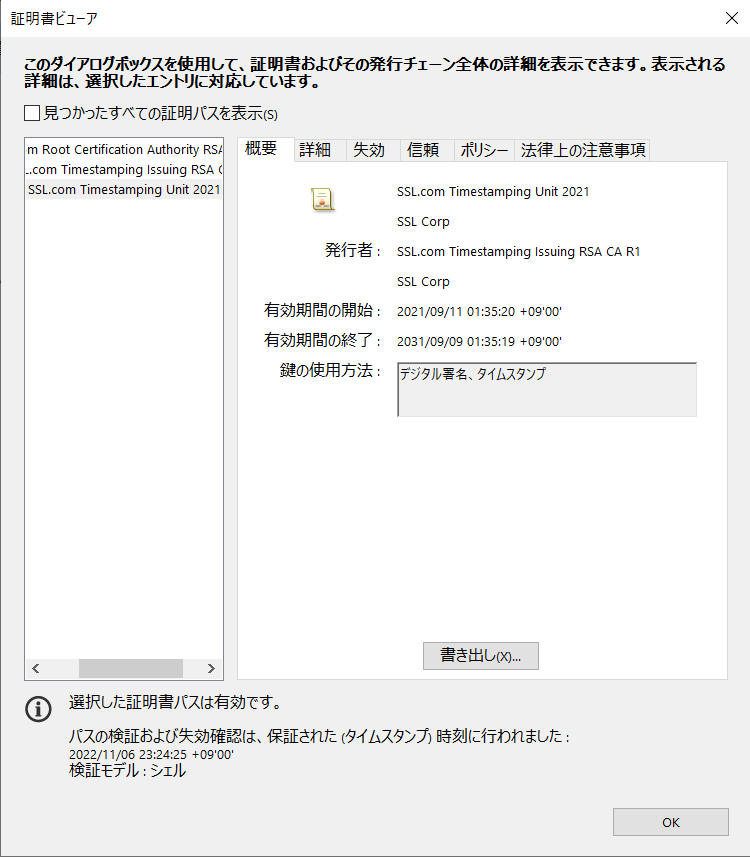
上述までの解説を通して、無料で電子署名やタイムスタンプの付与をする方法を解説してきました。しかし、実際に設定手順を見てみると「思った以上に面倒そうだな・・」と感じた担当者様も多いのではないでしょうか。
実際に契約業務上でAdobeAcrobatReaderを利用して電子署名やタイムスタンプを付与するとなると、現実的に厳しいです。そこでおすすめしたいのが有料の電子契約サービスです。以下でおすすめする理由を解説します。
電子契約サービスを利用することで、AdobeAcrobatReaderやエクセルで作成した電子文書だけでは、実現できなかった契約業務の効率化を実現できます。
例えば、電子契約サービスでは以下の機能を利用できるサービスが多いので、契約業務の効率化が可能です。
したがって、電子署名やタイムスタンプの付与に加えて、契約業務の効率化まで見込むのであれば、電子契約サービスの導入がおすすめです。
「電子契約サービスを導入するとしてもコストがな・・」とコストを気にして二の足を踏む企業も多いです。
しかし、電子契約サービスを導入することによる、コスト削減効果は大きいのでイニシャル・ランニングコストの回収は十分に可能ですので、投資以上の効果を期待できます。
したがって、コストが懸念であれば多くの場合で電子契約サービスを導入したほうが合理的であるといえるでしょう。
実際に国内No1シェアのクラウドサインが提供しているデータによれば、電子契約サービス導入により契約業務にかかるコストの80%を削減できるとされています。
あなたにあったDXがきっと見つかる!
バックオフィスDX事例集
バックオフィス業務効率化のためにサービスの導入をご検討中の方へ
「おまかせ はたラクサポート」検討の8つのチェックポイント
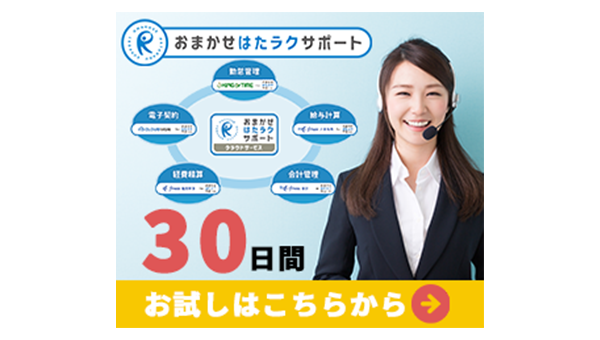
電子契約ならサービスとサポートをセットに!電子契約 無料体験お申し込み
NTT東日本では、電子契約をはじめとして、バックオフィス業務効率化サービスを無料体験できるメニューを提供しています。 実際に、操作画面をみながら、導入の相談をできますので、お気軽にお問い合わせください!
 関連サービス
 資料ダウンロード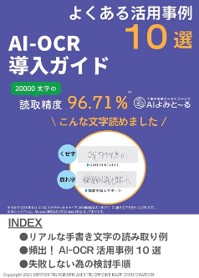
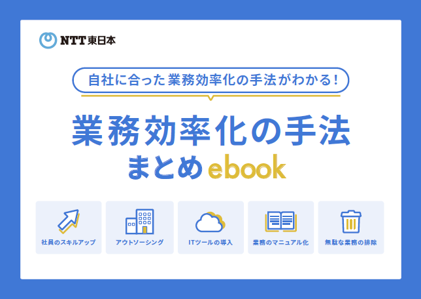
【自社にあった業務効率化の手法がわかる】業務効率化の手法まとめebook
オフィス業務効率化の秘訣と、予算別改善法をまとめました。業務効率化に有効なITツールもご紹介します。

契約書へ電子署名を付与するやり方とは?AdobeやExcelなどを解説

取締役会議事録を電子化するためには?電子署名付与の必要性や注意点を解説

電子署名とタイムスタンプの違いとは?仕組みや利用時の注意点も解説!

電子署名とは何か 利用する際に知りたい法律などをわかりやすく解説!
【実画面で解説】電子署名の方法とは?PDFやエクセルなどへの付与方法を画像で解説!
電子署名法とは 電子契約利用時のポイントをわかりやすく解説!
お気軽にお問い合わせください

