
あなたにあったDXがきっと見つかる!バックオフィスDX化を叶えたお客さまの事例記事をまとめました。
バックオフィスDX事例集

「契約書へ電子署名を付与する方法とは?」
「契約書への電子署名のやり方によって、何か違いはある?」
と考えている方も多いのではないでしょうか。
電子契約サービスのような専用ツールを利用しなくても、契約書へ電子署名を付与することは可能です。
しかし、専用ツールでない場合、契約書1枚に電子署名を付与する工数が割高になるため、大量の契約書に電子署名を付与する際には電子契約サービスの利用をおすすめしています。
当記事では、契約書への電子署名のやり方4通りや、電子署名を付与するのであれば電子契約サービスの利用がおすすめの理由まで解説します。契約書への電子署名のやり方が網羅的に分かる内容になっていますので、ぜひ最後までお読みください。
また、電子署名の基本を知りたい方は、こちらの記事を読む前に以下の記事も合わせてご覧ください。
電子署名とは何か 利用する際に知りたい法律などをわかりやすく解説!
あなたにあったDXがきっと見つかる!バックオフィスDX化を叶えたお客さまの事例記事をまとめました。
バックオフィスDX事例集
契約書に電子署名を付与する方法と言えば、電子契約サービスなどの専用ツールを想像される方が多いようです。しかし、例えば以下のような既に導入済みのツールを利用することでも電子署名を付与できます。
以下では、導入済みのツールを利用して無料でPDFに電子署名を付与する方法を解説します。
既にAdobeAcrobatreaderを導入済みであれば、無料で契約書に電子署名を付与できます。AdobeAcrobatreaderを利用する場合、以下の2段階を経る必要があります。
AdobeAcrobatReaderを開いた後、以下の作業を順番に実施してください。
余談ですが、AdobeAcrobatreaderを利用すれば、無料でタイムスタンプを付与することも可能です。タイムスタンプを付与する場合には、以下画像の『文書のタイムスタンプ』に無料で利用可能なタイムスタンプサーバーを設定ください。
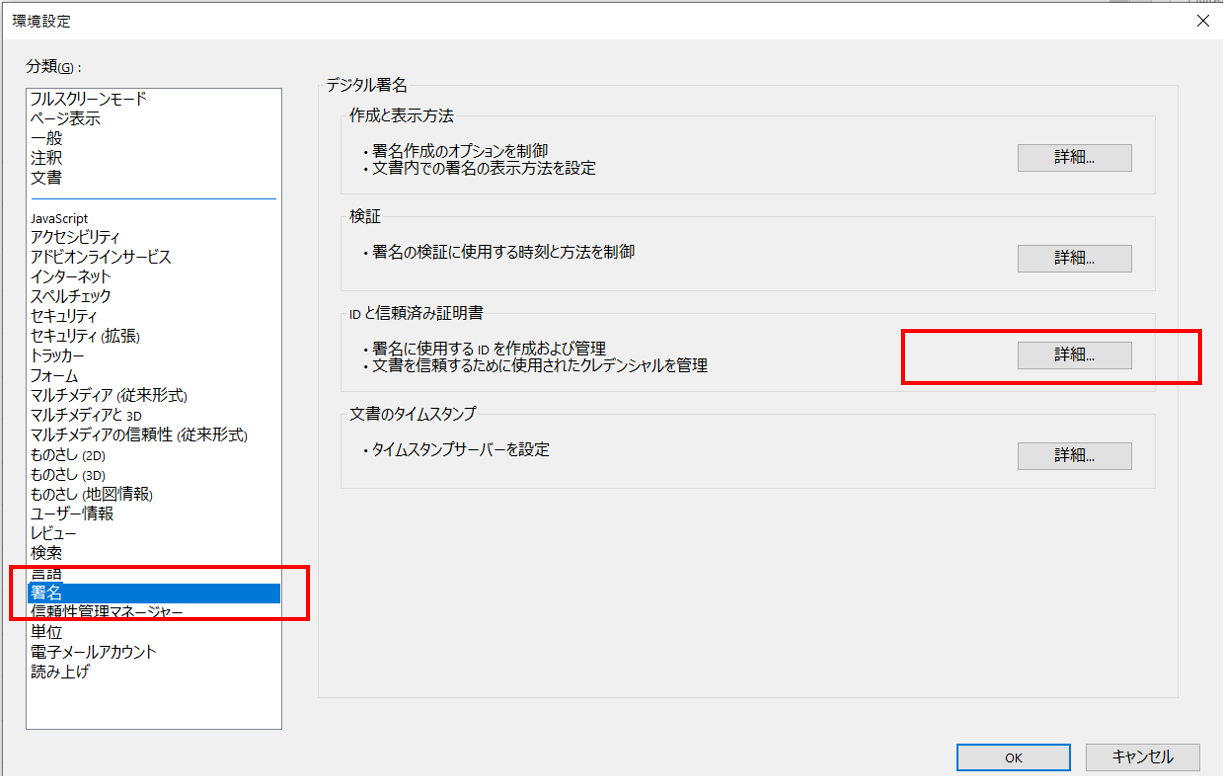
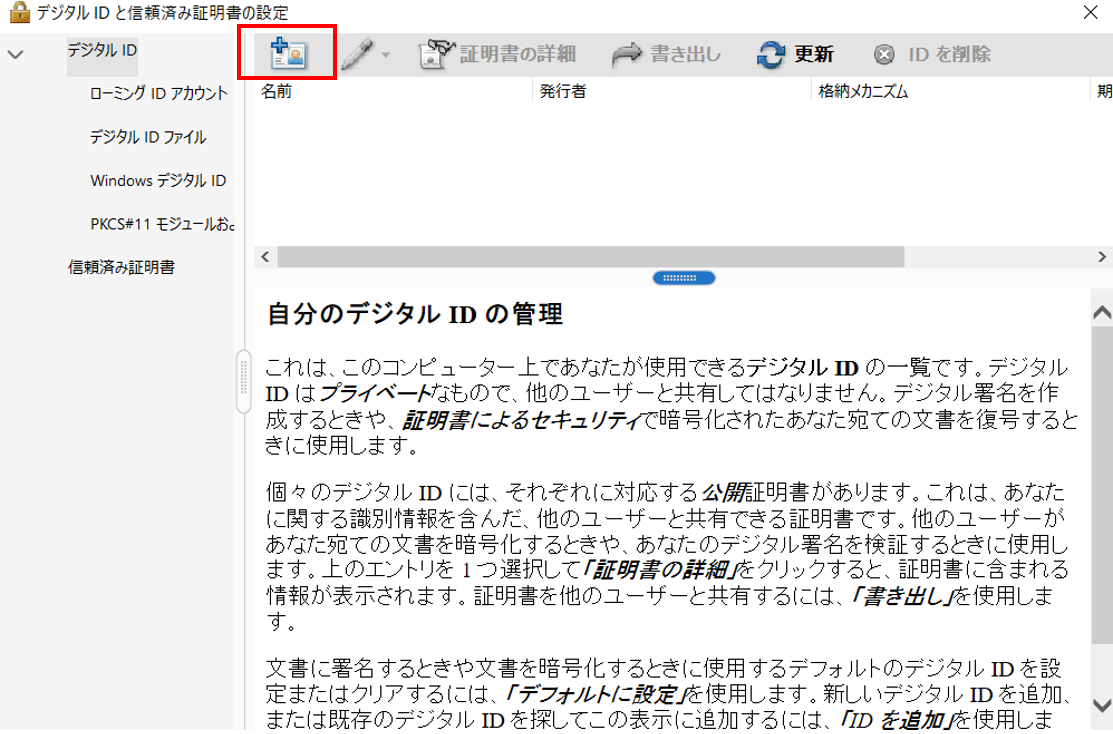
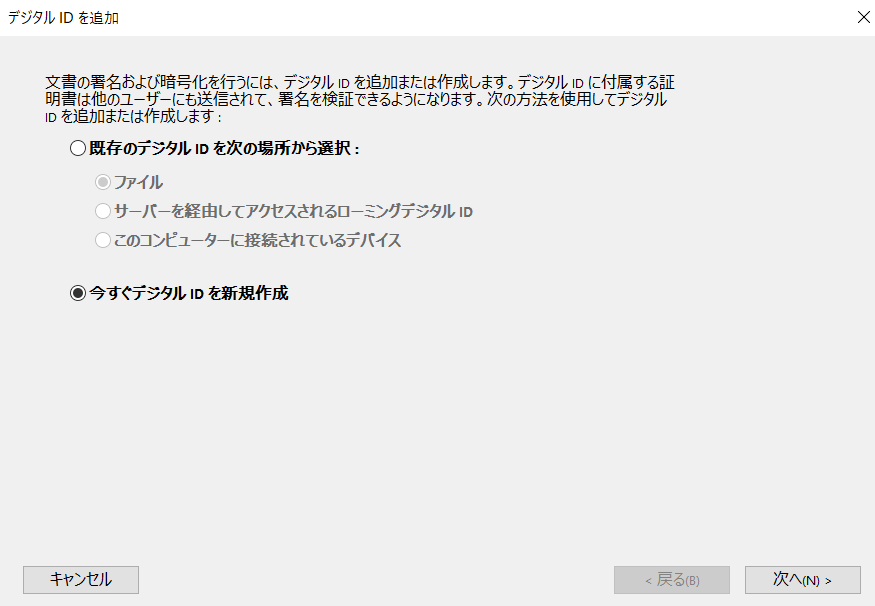
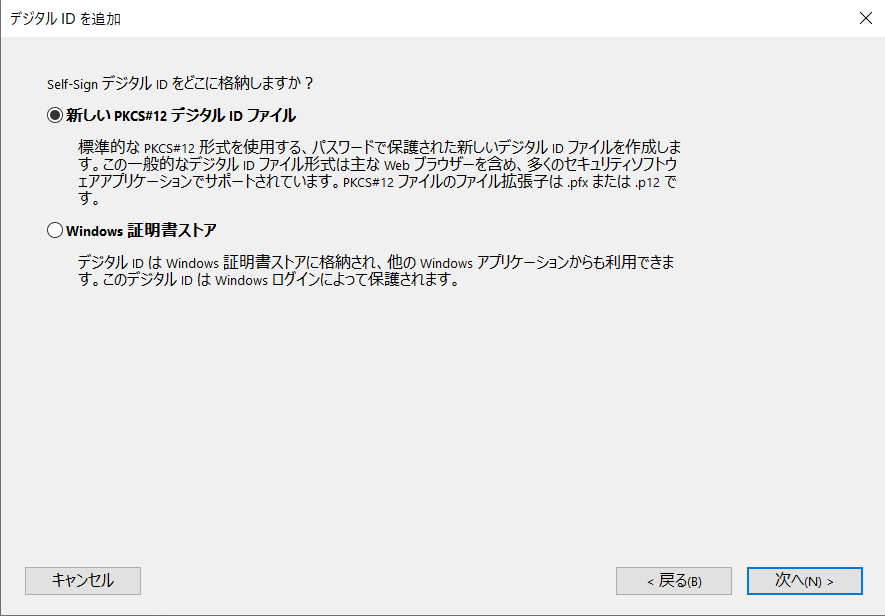
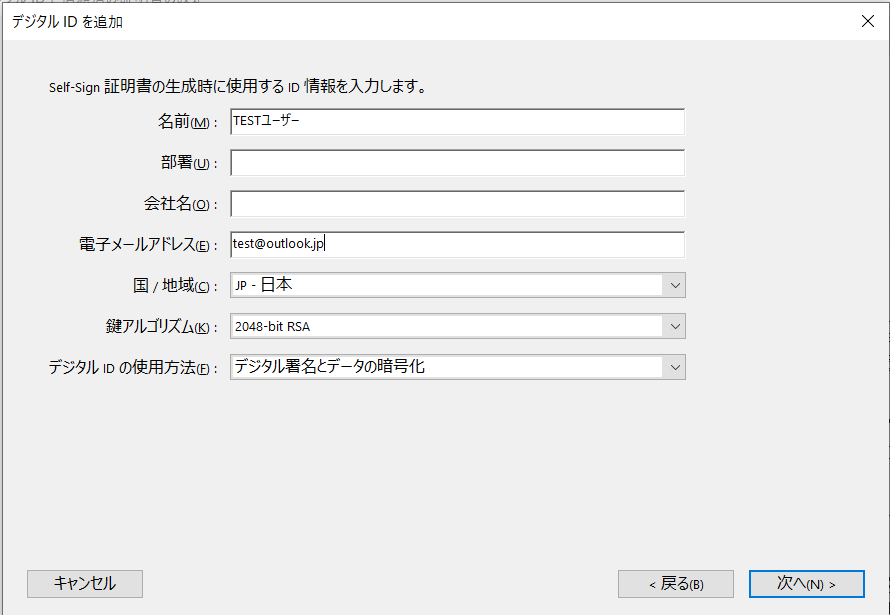
デジタルIDに使用するID情報を記入します。以下の入力を推奨しています。入力後、『次へ』を押してください。
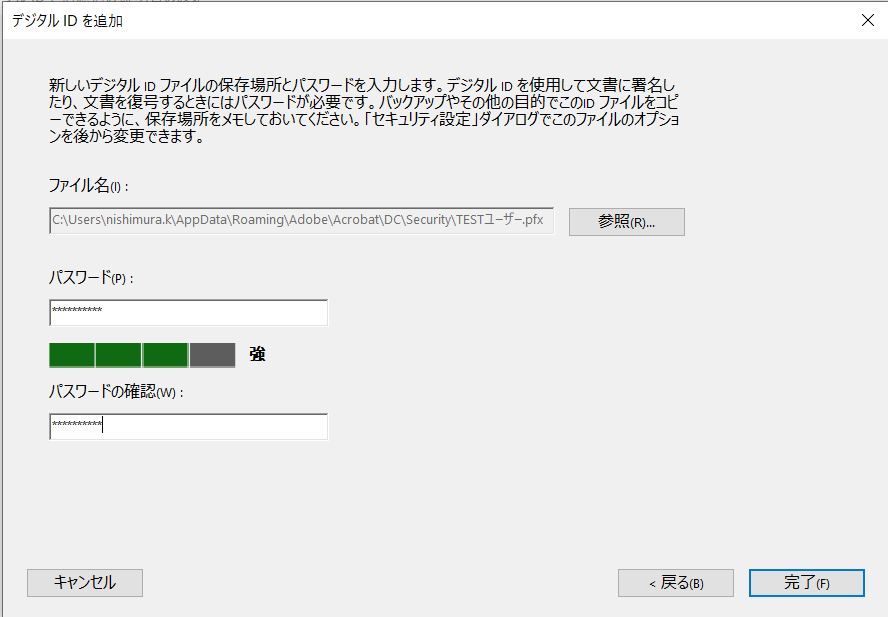
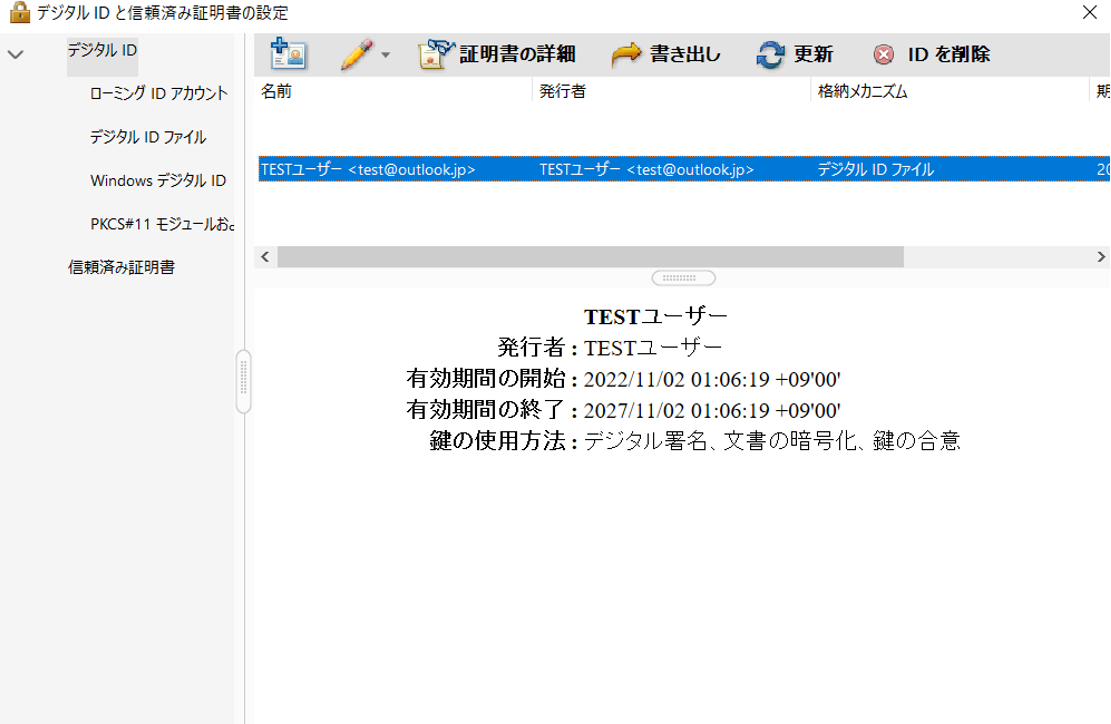
ここからは実際に契約書PDFに電子署名を付与していきましょう。電子署名の付与もAdobeAcrobatReaderの画面上から実施可能です。以下の作業を順番に実施してください。
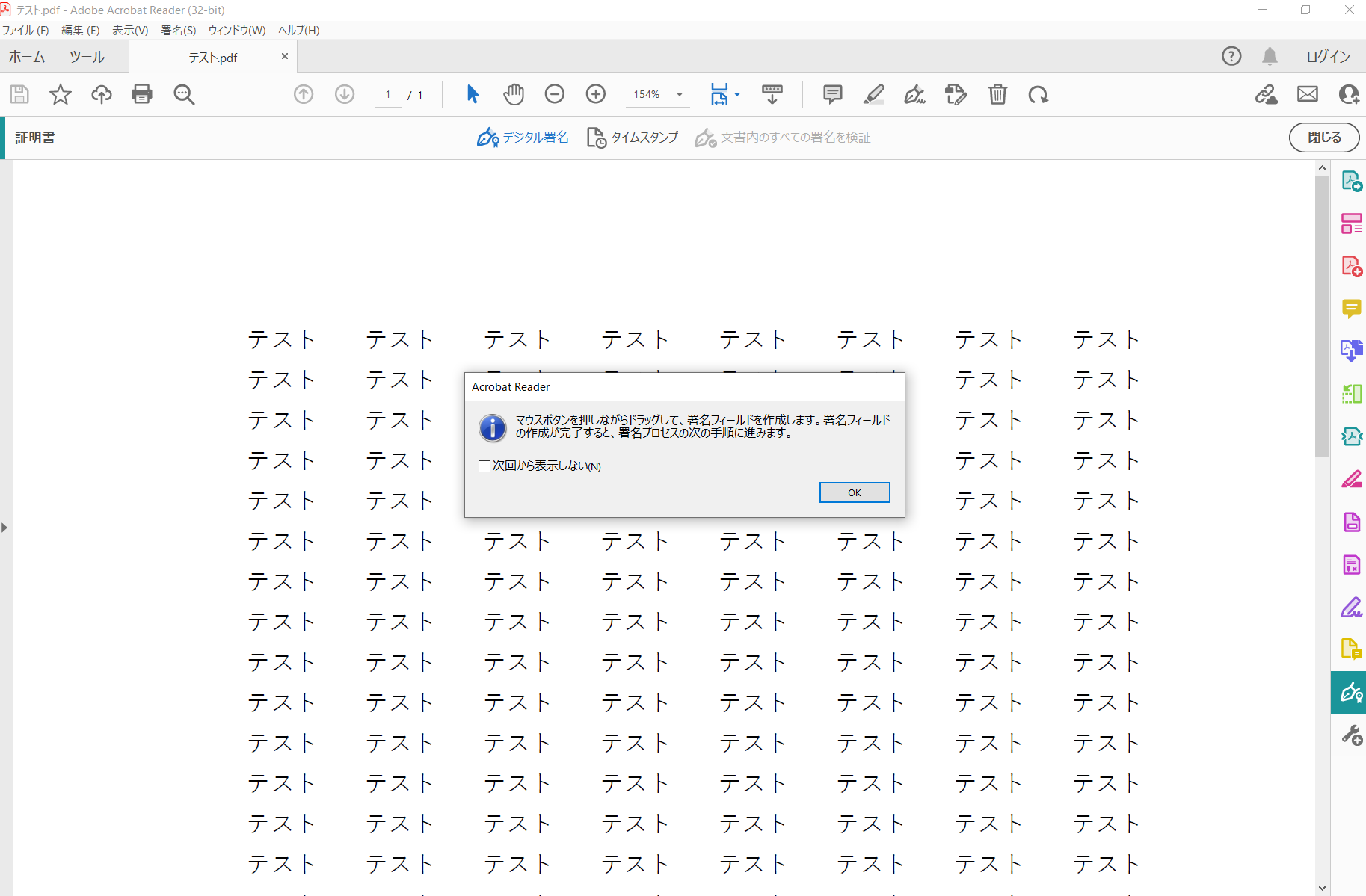
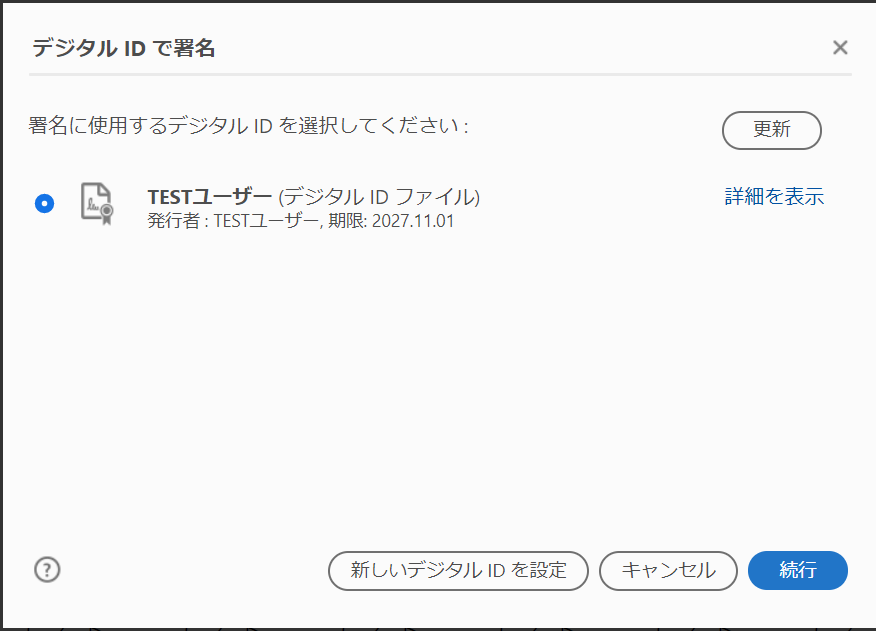
画面中央上にある『デジタル署名』を押します。すると、『Acrobatreader』の画面がポップしますので、『OK』を押してください。
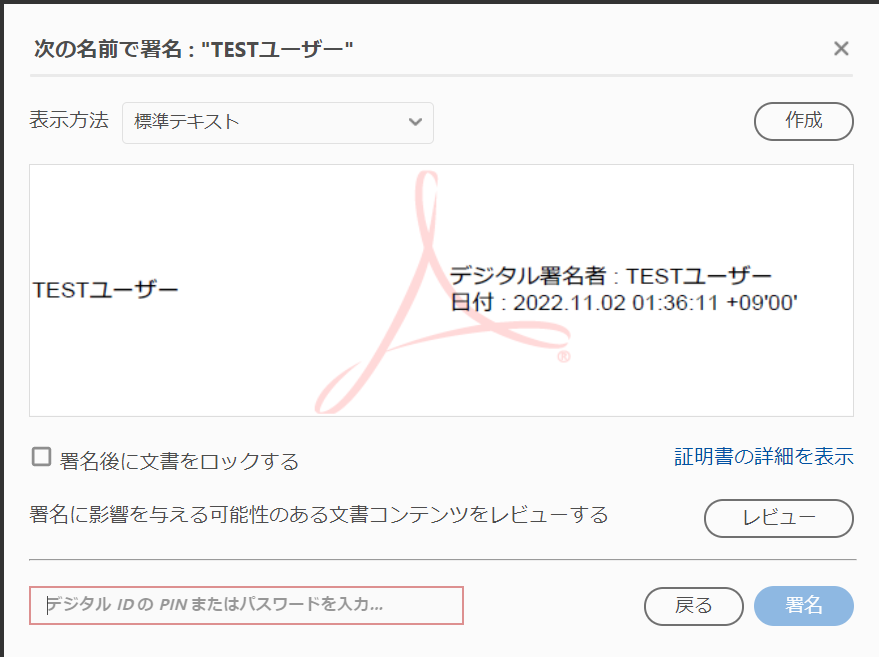
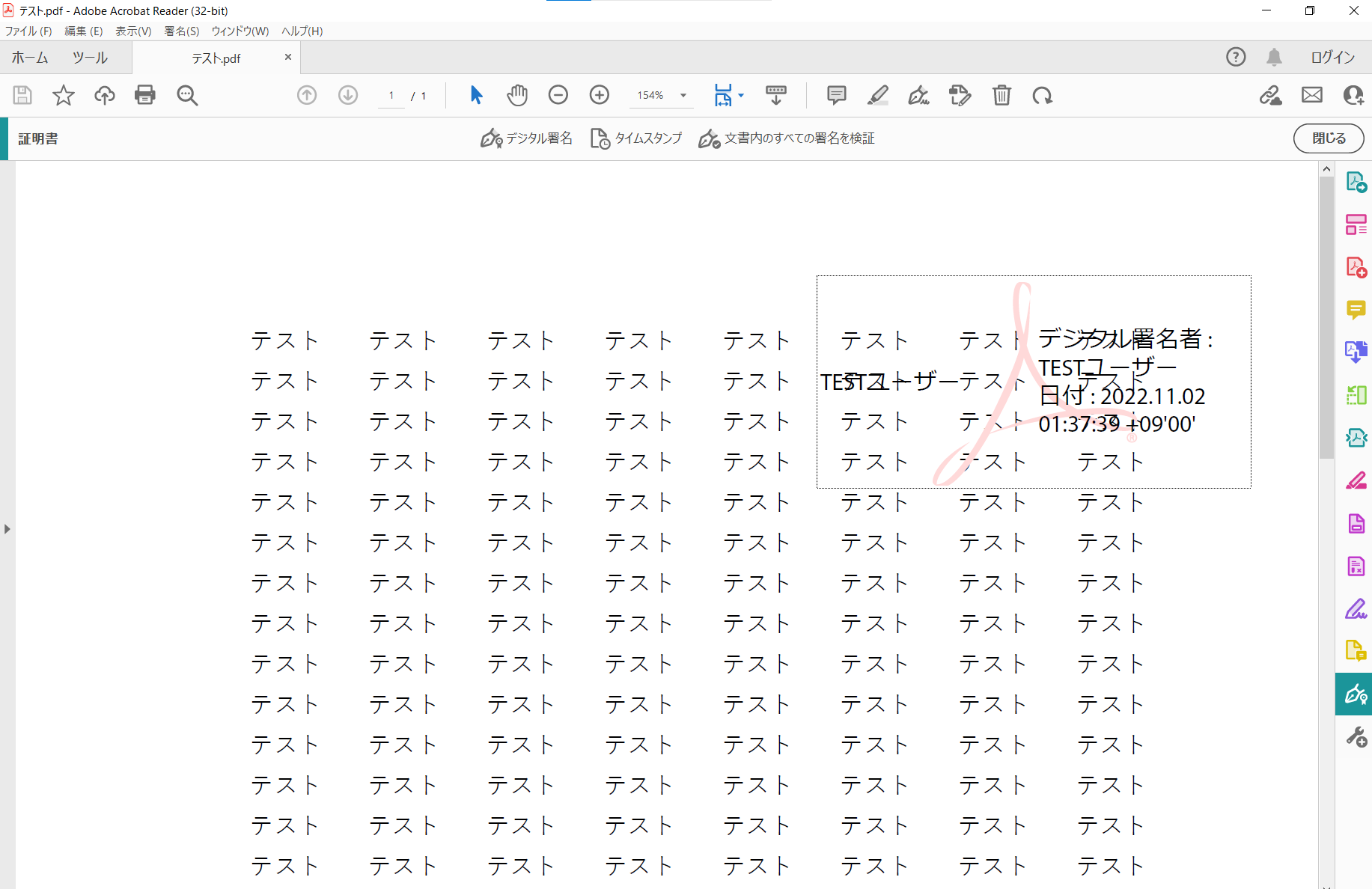
その後、PDF上で電子署名を付与したい個所をクリックしてください。クリックした箇所に対して、電子署名が目に見える形式で付与されます。
Excelをすでに利用している場合、Excelを利用しても電子署名を付与できます。Excelを利用して電子署名を付与する場合、以下の作業を順番に実施してください。
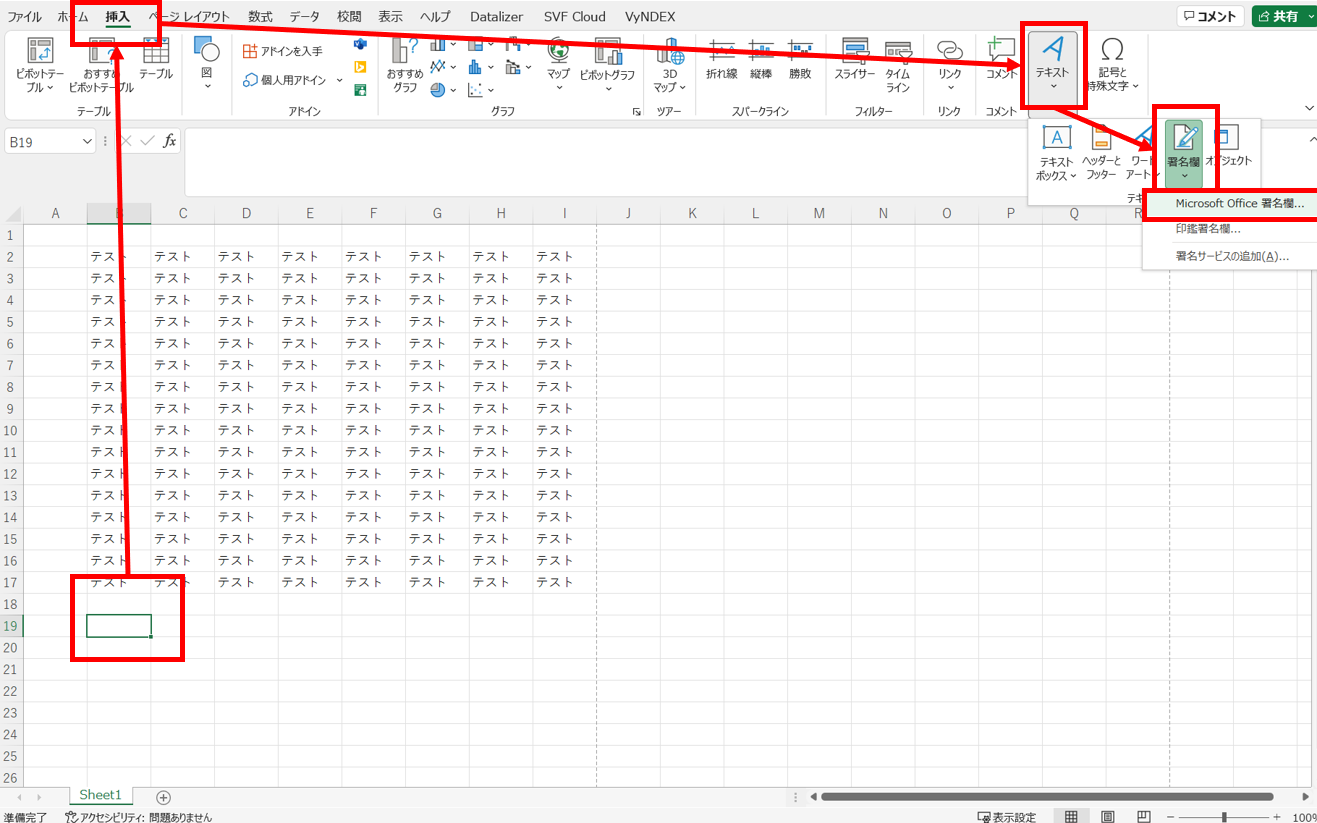
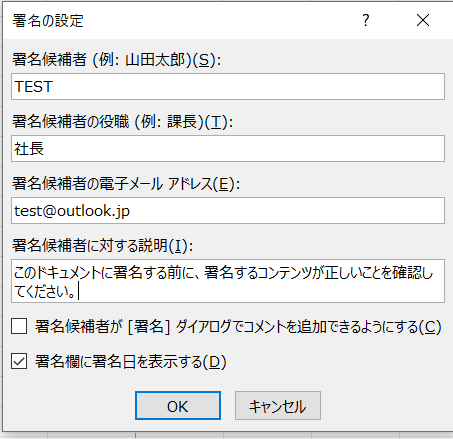
『署名の設定』が出力されますので、署名に必要な情報を入力しましょう。以下の入力を推奨しています。
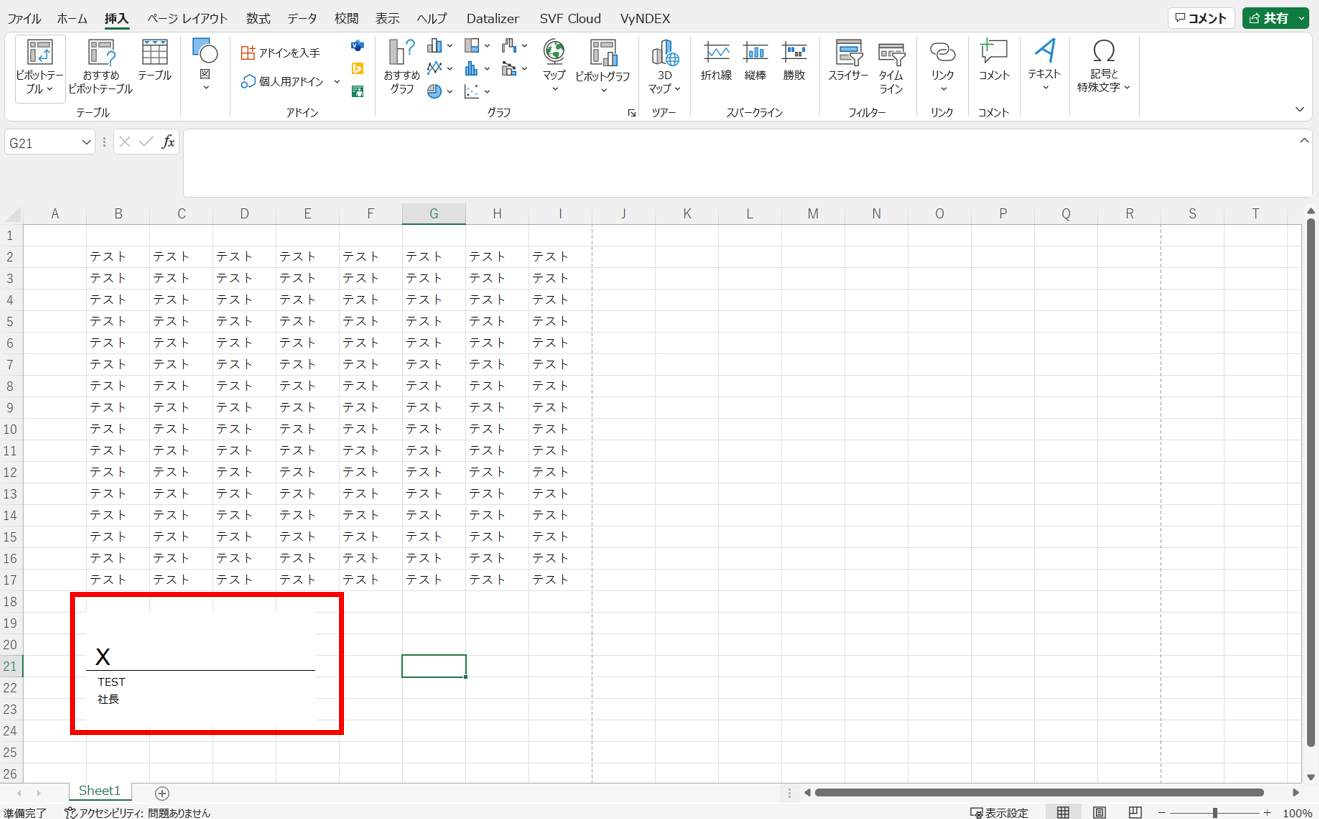
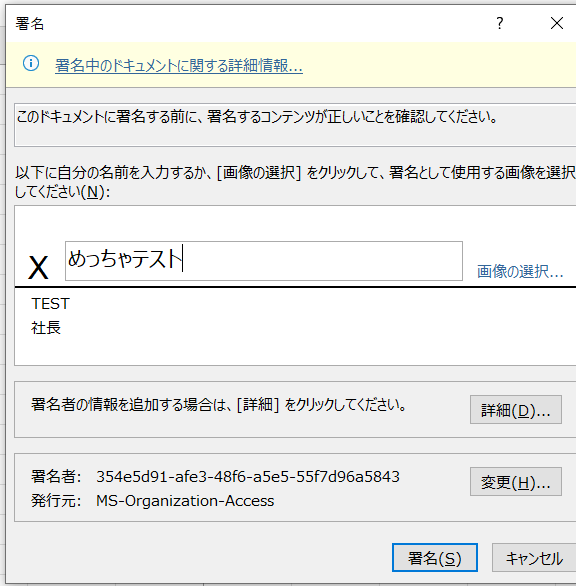
Excelと同様にWord上でも電子署名の付与が可能です。基本的にはExcelと同様の操作感で電子署名ができますので、以下では手順のみ記載をします。
Wordでは以下の手順を実施することで電子署名が可能です。

上述のようにAdobeAcrobatreaderやExcel、Wordなど既に持っているツールを利用することにより無料で電子署名の付与は可能です。しかし、実際に無料ツールで電子署名を付与してみると、想定以上に電子署名の付与にかかる負荷が気になる方も多いのではないでしょうか。
そこで、業務上で電子署名を付与する量が多い企業には電子契約サービスによる電子署名の付与を推奨しています。電子契約サービスを利用するメリットは以下の通りです。
電子契約サービスでは、ワンクリックのみで電子署名が可能なサービスが多いです。Excelなどを利用して電子署名を付与する場合、都度、署名者情報の入力が必要などの手間がありますが、電子契約サービスであれば手間や負荷を少なくして電子署名が付与できます。
また、電子契約サービスでは複数の契約書に対して、一括して電子署名を付与し、相手方に送付する機能を持つサービスもありますので、普段の業務で多数に署名付の契約書を送付する必要のある企業であれば、電子契約サービスを利用した方が業務効率は上がるでしょう。
電子契約サービスを導入することで、電子署名の付与効率をあげられるだけでなく、コストの削減効果も見込めます。例えば以下のコストを削減可能です。
国内シェアNo1のクラウドサインが提供するデータによれば、電子契約サービスを導入することで契約業務にかかるコストの75%を削減できるそうです。
たしかに電子契約サービスを導入する際、初期費および維持費がかかりますが、75%のコスト削減ができるのであれば、多くの企業でコストの削減を実現できるでしょう。
書面契約の場合、契約締結をするまでに2-3週程度の時間がかかることも珍しくはありません。
この点、立会人型の電子契約サービスを利用すれば、契約締結のために発行されたユニークなURLが記載されたメールを相手方に送付することだけで、契約締結までを実施できますので、大幅なリードタイムの短縮を実現できます。
クラウドサインが提供する事例を参照すると、中には契約業務を即日化できた事例もあることから、電子契約サービスによる契約業務の短縮化効果は確かにあるといえそうです。
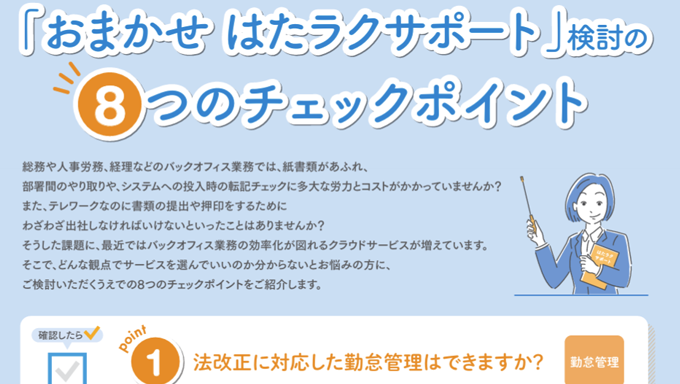
バックオフィス業務効率化のためにサービスの導入をご検討中の方へ
「おまかせ はたラクサポート」検討の8つのチェックポイント

契約書へ電子署名を付与する方法はいくつかあります。AdobeAcrobatreaderなど、既に導入しているツールがあれば、無料で電子署名を付与できますので、業務上で扱う契約書数が少ない場合はこれらの既存ツールで対応するのもよいでしょう。
ただし、業務上で扱う契約書数が増えた場合、既存ツールで対応するのは難しい場合が多いため、是非電子契約サービスの利用をご検討ください。
電子契約サービスであれば、電子署名を簡単に付与できるのに加えて、コスト削減効果も期待できるため、投資をしても十分な効果とコスト削減を期待できるでしょう。
NTT東日本では電子署名にも対応したクラウドサイン for おまかせ はたラクサポート」を提供しています。ぜひ検討の1つの選択肢としていただければ幸いです。
電子契約ならサービスとサポートをセットに!電子契約 無料体験お申し込み
NTT東日本では、電子契約をはじめとして、バックオフィス業務効率化サービスを無料体験できるメニューを提供しています。 実際に、操作画面をみながら、導入の相談をできますので、お気軽にお問い合わせください!
 関連サービス
 資料ダウンロード
【自社にあった業務効率化の手法がわかる】業務効率化の手法まとめebook
オフィス業務効率化の秘訣と、予算別改善法をまとめました。業務効率化に有効なITツールもご紹介します。

電子署名の仕組みとは?タイムスタンプとの違いやPDFへの付与方法も解説!

取締役会議事録を電子化するためには?電子署名付与の必要性や注意点を解説

エクセル(Excel)を用いた電子印鑑の作り方を徹底解説!作成方法とフリーアドインの使い方

電子署名とタイムスタンプの違いとは?仕組みや利用時の注意点も解説!

電子署名とは何か 利用する際に知りたい法律などをわかりやすく解説!

電子契約導入時のメリットや課題とは?普及率や事例を含めて解説!
お気軽にお問い合わせください

