
あなたにあったDXがきっと見つかる!
バックオフィスDX事例集
「電子署名を付与する方法は何があるのか?」
「手元のツールで電子署名の付与は可能?」
と疑問に感じている方も多いのではないでしょうか。
AdobeAcrobatReaderやエクセル、ワードの手元のツールを利用して電子署名を付与できます。しかし、実際に電子署名を付与してみると、想定以上に手間がかかるため、頻繁に電子署名を付与するのであれば、電子契約サービスの利用がおすすめです。
当記事では、AdobeAcrobatReaderやエクセル、ワードを利用した電子署名方法、電子署名を付与するなら電子契約サービスがおすすめの理由、電子署名を付与する際の注意点までご紹介します。
お手元のツールにより電子署名を付与する方法を理解できる内容になっていますので、ぜひ最後までお読みください。
電子署名とは何か 利用する際に知りたい法律などをわかりやすく解説!
あなたにあったDXがきっと見つかる!
バックオフィスDX事例集
Index
一般的にお手元のツールを利用して、対象の文書に電子署名を付与する方法は以下の3パターンがあります。
以下では各ツールを利用してどのように電子署名を付与するのか、画像を含めて解説をしていきます。
一般的にPDF編集ツールとして利用されることの多いAdobeAcrobatReaderを利用した電子署名の付与方法を解説します。手順は以下の2段階です。
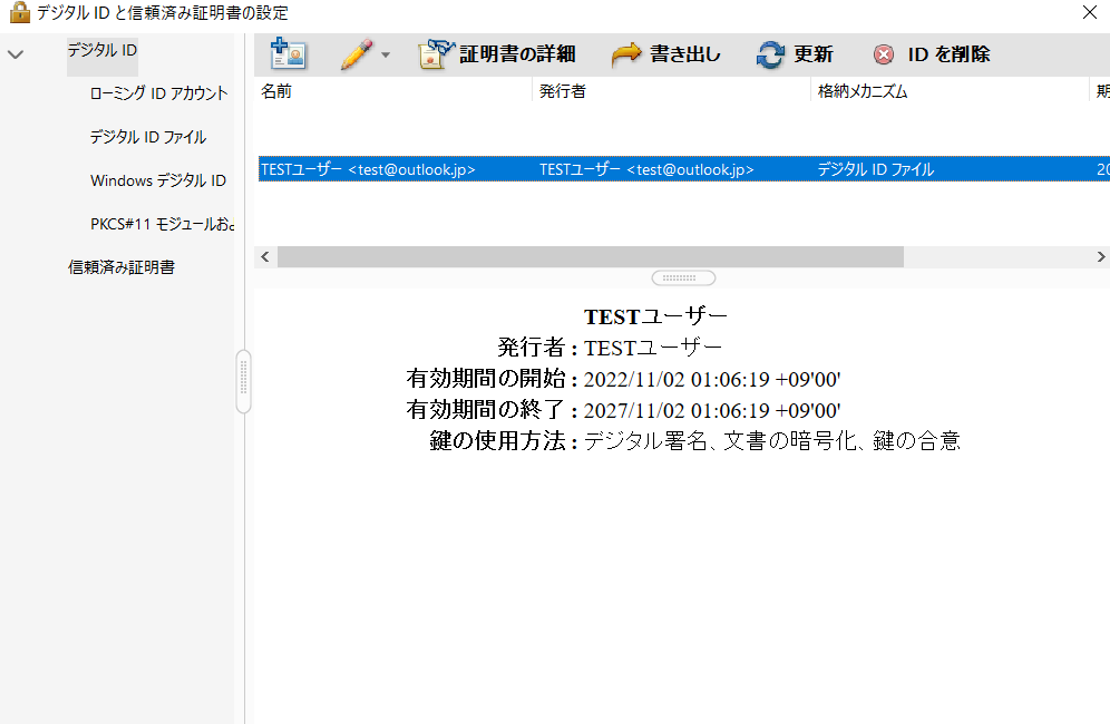
最初にAdobeAcrobatReaderを開きましょう。AdobeAcrobatReader上で以下の手順を実施してください。
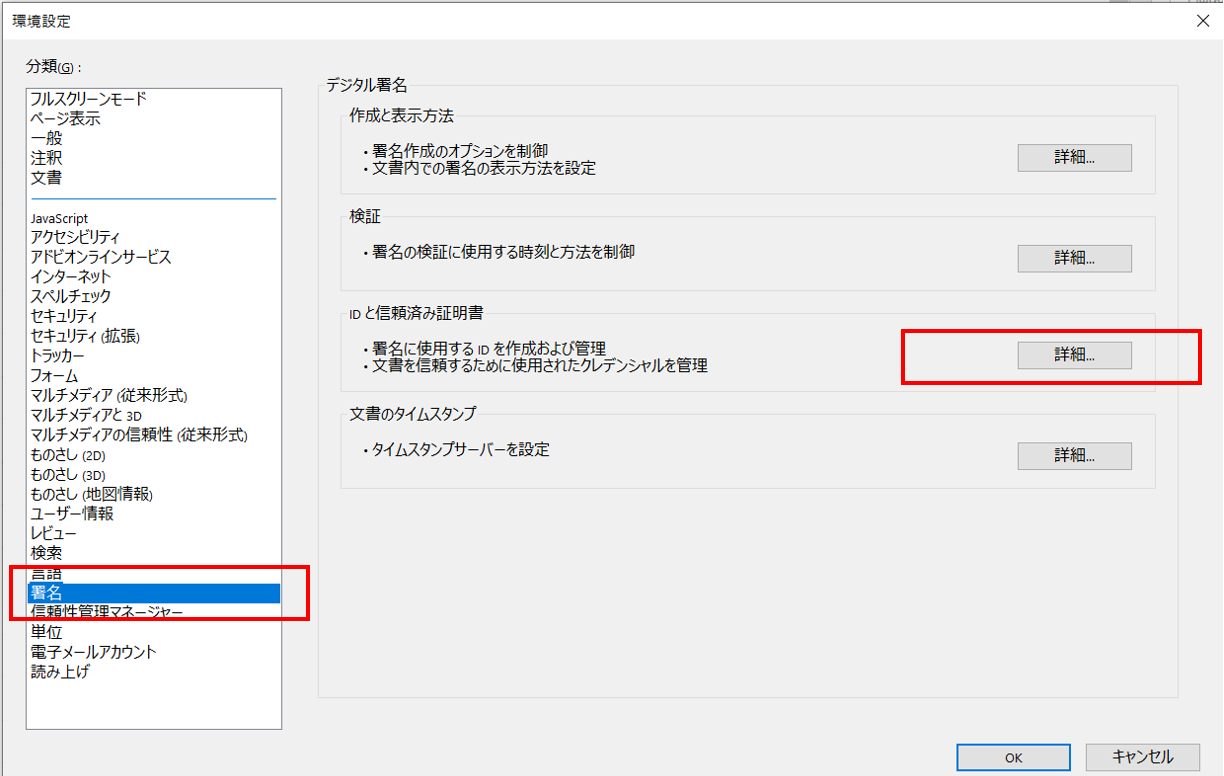
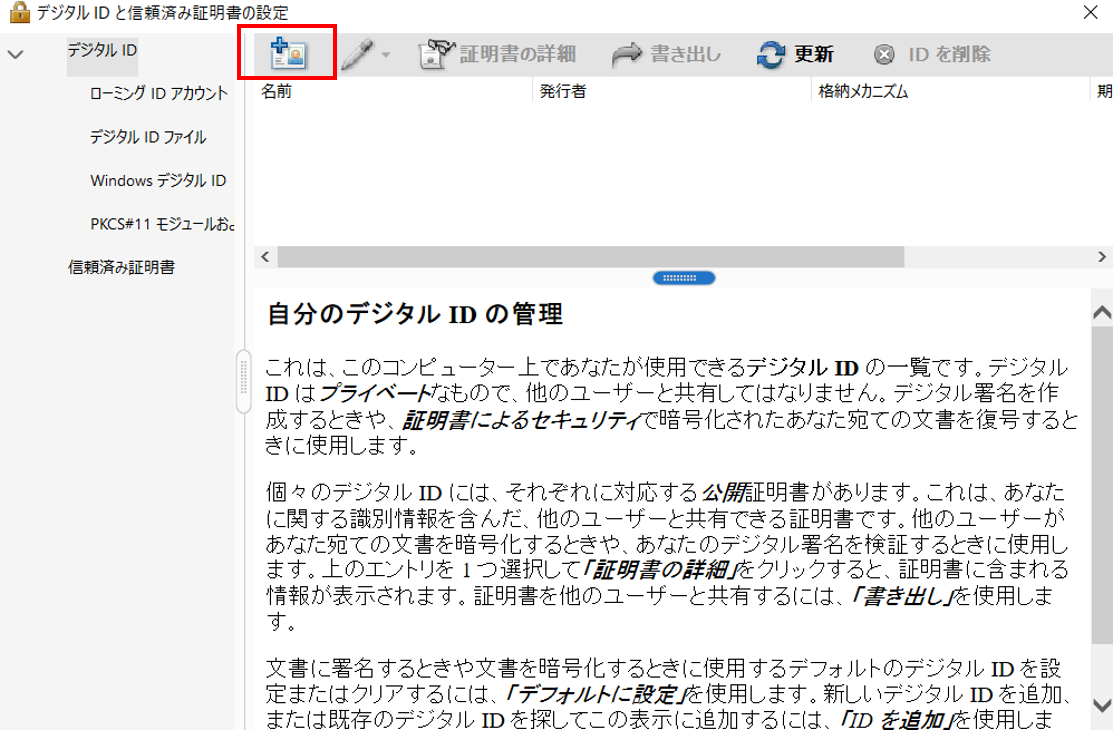
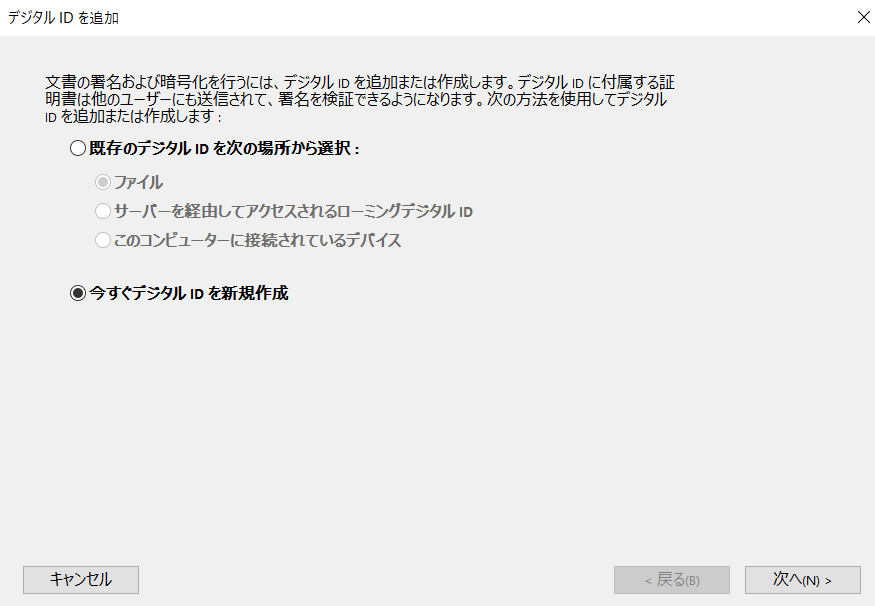
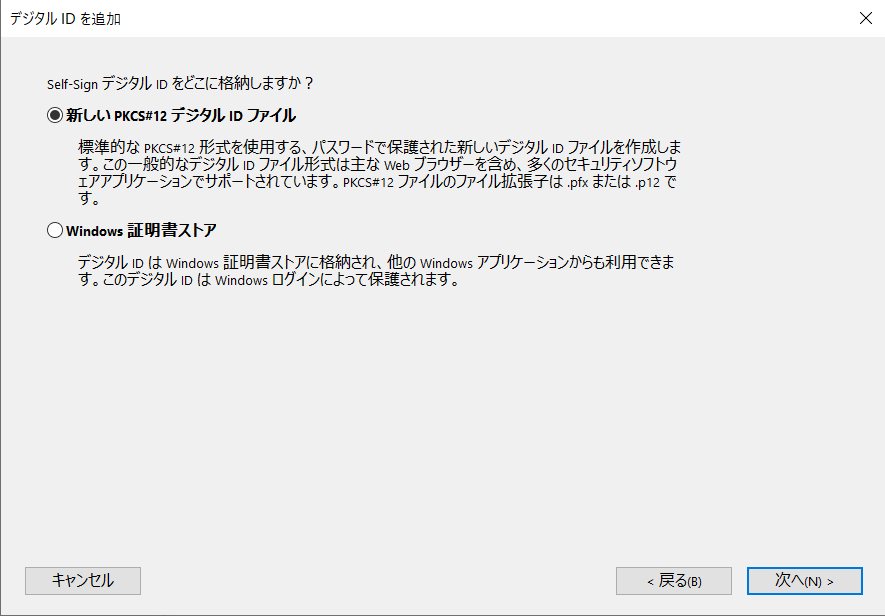
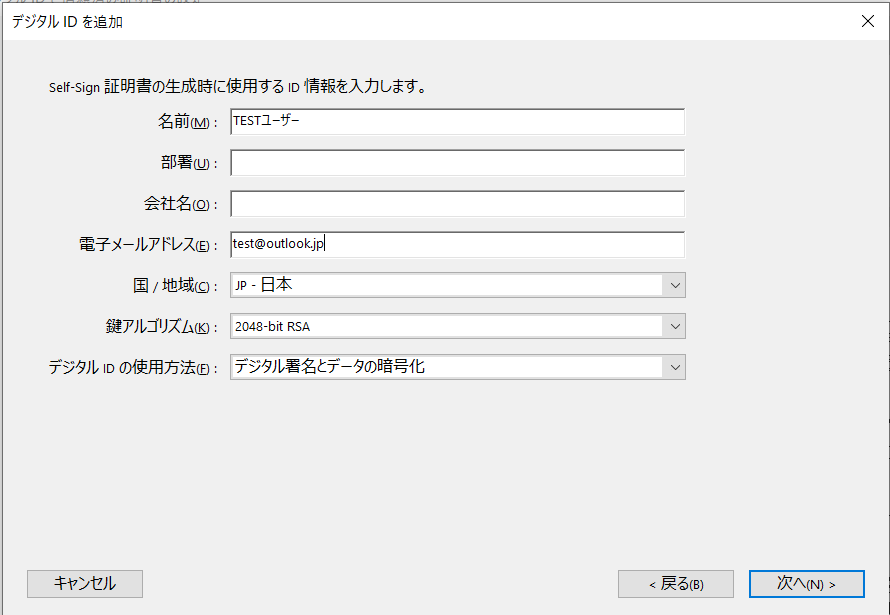
以下の2点が必須入力ですので入力ください。
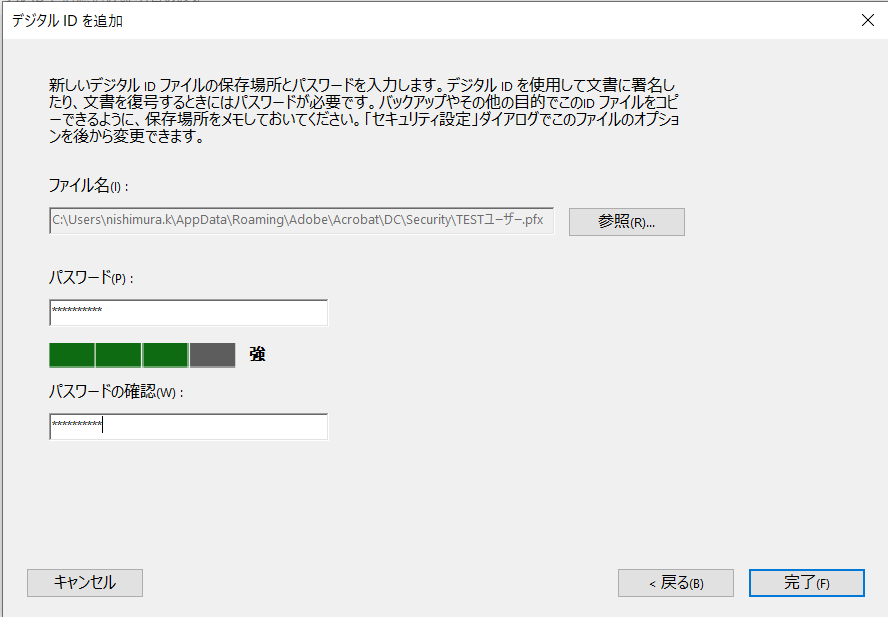
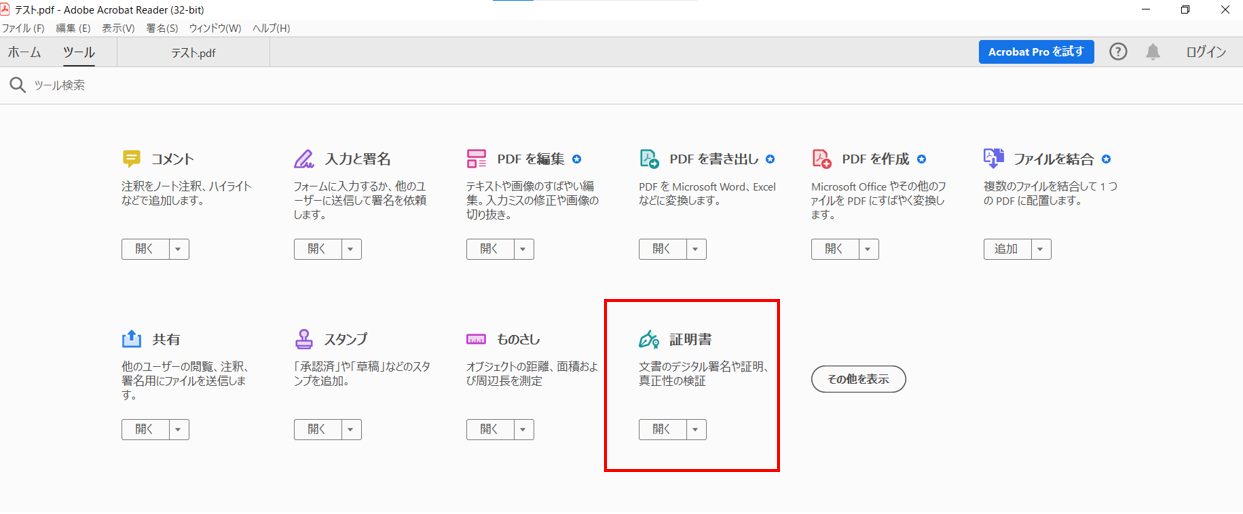
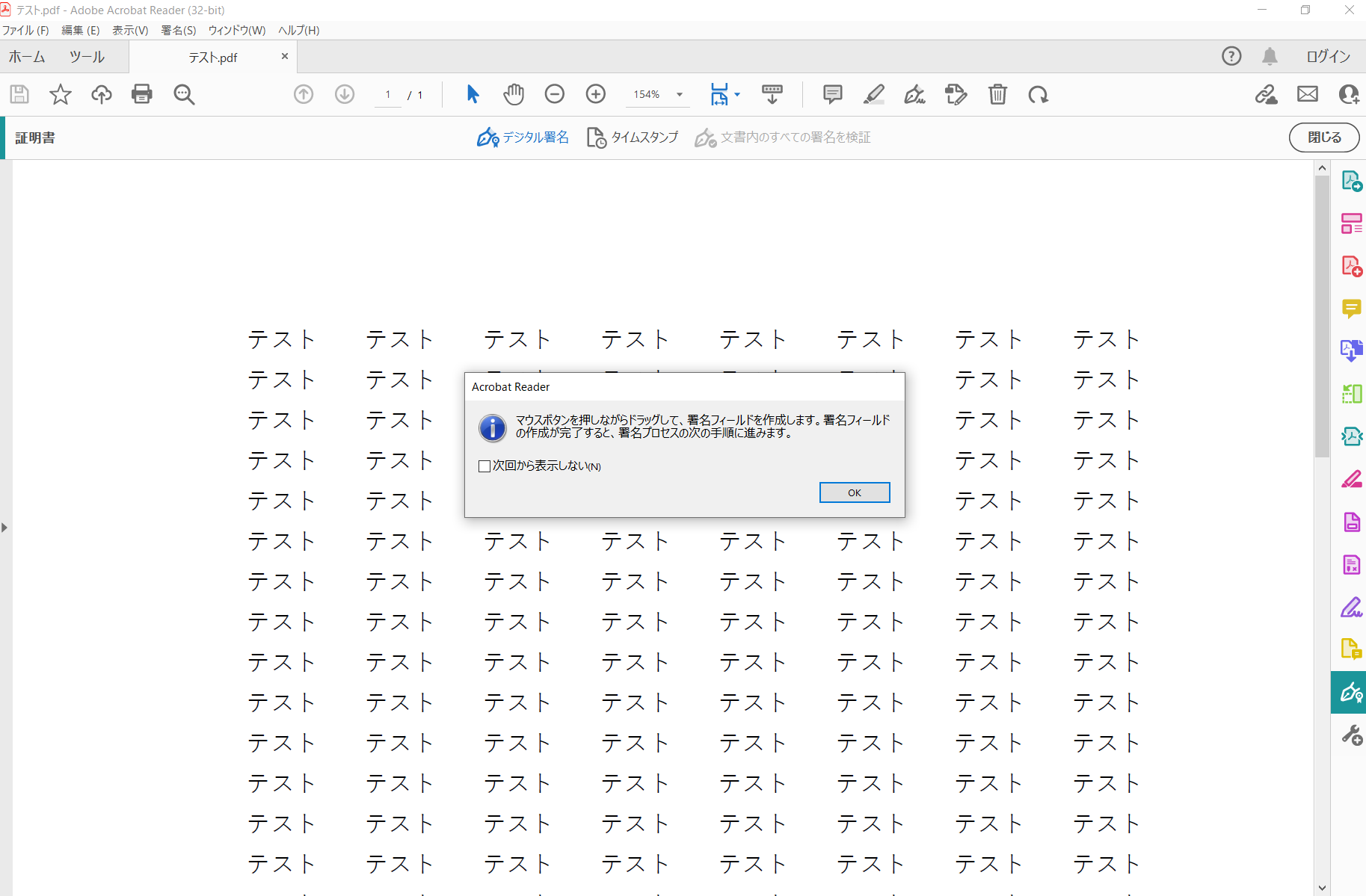
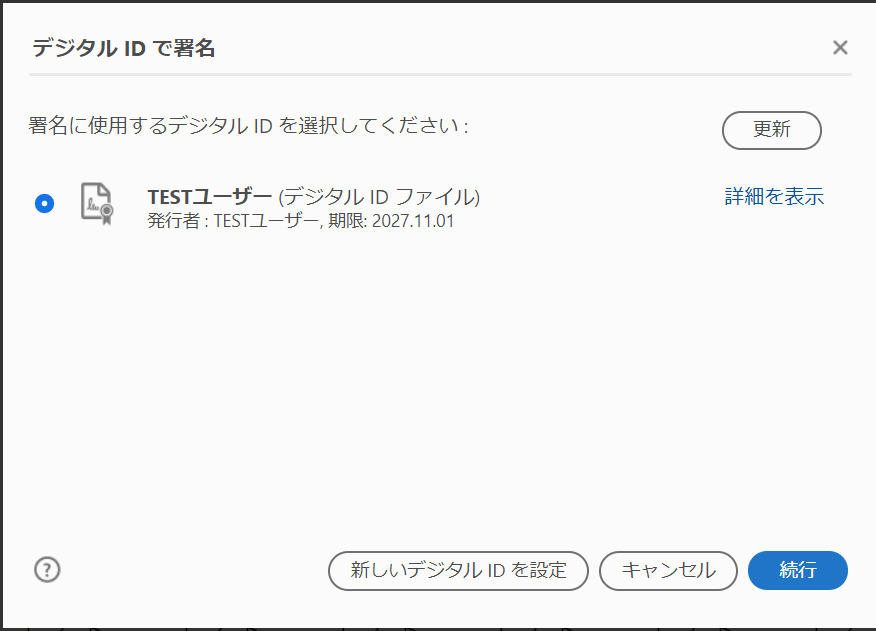
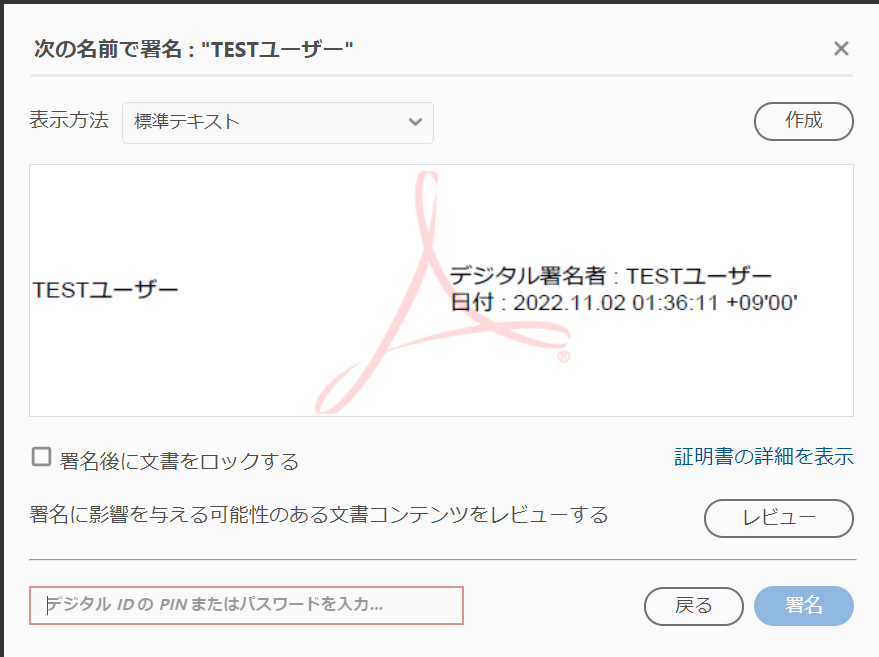
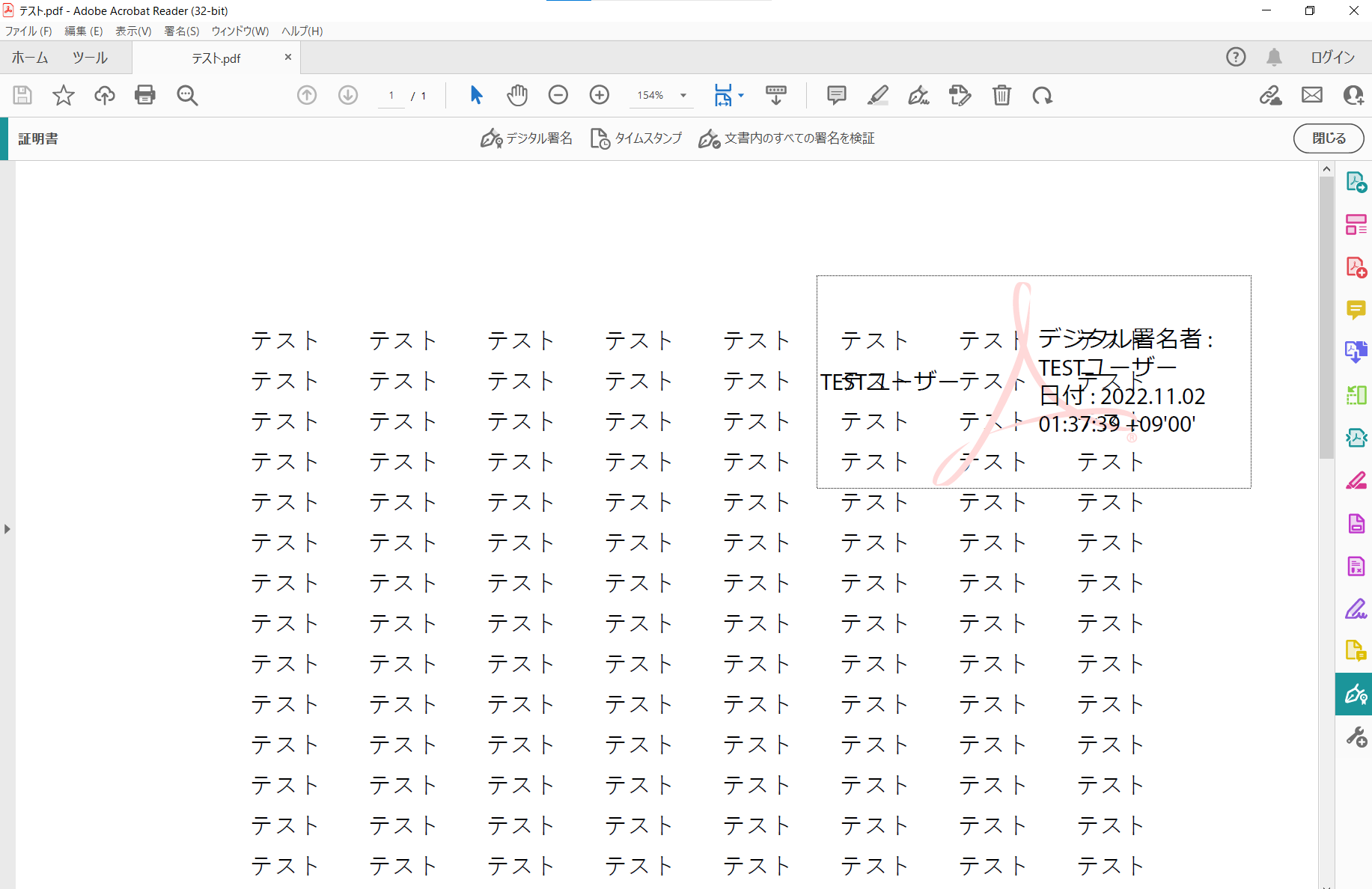
ここからはPDFファイルに実際に電子署名を付与する手順をみていきましょう。AdobeAcrobatReaderを開き、以下の手順を実施してください。
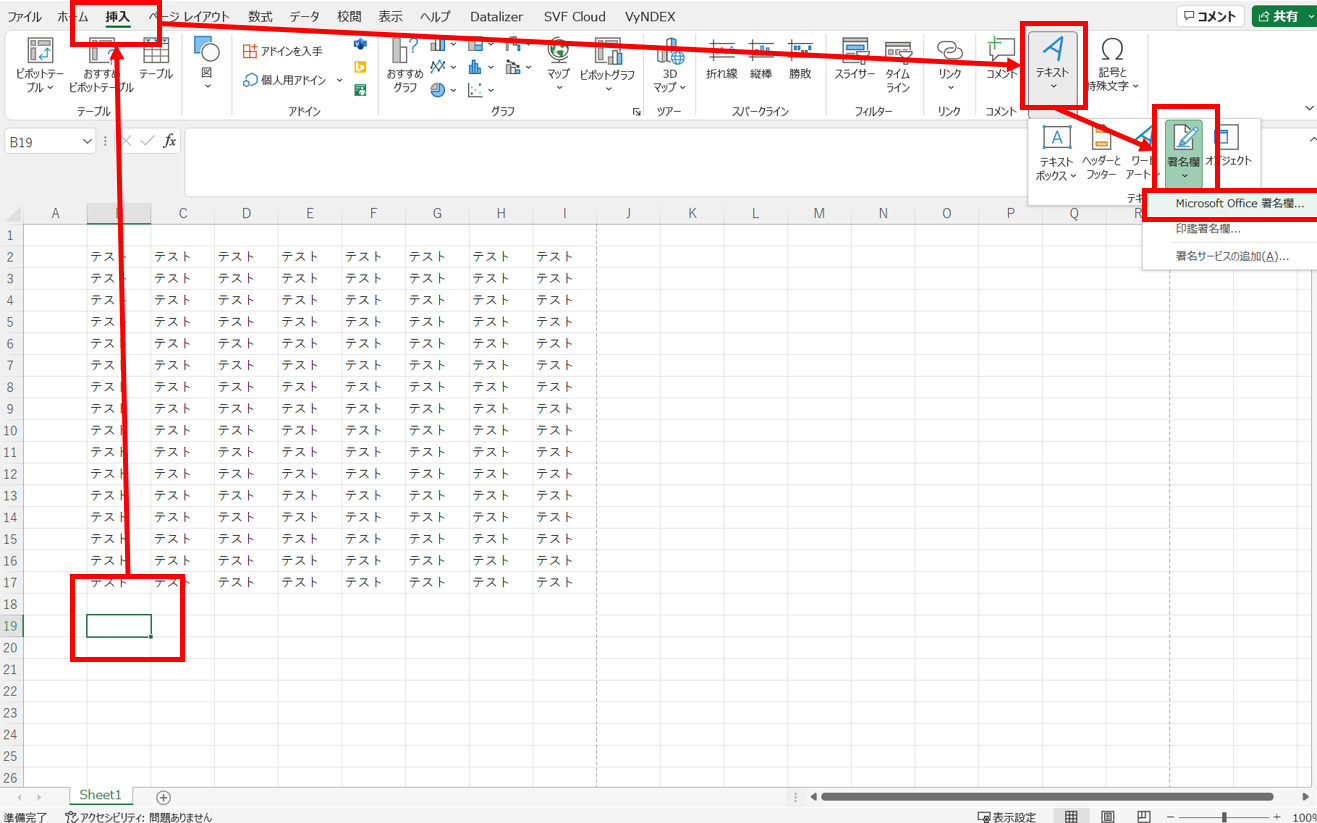
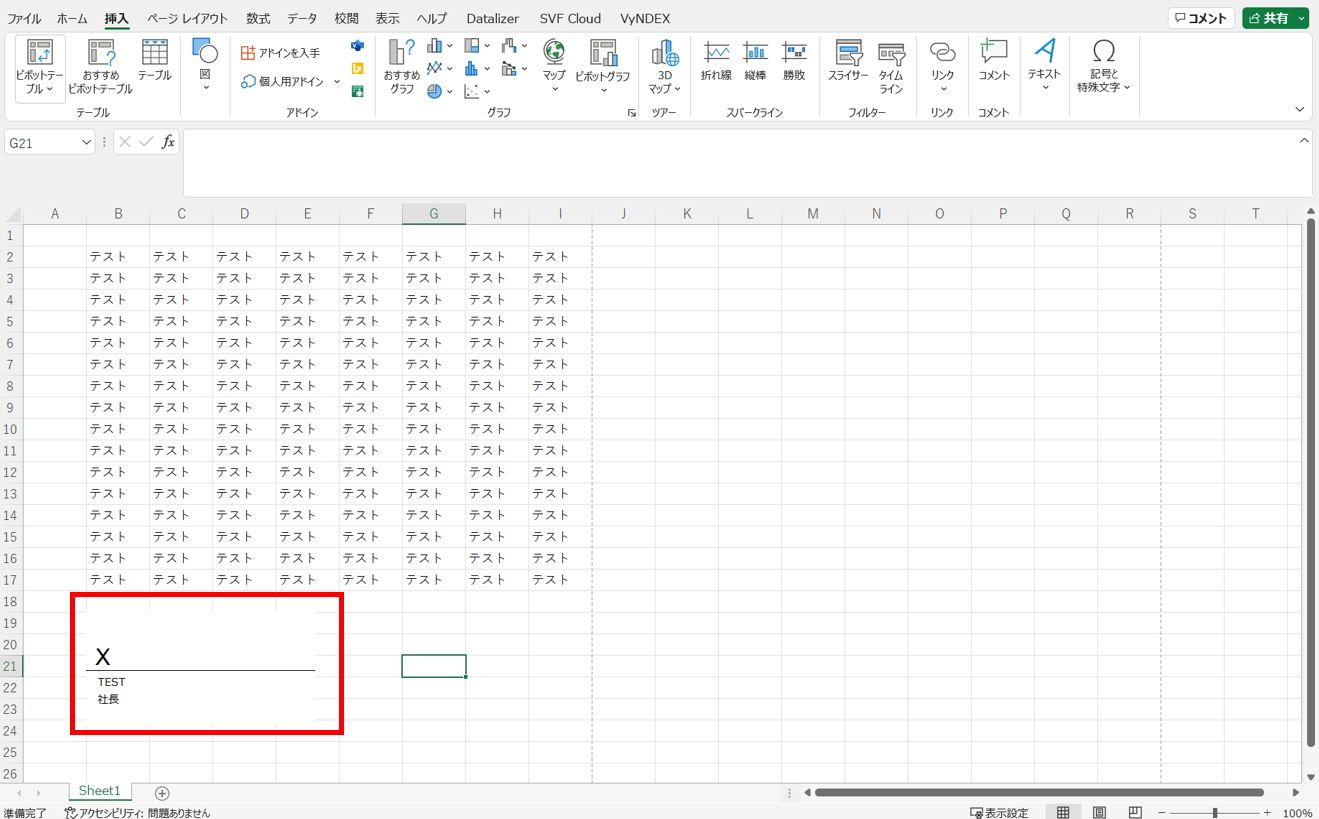
MicrosoftOffice365製品で一般的に利用されるエクセルやワードでの、電子署名付与方法を紹介します。エクセルとワードで電子署名付与方法に大差がないため、以下ではエクセルを例に解説を進めさせてください。
※事前に証明機関よりデジタルIDを取得し、エクセル上に登録している前提で進めます。
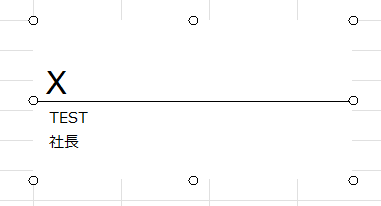
エクセルを開いた後、以下手順を実施します。
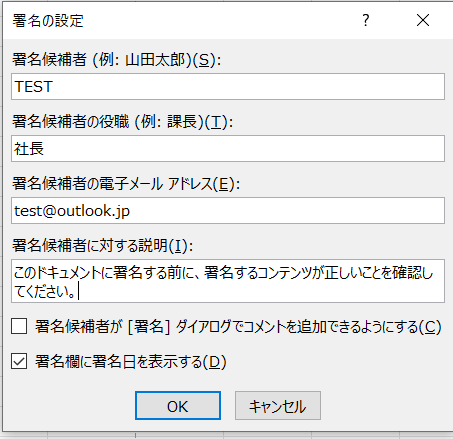
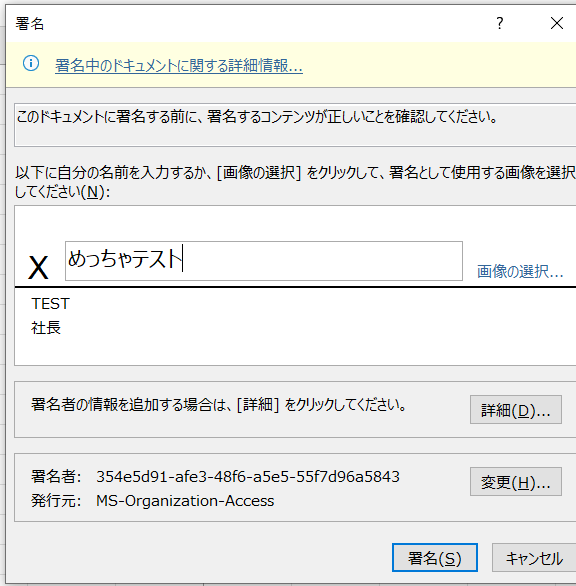
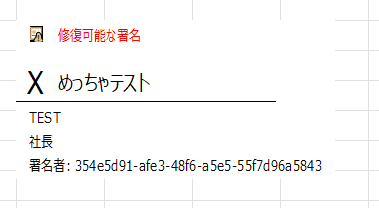
「署名の設定」がポップしますので、以下を入力してください。
電子契約サービスを利用して電子署名を付与する方法を紹介します。電子契約サービスを利用する場合、特に利用者は意識せずとも、相手方に電子契約等を送付するタイミングで自動で電子署名が付与されます。
したがって、PDFやエクセルなどでは、電子署名を付与するためにひと手間必要でしたが、電子契約サービスであれば、工数をかけることなく電子署名を付与できる点がメリットです。
AdobeAcrobatReaderやエクセル、ワードなどでも電子署名の付与は可能ですが、思いのほか処理が面倒な印象を受けた方が多いのではないでしょうか。
個人で1-2通に対して電子署名をするのであれば、AdobeAcrobatReaderなどでよいかもしれませんが、法人として大量の電子文書に電子署名するのであれば非効率です。そこで利用を推奨しているのが電子契約サービスです。
電子契約サービスであれば、大量の電子文書に効率的に電子署名を付与できるだけでなく、以下のメリットが見込めます。
電子契約サービスを導入することで以下のコスト削減が可能です。
国内No1シェアのクラウドサインが提示するデータによれば、電子契約サービスを導入することで契約業務にかかるコストの75%程度を削減できるそうです。このデータからも分かる通り、電子契約サービス導入によるコスト削減効果は大きいといえるでしょう。
書面契約を利用している場合、書面契約を作成してから、相手方へ郵送し、捺印後に返送してもらうまでに3週間程度のリードタイムがある場合が少なくありません。
一方で、立会人型の電子契約サービスを利用すると、契約締結用のウェブサイトリンクを記載したメールを相手方に送付するのみで、やり取りが完結しますので、契約締結までのリードタイムを大幅に短縮できます。早ければ即日で契約締結も可能です。
また、以下のような契約業務を効率化する機能を多数搭載している場合も多いですので、リードタイムを短縮しつつ、契約業務自体を効率化できる点がメリットです。
電子契約サービスの中にはスマホ対応をしているサービスも少なくありません。したがって、相手方の企業内で対面しながら、提示された電子契約にスマホ経由で電子署名をするといった運用が可能です。
これがAdobeAcrobatReaderやエクセルなどであると、電子署名までの手間がかかりますので、同じようにスムーズには電子署名できないでしょう。
しかし、法人税法上では電子契約に対して7年以上の保存を求めているため、法定以上の期間、電子署名を有効にさせるためには、電子署名の有効期間の延長が必要になってくるわけです。その際に利用されるのが長期署名です。
長期署名を利用した場合、電子署名に対してタイムスタンプを付与することで、電子署名の有効期間を延長することができます。この長期署名を電子契約サービス上で実施できる場合が多い点もメリットといえるでしょう。
電子署名は本人の意思によって、本人が付与しなければ真正性を証明できません。しかし、契約に全く無関係な第三者が利用者の電子署名を無断で利用して、署名してしまう場合があります。このリスクがなりすましのリスクです。
電子契約サービスを利用する場合、本人確認を厳密にするための二要素認証などを利用できますので、より厳密に本人性を高めたい場合には電子契約サービスの利用をおすすめしています。
本人による電子署名であったとしても、そもそも署名者が契約締結権限を持たない場合があります。これを無権代理のリスクと呼んでいます。このリスクに対応するためには、事前に署名者の権限情報を確認しておく必要があるでしょう。
電子契約サービスの中には事前に署名者の権限情報を確認する機能を搭載しているものもありますので、製品選定の際に確認してみるとよいです。
あなたにあったDXがきっと見つかる!
バックオフィスDX事例集
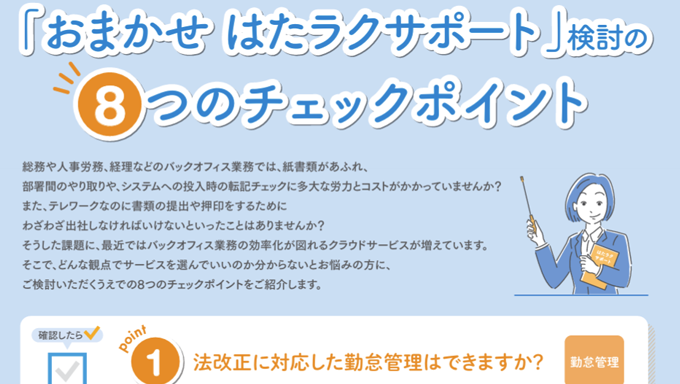
バックオフィス業務効率化のためにサービスの導入をご検討中の方へ
「おまかせ はたラクサポート」検討の8つのチェックポイント
AdobeAcrobatReaderやエクセル、ワードなど、電子署名を付与する方法はいくつかあります。ただし、無料で行う電子署名は使い勝手がいまひとつな点に特徴があるようです。
したがって、電子署名の業務を効率化していきたいのであれば電子契約サービスの利用をおすすめしています。
NTT東日本では電子署名法に対応した「クラウドサイン for おまかせ はたラクサポート」を提供しています。ぜひ検討の1つの選択肢としていただければ幸いです。
電子契約ならサービスとサポートをセットに!電子契約 無料体験申込フォーム
NTT東日本では、電子契約をはじめとして、バックオフィス業務効率化サービスを無料体験できるメニューを提供しています。実際に、操作画面をみながら、導入の相談をできますので、お気軽にお問い合わせください!
 関連サービス
 資料ダウンロード
【自社にあった業務効率化の手法がわかる】業務効率化の手法まとめebook
オフィス業務効率化の秘訣と、予算別改善法をまとめました。業務効率化に有効なITツールもご紹介します。

電子証明書の取得方法とは?個人が取得できる具体的な方法を解説!

エクセルを利用した電子サインの作り方とは?無料で利用可能なツールも解説

電子サインと電子署名って何が違うの?法的効力や利用方法まで解説!

契約書に添付が必要な収入印紙の金額とは?印紙の種類を一覧表で解説!

会計ソフトfreee(フリー)の評判は?特徴やメリット・デメリットを徹底解説!

エクセル(Excel)を用いた電子印鑑の作り方を徹底解説!作成方法とフリーアドインの使い方
お気軽にお問い合わせください

