

Wi-Fiのご利用シーンや導入メリットを掲載!
ギガらくWi-Fi 総合パンフレット

監修 無線&IoTビジネス部 WiFi/LAN企画担当(NTT東日本)
編集 NTT東日本編集部
「会社で使用しているWi-Fiが急につながりにくくなった」「オンライン会議の途中で画面が止まる」「社内システムの読み込みが遅い」といった状況が続き、対応にお困りではありませんか。
社内Wi-Fiの不調は、単なる通信トラブルにとどまらず、業務効率の低下や顧客対応の遅延に影響する可能性があります。また、「自分だけで発生しているのか」「一部のエリアなのか」「会社全体で起きているのか」といった状況によって、取るべき対応もさまざまです。
本記事では、Wi-Fiがつながりにくくなる原因をシーン別に整理し、具体的な解決策を紹介します。あわせて、トラブル時に焦らず対応するための確認ポイントも解説するため、社内Wi-Fiの不調にお悩みの方は、最後までご覧ください。
なお、Wi-Fiがつながらない場合の対処法については、以下の記事でも解説しています。
関連コラム:Wi-Fiが繋がらない原因と対処法|法人向けチェックポイント
Summary
Wi-Fiのご利用シーンや導入メリットを掲載!
ギガらくWi-Fi 総合パンフレット
Index
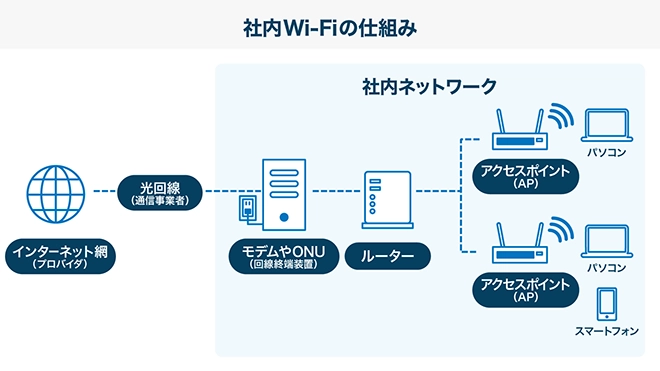
Wi-Fiとは、ケーブルを使用せずに無線でインターネットへ接続する技術です。会社で利用されているWi-Fiは、複数の機器を介してパソコンやスマートフォンまで電波を飛ばしています。
会社のWi-Fiは、一般的に以下の順でインターネットへ接続されています。
「インターネット→プロバイダ→ONU→ルーター→アクセスポイント→業務用端末」
まず、インターネットを利用するには、プロバイダとの契約が必要です。プロバイダとは、インターネット接続サービスを提供する事業者を指します。
次に、ONUは光回線から伝わる光信号と、パソコンで送受信可能なデジタル信号を相互に変換する装置です。ONUにルーターをつなぐことで、1つの回線から複数の機器へとインターネットを共有できるようになります。
アクセスポイントは、Wi-Fiの電波を送受信する機器です。端末とルーターの間を無線でつなぐ役割を担います。ルーターとアクセスポイントが一体化した「無線LANルーター」という機器もありますが、企業では広範囲に電波を飛ばす必要があるため、ルーターと複数のアクセスポイントを別々に用意している場合が多いです。
このように、社内Wi-Fiは「回線」「ISP」「ルーター」「アクセスポイント」「端末」といった複数の機器が連携して動作しています。そのため、どこか一箇所でも不具合が発生すると、Wi-Fi全体がつながりにくくなることがあります。Wi-Fiが不安定な場合は、「どの機器に原因があるのか」を切り分けることが重要です。
なお、Wi-Fiのアクセスポイントについては、以下の記事でも解説しています。
関連コラム:Wi-Fiのアクセスポイントは必要?オフィス・店舗におすすめのネットワーク構成

社内のWi-Fiがつながりにくい場合、まずは原因を切り分けて考えることが大切です。特定の端末だけで起きているのか、それとも社内ネットワーク全体に影響が出ているのかを整理することで、適切な対応が見えてきます。
自分だけがWi-Fiにつながりにくい場合は、端末側の設定や状態に原因がある可能性が高いと考えられます。まずは、他の社員が通常通りWi-Fiを利用できているかを確認しましょう。
周囲が問題なく使えている場合、自分の端末に不具合があると考えられます。その場合、以下の順で端末を操作してみてください。
また、社内Wi-FiでMACアドレス認証などの端末認証を行っている場合は、新しく導入した端末や交換後の端末が認証対象に登録されていない可能性もあります。そのようなときは、IT管理者やWi-Fiの管理担当者に確認しましょう。
社内の一部のエリアだけでWi-Fiがつながりにくい場合は、アクセスポイント装置やその周辺のネットワーク機器に不具合があると考えられます。
つながりにくい場所が限定されている場合、想定される原因は以下のとおりです。
<原因の一例>
上記の原因に当てはまるかを確認するには、以下の方法を試してみましょう。
有線では問題なく通信できる場合、無線環境に原因がある可能性が高いと判断できます。
社内全体でWi-Fiがつながりにくい場合は、通信回線障害または、ネットワーク全体の環境や機器に原因があると考えられます。まずは、契約している通信事業者やプロバイダの公式サイトを確認し、障害情報が出ていないかをチェックしましょう。
障害情報が見当たらない場合は、社内ネットワーク機器に問題が生じている可能性もあります。たとえば、ルーターなどの集約装置に負荷がかかっていたり、機器自体に不具合が起きていたりすることも考えられるでしょう。
また、同時に接続している端末数や通信量に対して、現在のネットワーク構成が合っていない場合もあります。利用人数の増加や業務内容の変化によって通信量が増えると、以前は問題なかった環境でも、つながりにくさを感じることがあります。
このような場合は、状況の変化も含めてネットワーク構成の見直しを検討することも有効です。Wi-Fiの同時接続数については、以下の記事も参考にしてみてください。
関連コラム:Wi-Fiの同時接続数の上限は?増やしたい場合のポイントを解説

Wi-Fiがつながりにくい場合は、原因に応じて確認すべきポイントや対処法が異なります。ここでは、現場で取れる対応を原因別に解説します。
他の社員が問題なく利用できている場合は、自分が使用している端末側に原因がある可能性が高いと考えられます。まずは端末の再起動や、Wi-Fiのオン・オフ操作による再接続を試してみてください。一時的なエラーや動作の不安定さであれば、これらの操作により改善することがあります。
一方で、パソコンやスマートフォンのOSが古いままになっていると、通信の不具合や速度低下が生じることがあります。最新版へアップデートできる場合は、適用を検討しましょう。もし端末自体が古く、性能面で限界がある場合には、業務への影響も踏まえたうえで買い替えを検討することも選択肢の一つです。
なお、業務用端末では個人の判断で設定変更や初期化を行うと、業務データの消失やセキュリティ設定への影響が生じるおそれがあるため、注意が必要です。対応に迷う場合は、IT管理者や社内の担当部署へ相談し、適切な手順で対処しましょう。
アクセスポイント装置やHubなど、社内で管理しているWi-Fi機器に不具合が疑われる場合は、状態確認を行ったうえで段階的に対処することが大切です。
まずは、以下のポイントを確認しましょう。
<本体の確認ポイント>
次に、LANケーブルの抜き差しを行い、接触不良が起きていないかを確認してみてください。それでも状況が変わらない場合は、アクセスポイントの再起動を試しましょう。電源ボタンによる再起動のほか、電源ケーブルを一度抜き、少し時間を置いてから差し直す方法もあります。
こうした対応を行っても不具合が繰り返し発生する場合は、同時に接続している端末数や通信量に対して、現在の機器構成が適していない可能性も考えられます。利用人数や業務内容も踏まえ、プロバイダや導入事業者へ相談し、構成の見直しを検討することが有効です。
社内全体でインターネットが不安定なときは、ONUに不具合が生じている可能性も考えられます。まずは、ONUに接続されているケーブルがしっかり差し込まれているか、本体のランプが正常に点灯しているかを確認しましょう。
ランプが消灯している、または異常を示す色で点灯している場合は、再起動で復旧することがあります。電源コンセントを抜き、少し時間を置いてから差し直して接続を試してみてください。
なお、ONUは通信事業者から提供される機器であることが多く、社内で対応できる範囲が限られます。再起動しても改善しない場合や業務に支障が出ている場合は、早めに提供元の事業者へ連絡して状況を具体的に伝えることが大切です。
パソコンやルーターなど社内機器に問題が見当たらない場合は、回線やプロバイダ側で通信障害が発生している可能性があります。まずは、契約しているプロバイダの公式サイトに掲載されているお知らせや障害情報、最新ニュースを確認してみてください。
通信障害が起きているときは、SNS上でも「Wi-Fiがつながらない」といった投稿が急に増える傾向があります。あわせて状況を確認することで、広範囲で同様のトラブルが起きていないかを把握しやすくなります。
また、意外に見落としがちなのが利用料金の支払い状況です。未払いを理由にサービスが停止しているケースもあるため、契約状況や支払い状況も一度確認しておきましょう。
機器に問題がなく、業務への影響が大きい場合は、早めにプロバイダへ相談することが大切です。同様のトラブルが繰り返し発生している場合は、通信状況を日常的に把握できる体制づくりや、回線の見直しについても検討してみるとよいでしょう。
よくある通信トラブルの解決策をご紹介!
通信のトラブル解決ガイドブック

Wi-Fiがつながりにくい状況では、慌てて機器を操作するのではなく、対応の優先順位を整理することが大切です。特に業務利用では、担当者ごとの属人的な対応がトラブルを長引かせる原因になることがあります。
ここでは、現場で意識したいポイントを解説します。
Wi-Fiがつながりにくくなった際は、まず状況を整理することが大切です。どの範囲でトラブルが起きているのかを把握できれば、原因の切り分けがしやすくなります。
以下の3つの視点で確認してみてください。
この整理ができれば、原因の方向性を以下のように絞り込めます。
原因が1つとは限りませんが、順を追って確認していくことで落ち着いた対応が可能になり、結果的に復旧を早めることにつながります。
業務で利用するWi-Fiは、トラブルが起きると部署や業務全体に影響が広がりやすいものです。それにもかかわらず、その場にいる詳しい人が都度対応したり、人によって対処方法が異なったりする状況では、同じトラブルを繰り返すリスクがあります。
こうした事態を防ぐためには、「現場でどこまで対応してよいのか」「どの段階で管理者や外部の事業者へ相談するのか」といった判断基準をあらかじめ整理し、マニュアルとしてまとめておくことが有効です。手順が共有されていれば、不要な再起動や安易な設定変更を避けられ、特定の担当者に問い合わせが集中する事態も防ぎやすくなります。
ただし、端末の台数が増えたり、利用環境が変わったりすると、現場対応だけでは状況の把握や適切な判断が難しくなることもあります。環境の変化に応じて、体制やルールの定期的な見直しも検討できるとよいでしょう。

これまで紹介してきた対処法を試しても改善しない場合は、機器や端末の一時的な不具合ではなく、契約している回線やネットワーク構成そのものが、現在の業務環境に合っていない可能性も考えられます。
たとえば、社員数や利用する端末の台数が増えたり、クラウドサービスやWeb会議の利用が日常的になったりすると、以前は問題なく使えていた環境でも、通信が不安定になることがあります。利用環境の変化に対して、Wi-Fi環境が追いついていないケースは珍しくありません。
そのような場合は、回線プランやWi-Fiサービスの内容も含めて、ネットワーク環境全体の見直しを検討することが有効です。業務内容に合った構成へ整えることで、安定したご利用環境を確保しやすくなります。

業務利用で安定したWi-Fi環境を整えたい場合は、NTT東日本の「ギガらくWi-Fi」が有効です。
オフィスや店舗では、パソコンやスマートフォン、タブレットなど多くの端末が同時に接続されるため、サービスによっては通信が不安定になることがあるでしょう。「ギガらくWi-Fi」では、アクセスポイント1台あたり推奨で最大100台まで※1の同時接続に対応しており、従業員数や端末数が増えた場合でも安定した通信を維持しやすい設計となっています。
また、電波干渉の少ない無線チャネルを自動で選択する仕組みにより、周囲のWi-Fiとの干渉による通信品質の低下を防ぎやすいのも特徴です。電波出力も自動で調整されるため、アクセスポイントを高密度に設置する環境でも、安定したご利用環境を維持しやすくなっています。
さらに、ダッシュボード機能により、接続端末数や通信トラフィック、利用アプリケーション状況の可視化も期待できます。「いつ・どこで・どの程度利用されているか」を把握できるため、Wi-Fiがつながりにくくなった際も原因を整理しやすいでしょう。
万が一トラブルが発生した場合には、プロのスタッフが遠隔で状況を確認し対応※2する体制が整っているため、現場で無理に再設定や試行錯誤を行う必要がなく、業務への影響を最小限に抑えられるのもポイントです。「ギガらくWi-Fi」は、安定性とサポート体制の両面から環境を整えたい場合におすすめのサービスといえます。
サービスの詳細は、以下のページからチェックしてみてください。
社内Wi-Fiのつながりにくさを整えるなら「ギガらくWi-Fi」の詳細を見る
まずはサービス内容をチェック「ギガらくWi-Fi」の資料を無料でダウンロードする
お客さまのご利用環境によって、同時接続端末台数は変わります。ハイエンド6プランの場合は、Wi-Fiアクセスポイント装置1台あたり100台まで(推奨)。ライト6プランの場合は、Wi-Fiアクセスポイント装置1台あたり50台まで(推奨)
メーカーの公式サポートが終了した端末のWi-Fi設定など、お問い合わせの内容によっては、対応できないことがあります。
社内Wi-Fiの通信トラブルを完全になくすことは、簡単ではありません。だからこそ重要なのは、トラブルが起きてから慌てて対応するのではなく、「いつ・どこで・何が起きているのか」を日頃から把握できる体制を整えておくことです。
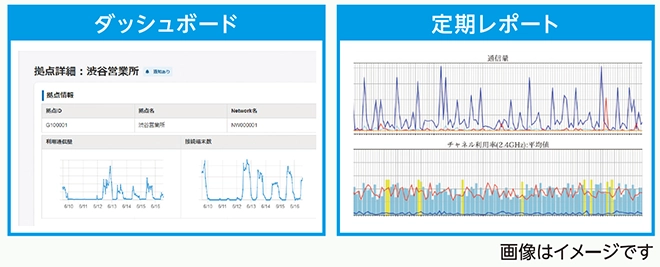
NTT東日本の「おまかせ監視サポート」は、オフィスや店舗に設置されたWi-Fi機器やルーターなどのIT機器の利用データを収集・監視し、通信状況を可視化するサービスです。通信量の変化や異常の兆候を把握しやすくなるため、Wi-Fiがつながりにくくなる前の段階で異常に気づける可能性が高まります。
もし通信に異常が見られた場合には、サポートセンターが状況を確認し、必要に応じて連絡や対応をサポートするため、現場で原因を探りながら手探りで対処する負担を軽減しやすくなるのがポイントです。
また、平常時でも専用のダッシュボードを通じてトラフィック状況や利用傾向を確認できるため、「特定の時間帯だけつながりにくい」「最近になって不安定さが増してきた」といった変化にも気づきやすくなるでしょう。Wi-Fiがつながりにくくなるたびに対処するのではなく、日常的な監視を通じて早期発見と早期対応につなげたい場合に、有効な選択肢といえます。
社内Wi-Fiのつながりにくい状況を未然に防ぐ!「おまかせ監視サポート」の詳細を見る
まずはサービスの内容をチェック「おまかせ監視サポート」の資料を無料でダウンロードする
ここからは、Wi-Fiがつながりにくいときによくある質問に回答します。
Wi-Fiがつながりにくくなる原因は、1つとは限りません。端末の不具合から機器のトラブル、回線やネットワーク構成の問題まで、さまざまな要因が重なっている場合もあります。
原因を特定するためには、まずトラブルがどの範囲で起きているのかを整理することが大切です。自分だけに起きているのか、一部のエリアに限られているのか、それとも社内全体に影響が出ているのかを切り分けられれば、端末の問題か、Wi-Fi機器の問題か、回線やネットワーク全体の問題かを判断しやすくなります。
もし社内全体で発生している場合は、回線側での障害や、現在のネットワーク構成が利用環境に合っていない可能性も考えられます。利用人数や通信量の変化も踏まえながら、状況に応じた対応を検討していくことが重要です。
Wi-Fiの調子が悪いときは、すぐに再起動や設定変更を行うのではなく、まずは状況を整理することが大切です。
特定の端末だけで起きているのか、特定のエリアに限られているのか、それとも社内全体で発生しているのかを確認してみてください。発生している範囲が分かれば、無駄な操作をすることなく、適切に対処しやすくなります。
やみくもに機器を操作すると、かえって状況が複雑になるケースもあります。特に業務利用の場合は、個人の判断で対応を進めるのではなく、あらかじめ定めたルールや手順に沿って対処することが重要です。

社内Wi-Fiがつながりにくくなる原因は、端末の不具合からアクセスポイントやONUのトラブル、通信障害、ネットワーク構成の不適合まで多岐にわたります。
このとき重要なのは、まず発生範囲を整理し、原因を切り分けることです。再起動や設定変更の前に状況を把握することで、無駄な操作を避け、早期解決につなげやすくなります。また、利用人数や通信量の増加といった業務環境の変化がある場合は、必要に応じて構成全体の見直しも検討しましょう。
社内Wi-Fiのつながりにくさを根本から整えたい場合は、安定性とサポート体制を備えた「ギガらくWi-Fi」の活用が有効です。さらに、トラブルを未然に防ぎ、日常的に通信状況を把握したい場合は、「おまかせ監視サポート」による可視化体制の構築も選択肢となります。
Wi-Fiがつながりにくい状況に振り回されないためにも、これらの法人向けサービスの導入を検討してみてはいかがでしょうか。サービスの詳細は、以下のページからご覧いただけます。
社内Wi-Fiのつながりにくさを整えるなら「ギガらくWi-Fi」の詳細を見る
まずはサービス内容をチェック「ギガらくWi-Fi」の資料を無料でダウンロードする
社内Wi-Fiのつながりにくい状況を未然に防ぐ!「おまかせ監視サポート」の詳細を見る
まずはサービスの内容をチェック「おまかせ監視サポート」の資料を無料でダウンロードする
「Wi-Fi」は、Wi-Fi Allianceの商標または登録商標です。
監修 無線&IoTビジネス部 WiFi/LAN企画担当(NTT東日本)
法人向けサポート付きネットワーク機器サービスを10年以上にわたり提供し、約40万社の企業のLAN環境を支援しています。

編集 NTT東日本編集部
NTT東日本のサービス担当者が企画・監修を行う編集チームです。
中小企業の皆さまにとって身近で役立つ情報をお届けすることを目的に、サービスの特長や活用方法をわかりやすくご紹介しています。
日々の業務にすぐに活かせるヒントや、経営課題の解決につながるサービスの魅力を丁寧に発信しています。
 関連サービス
 資料ダウンロード
【原因特定】Wi-Fiルーター選びの6つのポイント!よくある質問にも回答

【法人向け】Wi-Fi 6ルーター導入のメリット4選!デメリットやおすすめのサービスを紹介

Wi-Fi4の機器は買い替えのタイミング!ルーターの選び方や最新のWi-Fi6を使用するメリットを紹介

Wi-Fiをビジネスで使うならどんなタイプがおすすめ?利用用途別に紹介
【完全版】Wi-Fiルーターの選び方6選!あると便利な機能や3つのメリットを紹介

【法人向け】Wi-Fi契約の4ステップ!サービス選定のポイントや利用シーンに合わせたプランを紹介
お電話でのお問い合わせ
0120-116-032
受付時間 平日9:00〜17:00(年末年始は除きます)
お気軽にお問い合わせください

