

「ギガらくWi-Fi」の概要パンフレットをこちらからダウンロードできます
ギガらくWi-Fi 総合パンフレット
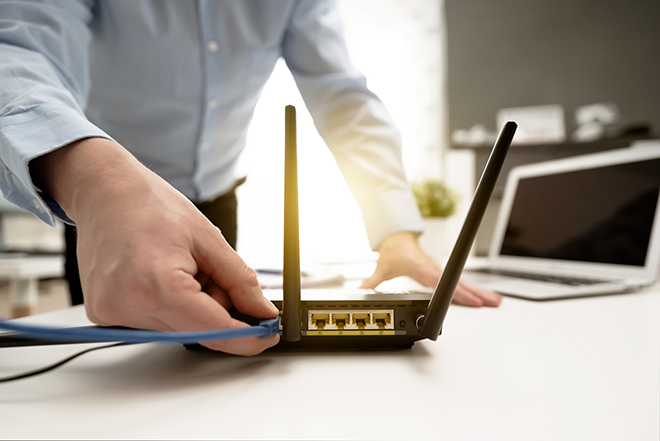
編集 NTT東日本編集部
「Wi-Fiルーターは何で必要なの?」「Wi-Fiルーターを見直したい」と考えている方は、多いのではないでしょうか。
インターネットへ無線で接続するために、欠かせないのがWi-Fiルーターです。Wi-Fiルーターにはさまざまな種類があり、また使用環境によって選び方が異なります。
そこで今回の記事では、Wi-Fiルーターの選び方や便利な機能について紹介します。またWi-Fiルーターを購入するときに、よくある質問についても解説しています。どのWi-Fiルーターがいいのかわからない方や、今使っているWi-Fiルーターを見直したいという方は、ぜひ参考にしてみてください。
「ギガらくWi-Fi」の概要パンフレットをこちらからダウンロードできます
ギガらくWi-Fi 総合パンフレット

「Wi-Fiルーター」という言葉はよく聞いても、何のために必要なのかわからない方が多いのではないでしょうか。そこでこの章では、Wi-Fiルーターについて概要を説明します。有線LANとの違いについても解説しているため、Wi-Fiルーターの購入や買い替えを検討している方は、ぜひ参考にしてみてください。
Wi-Fiルーターは「無線ルーター」とも呼ばれ、ケーブルでつながなくてもインターネットが利用できる仕組みです。Wi-Fiを自宅や職場で利用するためには、ルーターが必要になります。
Wi-Fiルーターは「ルーター」と「アクセスポイント」の二つの要素により構成されています。ルーターとは、外部のインターネットと自宅や職場のインターネットを仲介し、接続する機器のことです。アクセスポイントは、パソコンやスマートフォンなどの端末とルーターを接続します。
無線でのインターネット接続には「ルーター」と「アクセスポイント」の両方が必要となりますが、多くの法人向けWi-Fiでは、どちらかひとつずつでの契約が行われます。職場や店舗でのWi-Fi導入の際には、アクセスポイントの契約だけでなく、別途ルーターの購入が必要になる点に注意しましょう。
Wi-Fiルーターを使えば、無線でインターネットが利用できるためデスク周りがスッキリします。ただし、パソコンやスマートフォンがWi-Fiルーターから離れていると、接続が不安定になる可能性が高いです。そのため、ルーターは端末の近くに設置するようにしましょう。
有線LANとは、インターネット接続に必要な機器を、ケーブルを使用して端末と接続する方法のことです。
インターネットを接続するためには、プロバイダなどから提供されたモデムを、パソコンとつなぐ必要があります。モデムとは、パソコンなどで使用されるデジタル信号と電話回線などに用いられるアナログ信号を変換する機器のことです。
LANとは「Local Area Network」の略称で、自宅や会社などの限られた環境内において、パソコンなどの端末同士をケーブルや無線で接続して、データのやり取りを行うコンピュータ・ネットワークを指します。
Wi-Fi(無線)と有線LANの違いは、以下のとおりです。
| 項目 | Wi-Fi | 有線LAN |
|---|---|---|
| 設置性 | 電波が届く場所であれば、どこでも設置が可能です。 | ケーブルが届く範囲内で設置します。 環境によっては、工事が必要になります。 |
| 速度 | 最大9.6Gbpsでのデータ転送が可能です。家庭用の場合は、最大4.8Gbpsが一般的です。 これらは、転送する機器同士が対応している場合に限ります。 |
最大10Gbpsの転送が可能です。 |
| 設定 | ワンタッチで自動的に設定可能です。場合によっては、暗号キーの設定が必要になることがあります。 | ケーブルで端末同士を接続すれば、利用可能になります。場合によっては、手動で設定が必要になります。 |
| 対応機器 | パソコンやスマートフォン、タブレット、Wi-Fi対応機器など、ほとんどの機器で対応可能です。 | LANポートがあるパソコンやデジタル家電のみ、対応可能です。 |
NTT東日本が提供する「ギガらくWi-Fi」は、サポート付きで、すぐにWi-Fiが使えるサービスです。プロのスタッフが年中無休でサポートするため、Wi-Fiに詳しくない方でも、安心して利用できます。

Wi-Fiルーターを選ぶ際に「何を基準にすれば良いか」わからない方もいるのではないでしょうか。そこでこの章では、Wi-Fiルーターの選び方について説明します。
これから説明するポイントをもとに、自社に合ったルーターを見つけてください。
まずはオフィスで使用するパソコンが、何台あるのか確認をしましょう。ルーターには、それぞれ使用可能台数があります。
使用可能台数を大幅に超えると、接続が不安定になったり、インターネットにつながらなかったりします。使用可能台数は、公式サイトや商品の販売ページに記載されているため、ルーターの購入前に必ず確認しておきましょう。
商品ページには推奨利用環境や、接続可能台数が記載されています。Wi-Fiルーターを購入するときは、使用するパソコンやタブレットの台数を確認し、設置可能台数に余裕を持って選ぶようにしましょう。
使用可能台数がわからない場合は、メーカーに問い合わせをしてみてください。購入してから「接続状況が悪い」といったことにならないためにも、事前に確認が必要です。
Wi-Fiの通信規格は、通信速度や周波数帯の違いによって、5種類に分類されています。国際的な規格は「IEEE 802.11」です。今現在、主流になっているのが「IEEE 802.11ac」で、通称「Wi-Fi 5」と呼ばれています。
「IEEE 802.11ax」の「Wi-Fi 6」は、Wi-Fi 5よりもさらに高機能となった最新規格です。通信速度は、Wi-Fiルーターの規格によって以下のように異なります。
| 規格名 | 周波数帯 | 最大通信速度 |
|---|---|---|
| IEEE802.11ax (Wi-Fi 6) |
5GHz 2.4GHz |
9.6Gbps |
| IEEE802.11ac (Wi-Fi 5) |
5GHz | 6.9Gbps |
| IEEE802.11n (Wi-Fi 4) |
5GHz 2.4GHz |
600Mbps |
上から新しい規格となっていて、比較的速度が早くなっているのが特徴です。
ストリーム数が多い方が接続が安定し、通信の高速化が期待できます。ストリームとは、アンテナのことです。ルーター本体にあるアンテナを、ストリームと呼びます。
オフィス内でWi-Fiルーターを使用するときは、ストリーム数が多い方が良いです。アンテナ内蔵型のルーターもあるため、見た目だけではなく、パッケージなどに記載されている仕様をしっかりと確認しましょう。
Wi-Fiを選ぶときは、価格も重要です。もちろん高い性能のルーターを選べば、その分価格も高くなります。オフィスの広さや、使用する台数を上回る性能のルーターを購入しても、無駄な出費になってしまう可能性が高いです。
「高いから良い」というわけではなく、あくまでも使用するパソコンの台数に合ったルーターを選ぶことが重要です。社内で使用するルーターを選ぶときは、値段も確認して複数のルーターと比較するようにしましょう。
Wi-Fiルーターは、初期設定が難しそうと感じている方がいるのではないでしょうか?購入したWi-Fiルーターを使用するには、初期設定が必要です。
そのため、Wi-Fiに詳しい人でなくても簡単に初期設定ができるルーターがおすすめです。ボタン1つで接続できる、ワンタッチ接続機能が付いているWi-Fiルーターもあります。機器に詳しくない方は、そのようなWi-Fiルーターを選ぶと良いでしょう。
Wi-Fiルーターには、便利な機能が備わっているものがあります。ここでは4つの便利機能について、紹介していきます。
ハイスペックなWi-Fiルーターで利用できる機能の1つで、パソコンやスマートフォンなどの端末にWi-Fiの電波を届きやすくする機能です。
Wi-Fiを使用している端末の位置や距離を探知して、その距離に合った強さの電波を飛ばします。ある程度距離が離れていても電波が届くようになるため、オフィスで使用するのにおすすめの機能です。
MIMOは「Multiple Input Multiple Output」の略です。複数のアンテナを束にして、通信方法を向上させる機能がMIMOです。そしてMU-MIMOではWi-Fi速度がより高速化し、さらに広範囲に電波を届けられます。MIMOがさらに進化した、次世代の無線通信方法です。
端末同士の接続を分離させることにより、端末ごとにプライバシーを制限できる機能です。このネットワーク分離機能を使用すれば、社員用と来訪者用に分けられ、相互の接続を防げます。
ネットワーク分離機能に似た機能として、ゲストポート機能があります。ゲストポート機能は、店舗や駅などで設置されている、来訪者用のWi-Fiと同じ仕組みです。
Wi-Fiに接続する際に、通常はSSID(ネットワーク名)の一覧が表示されるようになっています。しかし、SSIDステルス機能を使用することにより、Wi-Fiの一覧からネットワーク名を表示させなくできます。
SSIDステルス機能は、ネットワーク名を隠す機能であり、アクセスポイントの存在を隠せるわけではないので、注意が必要です。
Wi-Fiのご利用シーンや導入メリットを掲載!
「ギガらくWi-Fi」の概要パンフレットをこちらからダウンロードできます

Wi-Fiルーターを選ぶときに、よくある質問をまとめました。今から紹介する質問と回答を見てから、Wi-Fiルーターの購入を検討しましょう。
Wi-Fiには5GHz帯と2.4GHz帯がありそれぞれ特徴が異なります。5GHzは、5.2GHz・5.3GHz・5.6GHzの3種類です。2.4GHzは1種類のみとなっており、屋外・上空も使用ができます。
5GHzと2.4GHzのメリット・デメリットは、以下のとおりです。
| 電波帯 | メリット | デメリット |
|---|---|---|
| 5GHz | Wi-Fi専用の電波であるため、他の家電が出す電波を干渉しない | 壁などの障害物があると、接続が弱くなる |
| 2.4GHz | 周波数が低く、遠くまで届きやすい | Wi-Fiルーターの近くに電子レンジなどの電波を発生させる家電があると、接続が弱くなりやすい |
Wi-Fiルーターを購入する際は、メリット・デメリットを十分に確認し、自社のオフィスに合ったものを購入する必要があります。
Wi-Fiの電波は遮蔽物があると、途切れてしまう可能性があります。そのため、遮蔽物のない平らな場所に設置するのがおすすめです。また全てのパソコンに電波が行き届くよう、部屋の中心に近い場所に置くようにしましょう。オフィスが広かったり、真ん中に置くのが困難だったりする場合は、複数のルーターを使用することをおすすめします。
Wi-Fiルーターは、1台だと電波が行き届かない場合があります。オフィスの面積が広い企業は、複数台のルーターを置くようにしましょう。複数台ルーターがあれば、均等に電波が行き届き、接続が弱くなるといったこともありません。
安いWi-Fiルーターだからダメ、ということではありません。また逆に高ければ良いということでもないです。Wi-Fiを使用する環境にあったルーターを選ぶことが大切です。
Wi-Fiルーターは安いものだと、2,000円以下で買えるものもあります。ただし、安すぎるルーターを選ぶと規格が古かったり、通信速度が遅かったりするので注意しましょう。Wi-Fiルーターを選ぶときは値段も重要ですが、1番はオフィスの規模に合っているかどうかです。使用する台数や、オフィスの広さに合ったルーターを選ぶようにしましょう。
Wi-Fiのご利用シーンや導入メリットを掲載!
「ギガらくWi-Fi」の概要パンフレットをこちらからダウンロードできます
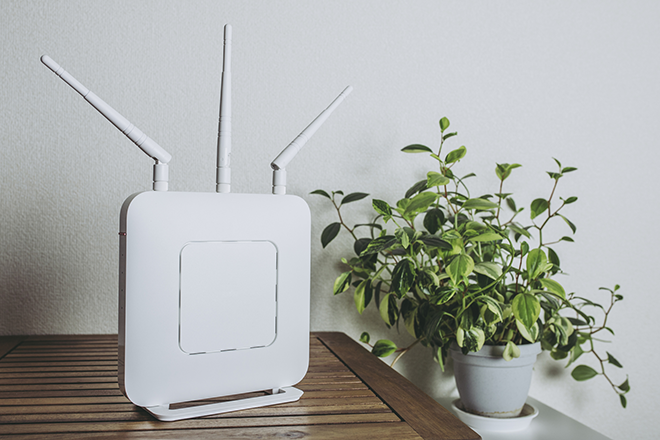
Wi-Fiルーターの選び方は、オフィスの広さや社員の人数によって異なります。まずは、オフィスの間取りや社員の人数を確認しておきましょう。間取りや社員の人数がわかったら、必要な機能を備えたWi-Fiルーターを選びます。機械に詳しくない方には、簡単設定機能があるWi-Fiルーターがおすすめです。
また値段で選ぶのもいいですが、あまりにも安いWi-Fiは通信が遅いなどデメリットがある場合もあります。Wi-Fiルーターを選ぶときは、値段だけではなく機能や規格、通信速度で選ぶようにしましょう。通信速度や規格は、公式サイトで確認ができます。
各メーカーによって、機能や通信速度が異なります。1つのメーカーだけを見て決めるのではなく、複数の商品を比較してみましょう。
法人のお客さま向けのWi-Fiについては、NTT東日本のギガらくWi-Fiがおすすめですので、是非ご検討ください。
 関連サービス
 資料ダウンロード

【法人向け】Wi-Fi契約の4ステップ!サービス選定のポイントや利用シーンに合わせたプランを紹介
【法人向け】Wi-Fi 6ルーター導入のメリット4選!デメリットやおすすめのサービスを紹介

法人向けWi-Fiとは?ビジネス環境に適した構成やおすすめサービスを解説
オフィス・店舗向けWi-Fiの選び方とは?構成別で見る必要な機器や機能を紹介

【徹底解説】Wi-Fiが遅い5つの原因と改善方法4選!おすすめのWi-Fiサービスも紹介

法人向けWi-Fi機器の種類や構成パターン、導入ポイントを解説
お電話でのお問い合わせ
0120-116-032
受付時間 平日9:00〜17:00(年末年始は除きます)
お気軽にお問い合わせください

