
Wi-Fiのご利用シーンや導入メリットを掲載!
ギガらくWi-Fi 総合パンフレット
監修 無線&IoTビジネス部 WiFi/LAN企画担当(NTT東日本)
編集 NTT東日本編集部
「急にWi-Fiが繋がらなくなって困った」「一度直っても、また不安定になる」
このような経験をされた企業担当者さまも多いのではないでしょうか。
Wi-Fiが繋がらない原因には、Wi-Fiルーターの不具合やインターネット回線の混雑、端末側の設定ミスなど、さまざまな理由が考えられます。特に企業のオフィスや店舗など複数の端末が同時に接続される環境では、原因の切り分けが難しく、対応に時間がかかるケースも少なくありません。
そこで今回の記事では、Wi-Fiが繋がらない時に考えられる原因や特定方法、現場で試せる対処法を紹介します。安定した通信環境を整えたい企業担当者さまは、参考にしてみてください。
Summary
Wi-Fiのご利用シーンや導入メリットを掲載!
ギガらくWi-Fi 総合パンフレット
Index
Wi-Fiが繋がらなくなった際に、迅速に復旧させるためには「どこに問題があるのか」を正しく切り分けることが重要です。主な原因には、以下の項目が考えられます。
自社の状況と照らし合わせながら確認しましょう。
ルーターの電源が落ちていたり、フリーズ・故障していたりすると、Wi-Fiは正常に繋がりません。以下のような症状が見られる場合は、ルーター側に問題があると考えられます。
また、さっきまで問題なく接続できていたのに急に繋がらなくなった場合は、ルーターが一時的にフリーズしている可能性があります。その場合は、ルーターを再起動しましょう。再起動の方法は製品によって異なるため、取扱説明書を確認してください。
端末側のネットワーク設定が正しくない場合も、Wi-Fiが繋がらない原因として考えられます。
Wi-Fiには主に「5GHz」と「2.4GHz」という周波数帯があり、端末側が対応していない周波数帯には接続できません。古い端末では2.4GHzのみに対応しているケースがあるため、端末仕様の確認が必要です。
また、ルーターと端末が離れすぎ、壁や什器などの障害物が多いといった環境要因や、端末のネットワークアダプターのドライバーが最新でないことも接続不良の原因になり得ます。スマートフォンやパソコン本体に問題がある時は、設定の見直しで改善する可能性があります。
これまで紹介した2つの原因に当てはまらない場合は、回線やプロバイダに問題がある可能性が高いです。一度、契約している通信事業者へ問い合わせてみましょう。数日間Wi-Fiに繋がらない状態が続いたり、対処法を試しても繋がらなかったりする場合は、症状を記録しておくとスムーズです。
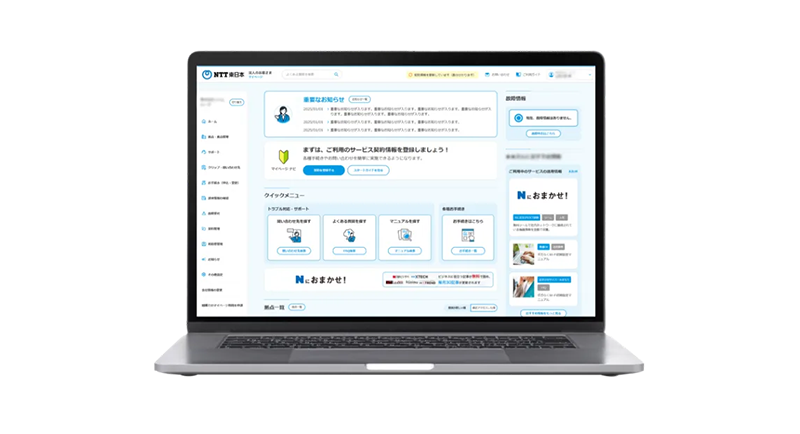
なお、NTT東日本の契約内容やサポート窓口の確認、障害情報のチェックは「法人のお客さまマイページ」から行えます。トラブルシューティングサイトへもアクセスできるため、問題解決の第一歩としてご活用ください。
契約管理やトラブル解決がよりスムーズに!「法人のお客さまマイページ」の詳細を見る
原因を把握できないまま対処しても、同じトラブルを繰り返す可能性があります。ここでは、原因を特定するための確認ポイントを紹介します。
特定の端末ではなく、ネットワークに接続する全ての端末でWi-Fiに繋がらない場合には、Wi-Fiルータ自体に問題があることが想定されます。
ルーターの電源が入っているか、配線に問題がないかの確認が必要です。
特に、ケーブルが抜けていることがよくあるため、しっかりと接続されているかを確認しましょう。
特定の端末だけがWi-Fiに繋がらない場合は、その端末自体に原因がある可能性が高いです。まずは、別の端末が正常にWi-Fiに接続できるかを確認しましょう。
もし「スマートフォンは繋がるが、パソコンだけ繋がらない」「全端末ではなく、一台だけが繋がらない」といった状況であれば、繋がらない端末の設定不備や故障、一時的な不具合が考えられます。
企業の始業時間やオンライン会議が重なる時間帯など、特定のタイミングで繋がりにくくなるケースでは、回線の混雑が原因の可能性があります。
利用人数や通信量が増えるタイミングで通信が不安定になる場合は、回線契約やプロバイダ契約の自体の見直しも検討しましょう。
Wi-Fiのご利用シーンや導入メリットを掲載!
ギガらくWi-Fi 総合パンフレット

原因や特定方法がわかった後は、具体的な対処を行いましょう。この章では、企業のオフィスや店舗でWi-Fiが繋がらない時に試したい7つの対処法を紹介します。
オフィスや店舗での利用では、Wi-Fiの不具合が特定の端末だけに発生しているのか、それとも複数の端末に影響しているのかを確かめることが重要です。
まずはWi-Fiに繋がらない端末で「他のWi-Fiに接続できるか」を試してみてください。スマートフォンのテザリングでも確認できます。他のWi-Fiやテザリングで繋がった場合、端末側ではなく、オフィスや店舗のWi-Fi環境に原因がある可能性が高いと判断できます。
なお、長期間利用しているルーターでは、経年劣化による不具合が出やすくなる点には注意が必要です。再起動しても改善しない、不安定な状態が続く場合は、買い替えも検討しましょう。一方、他のWi-Fiでも接続できない場合は、端末側の設定や状態に原因がある可能性が考えられます。
一時的な通信エラーが原因の場合、一度接続しているWi-Fiを解除して、再接続すると改善する場合があります。またルーターの再起動も有効です。再起動する方法は製品によって異なるため、付属の取扱説明書を確認してみましょう。
ただし、業務時間中に何度も通信が不安定になり、その都度再接続が必要になる場合は、Wi-Fi環境全体の見直しなどの根本的な対策が必要になるでしょう。
ネットワーク設定を一度リセットするのも、Wi-Fi接続の改善に有効です。ネットワーク設定のリセット方法は、WindowsとmacOSで異なります。
Windowsの場合
macOSの場合
リセット後は、再度ネットワークの設定を行いましょう。
端末とルーターが離れた場所に設置されていると、電波が弱くなり不安定になることがあります。端末をルーターに近づけて、再度接続を試みましょう。
ただし、企業のオフィスや店舗では、設置場所やパーテーション、スチール製の什器などの影響で電波が届きにくいケースも少なくありません。一時的な対処としては有効ですが、不具合が頻発する場合は根本的な改善が必要です。
従業員の人数やオフィスの広さを加味して、アクセスポイントの増設やルーターの設置場所の変更を検討しましょう。自社での判断が難しい場合は、プロがオフィスのレイアウトや業務形態に合わせてWi-Fi環境を設計・構築するサービス「おまかせLAN構築」の活用もおすすめです。快適なご利用環境を整えたい方は、導入をご検討ください。
ネットワーク設計のプロが業務環境に合わせたLAN配線をご提案「おまかせLAN構築」の詳細を見る
パソコンやスマートフォンなどの端末が機内モードになっていると、Wi-Fiに繋がっているように見えても通信ができないことがあります。自分で設定をした覚えがない場合は、誤って機内モードをオンにしていないかを確認しましょう。
確認方法は以下の通りです。なお、macOSには「機内モード」という設定がないため、iPadやiPhoneなど業務端末の種類に応じて確認してみてください。
Windowsの場合
iPad・iPhoneの場合
Windowsの場合、機種によってはショートカットキー(「Fn」を押しながら「F2」を押す)で機内モードが切り替わる場合がある点にも留意しましょう。
パソコンに原因がある場合、再起動することで改善する場合があります。業務利用では、特定の端末のみに発生している不具合かどうかを確認したうえで、以下の手順を参考に再起動してみましょう。
Windowsの場合
macOSの場合
再起動には、時間がかかる可能性があります。業務の手を止めることになるため、実施するタイミングには注意しましょう。また、パソコンだけではなく、ルーターも再起動しておくと効果的です。
これまで紹介した方法を試しても解決しない場合は、業務を止めないための一時的な対策として、有線接続を検討しましょう。LANケーブルを直接挿して接続できれば、ルーターなどの無線側に原因がある可能性が高いと判断できます。
なお、MacなどLANケーブルの挿し込み口がない場合は、有線LANアダプターを用意する必要があります。原因が無線側にあることがわかれば、機器の再起動や設置場所の見直し、買い替えを検討しやすくなるでしょう。
Wi-Fiのご利用シーンや導入メリットを掲載!
ギガらくWi-Fi 総合パンフレット
これまでに紹介した対処法を試してもWi-Fiが繋がらない場合、すぐに修理を検討するのではなく、まずは「端末の不具合」なのか「Wi-Fi環境の問題」なのかを判断しましょう。
もし、特定のパソコンやスマートフォンのみが繋がらない、あるいはその端末だけ頻繁に通信が途切れるといった状況であれば、端末本体の不具合や設定ミス、アダプターやドライバーによる問題が疑われます。
この場合は、メーカーや修理事業者に相談しましょう。修理費用は機種やメーカーによって異なるため、あらかじめ確認しておくと安心です。また、サポート窓口へ電話すれば、その場で対処できるケースもあります。
一方で、複数の端末で同様のトラブルが発生している場合や、特定の時間帯だけ決まって通信が不安定になる場合は、端末ではなく通信環境そのものに原因があると考えられます。一時的な復旧に留めず「なぜトラブルが繰り返し起きるのか」という視点で、通信設備や回線プランなどを見直すことが大切です。
Wi-Fiが急に繋がらなくなると、企業のオフィスや店舗の現場では焦って対応してしまいがちです。しかし、繰り返すトラブルを防ぎ、安定した通信環境を維持するには、落ち着いて状況を把握することが重要です。そのうえで、対応の優先順位を考える視点も欠かせません。
トラブル発生時にまず意識したいのは、「どの範囲で問題が起きているのか」を把握することです。
この切り分けができれば、端末に原因があるのか、Wi-Fi環境全体に問題があるのかを判断しやすくなります。また、トラブルのたびに対応方法を探していると、復旧に時間がかかるうえに同じような不具合を繰り返してしまいます。あらかじめ「繋がらない時はこれを試す」といった対応ルールを整理しておくと、現場や担当者の負担を軽減できるでしょう。
ただし、業務で利用するWi-Fi環境では、接続端末が増えたりネットワーク構成が複雑になったりするほど、状況把握や判断が難しくなります。そのため、日頃から状況を可視化し、異常にいち早く気づける仕組みを整えておくことが重要です。
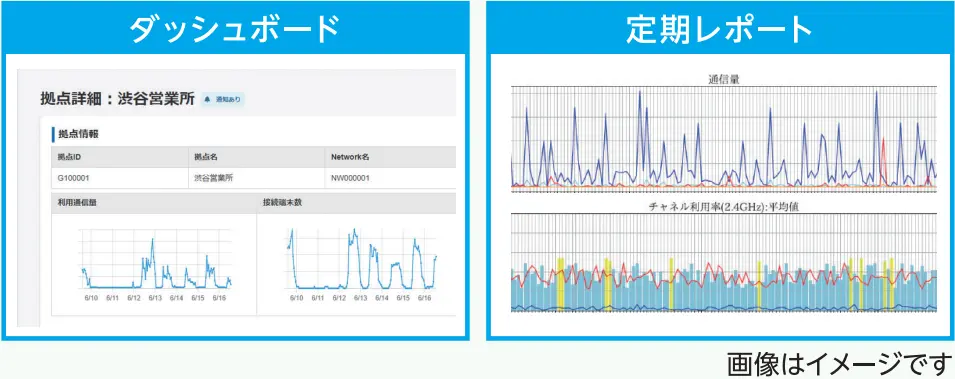
法人でWi-Fiを業務利用している場合、通信トラブルを完全に防ぐことは困難です。ただし、トラブルが起きた際に「いつ・どこで・何が起きているのか」を迅速に把握することで、業務への影響を小さくできます。
NTT東日本の「おまかせ監視サポート」は、オフィスに設置されたWi-Fi機器やルーターなどのIT機器から利用データを収集・監視し、通信状況を可視化することで、トラブルの兆候把握や原因特定を支援するサービスです。
通信に異常が見られた場合は、サポートセンタが状況を確認し、必要に応じてお客さまへ連絡や対応のサポートを行います。また、平常時も専用のダッシュボードでデータのトラフィック状況や利用傾向を確認できる仕組みのため、現場では気づきにくい細かな変化まで把握しやすいのが特長です。
Wi-Fiが繋がらないといったトラブルにその都度振り回されるのではなく、日常的な監視を通じて早期発見・対応をめざしたい場合には、「おまかせ監視サポート」の活用を検討してみてください。
Wi-Fiが繋がらないトラブルを未然に防ぐ!「おまかせ監視サポート」の詳細を見る
ここからは、Wi-Fiが繋がらない時のよくある質問に回答します。
Wi-Fiの電波表示は正常なのに通信ができない場合、端末側・Wi-Fi機器・回線状況など、複数の要因が考えられます。
例えば、特定の端末だけでトラブルが発生している場合は、その端末の設定不備や一時的な不具合、あるいは故障の可能性が高いでしょう。一方で、複数の端末で同時に発生したり、特定の時間帯に不安定になったりする場合は、周囲の電波干渉や回線自体の混雑が影響していると考えられます。
法人の業務利用で安定したWi-Fi環境を整えたい場合は、プロによる導入・運用サポートが受けられる「ギガらくWi-Fi」のようなサービスの導入もおすすめです。
導入から運用までサポート付きで安心「ギガらくWi-Fi」の詳細を見る
Wi-Fiが繋がらない時は、焦って対処法を試す前に「どこで・どの範囲でトラブルが起きているか」を確認しましょう。具体的には、「特定の端末だけか」「一部のエリアだけか」「オフィスや店舗全体か」といった影響の範囲を特定することで原因が判断しやすくなります。
ただし、オフィスや店舗では、複雑な配線状況や機器の配置、レイアウトなどにより、原因が判明しにくいケースもあるでしょう。そのような場合は、ネットワーク全体の設計や構築を含めてプロに見直してもらえる「おまかせLAN構築」のようなサービスを活用し、根本的な改善をめざすのも有効です。
ネットワーク設計のプロが業務環境に合わせたLAN配線をご提案「おまかせLAN構築」の詳細を見る
企業のオフィスや店舗でWi-Fiが繋がらないトラブルが発生した際は、まず「特定の1台だけか」「一部のエリアか」「全体か」という影響範囲を確認し、原因を切り分けることが早期解決の第一歩です。
端末やルーターの再起動、設定の見直しといった基本的な対処法で改善することもありますが、業務環境においてはトラブルを繰り返さないための備えも欠かせません。特に複数端末の同時接続や、複雑なレイアウトの現場では、プロの視点による環境改善が有効です。
NTT東日本の「おまかせ監視サポート」は、通信状況の可視化により、トラブルの兆候把握や早期発見・対応を支援します。日々のネットワーク状況をプロが監視するため、現場では気づきにくい細かな変化にも素早い対応が期待できます。
「Wi-Fiが頻繁に不安定になる」「原因不明の通信トラブルに振り回されたくない」とお悩みの企業担当者さまは、活用をご検討ください。安定したWi-Fi環境を整えることで、業務効率の向上とストレスを軽減したICT環境をめざしましょう。
Wi-Fiが繋がらないトラブルを未然に防ぐ!「おまかせ監視サポート」の詳細を見る
ネットワーク環境のご相談・サービスに関するご質問についてのお問い合わせ(無料)
監修 無線&IoTビジネス部 WiFi/LAN企画担当(NTT東日本)
法人向けサポート付きネットワーク機器サービスを10年以上にわたり提供し、約40万社の企業のLAN環境を支援しています。

編集 NTT東日本編集部
NTT東日本のサービス担当者が企画・監修を行う編集チームです。
中小企業の皆さまにとって身近で役立つ情報をお届けすることを目的に、サービスの特長や活用方法をわかりやすくご紹介しています。
日々の業務にすぐに活かせるヒントや、経営課題の解決につながるサービスの魅力を丁寧に発信しています。
 関連サービス
 資料ダウンロード

【法人向け】Wi-Fiがつながりにくい原因と対処法や状況別の確認ポイントを解説

【徹底解説】Wi-Fiが遅い5つの原因と改善方法4選!おすすめのWi-Fiサービスも紹介
オフィス・店舗向けWi-Fiの選び方とは?構成別で見る必要な機器や機能を紹介

法人向けWi-Fiとは?ビジネス環境に適した構成やおすすめサービスを解説
Wi-Fiの速度が遅い原因は?目安の数値と法人向け改善方法5選

【法人向け】Wi-Fi契約の4ステップ!サービス選定のポイントや利用シーンに合わせたプランを紹介
お電話でのお問い合わせ
0120-116-032
受付時間 平日9:00〜17:00(年末年始は除きます)
お気軽にお問い合わせください

