
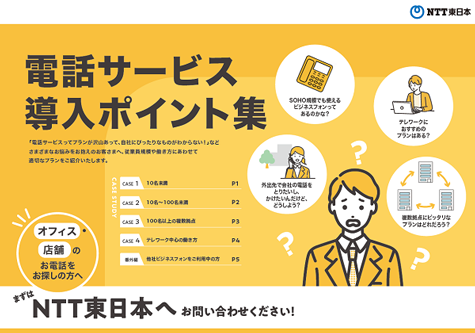
従業員規模別の構成イメージやおすすめサービスがわかる!
電話サービス導入ポイント集

編集 NTT東日本編集部
Webexのサービスを使いこなすために、必要な基本操作を行う「コントロールハブ」。コントロールハブの使用方法や手順を把握すれば、より効果的な運用を実現することが可能になります。
コントロールハブの詳細を理解し、管理担当者としてスキルアップしたい方に向けた役に立つ情報が揃っていますので、より効率よくサービスを活用できる手助けになると思います。
また、詳細を理解すれば、Webexサービスの有効性を実感してもらうことにもつながります。
従業員規模別の構成イメージやおすすめサービスがわかる!
電話サービス導入ポイント集
Index
Summary
Webexの仕様変更により記載内容が実際の操作と異なる場合があります。

「コントロールハブ」とは、サービスのプロビジョニングや管理を行うツールです。Webex Callingで展開されるさまざまなサービスについて、直感的な操作での一元管理が可能になっています。
プロビジョニングは、「供給・準備・提供」の意味を持つ言葉で、各種サービスの機能を使用できるように設定したり、準備をしたりすることを指します。
ひとつのダッシュボードですべてを管理できる使い勝手の良さがその特徴になっています。
コントロールハブの基本画面は「分析」「ユーザー」「デバイス」「アカウント」「サービス」で構成されています。
「分析」は、Webexサービス利用で得られたさまざまなデータを見ることができます。利用率を分析してリソース配分を最適化といったことを行えます。
「ユーザー」は、Webexを使用するユーザーに関するもので、追加や削除、ラインセンスの割り当てなどに活用するなど、ユーザー管理に使用します。
「デバイス」を通して、クラウドに登録された電話端末やビデオ端末の状況を確認することができます。デバイスをコントロールハブで管理するにはWebexへの登録が必須になります。
「アカウント」からWebexのライセンスの確認や使用状況を見ることができます。「Calling」や「meeting」など、ライセンスを持つサブスクリプションごとにサブIDが割り当てられます。
「サービス」は、Webex Messaging・Webex Meeting・Webex Calling・Webex Contact Centerの各種設定ができます。サイドバーの下にあるそれぞれのサービスから目当てのものを選択肢、設定を行ってください。
Webexのサービスを使用するためにはまずコントロールハブへのアクセスが必要になります。
コントロールハブへは、WebブラウザでURLを入力し、「Webex Control Hubへようこそ」と書かれたページから、管理ユーザーのメールアドレスやパスワードを入力してログインしてください。
ログインしたあと、最初に遷移するのが「ダッシュボード」になります。各種設定などは、左側のサイドメニューにある各種サービスのなかからお望みのものを選択して行います。
ダッシュボードとは、サービスなどで収集されたデータを分析し、表やグラフなどでわかりやすく可視化したものを一覧表示するツールです。
コントロールハブにある「概要」欄では、項目に応じたさまざまなデータがひとつの画面に表示されます。
分析されたデータだけでなく、今現在のサービス稼働状況やデバイスがいくつWebex Callingに接続されているかなど、リアルタイムのデータを確認することも可能です。
迅速な意思決定など、ビジネスで役立つツールになっています。
管理者は、ユーザーの追加・削除、あるいは個別に権限を与えるといった管理を行うことができます。
ユーザー管理の第一歩に「ユーザーの追加」があります。基本的な方法としては、手動による入力で追加の設定を行うものになります。
サイドバーにある「ユーザー」から「ユーザーの管理画面」を選択し、表示された画面の1番左にある「手動でユーザーを追加または変更」をクリック。そうすると「ユーザーにはCiscoからウェルカムメールが自動送信されます」と表示されるで「次に」で先に進みます。
次のステップでは、ユーザーのメールアドレスや氏名の登録することになります。指定の場所に必要な情報を入力してください。ユーザーの追加は最大25名まで同時に行うことができます。
最後は追加ユーザーに付与する機能にチェックを入れ、「保存」すれば完了です。
ユーザーの権限を許可するためにはロールと呼ばれる「役割」を付与する必要があります。それぞれの立場や状況に応じて、アクセス権を設定します。
Webexでは、以下のようなロールがあります。

Webexでは、厳格な規約に沿った適切なアクセス制御が施されており、各システム・アプリケーション・データベース・ネットワークをコントロールしています。このアクセス制御は、各種のデータ分類とデータにアクセスするユーザーの管理に使用されます。
管理者がWebex Callingコンピューティングアセットにアクセスする際には、二要素認証を使用します。また、すべてのユーザーと管理者のアクティビティがログに記録されます。24時間365日体制で侵入検知システム、ファイアウォールアラートを監視し、攻撃や誤用を検出して防止します。

デバイスページで「状態が不明です」と表示されることがあります。これは、コントロールハブでデバイスの状態を確認できるのがMPP(マルチフラットフォーム電話)のみとなっています。ATA(アナログの電話をデジタル回線につなげるデバイス)では確認できません。
デバイスの登録状態を確認するには、CAP(Calling Admin Portal)からデバイス>回線状態を確認してください。
また、よくあるエラーとしてユーザーの追加を行えないというものがあります。
こういったケースでは、追加ユーザーのメールアドレスがすでにWebexで登録されていないか確認してください。すでにアカウントを持っている場合は追加することができません。
無料アカウントを持っている場合はそのアカウントの削除、有料アカウントなら該当のユーザーをコントロールハブから削除、といった対処法になります。
コントロールハブだけに限らず、Webex Callingを運用するなかで、さまざまな問題や悩みが生じる場合があります。サポート体制が整っていますので、ヘルプセンターにアクセスしてください。
パートナー、カスタマー管理者、ユーザーなど、立場に応じた連絡先が用意されています。
また、コントロールハブからトラブルシューティングビューやWebex Calling Analyticsダッシュボードを使用し、通話メディア品質の問題などを解決することも可能です。
従業員規模別の構成イメージやおすすめサービスがわかる!
電話サービス導入ポイント集

「ひかりクラウド電話 for Webex Calling」のサポートに関しては、「サポート情報」のページも確認いただけます。
最新の工事情報やアップデート・メンテナンスのスケジュールをはじめ、契約関連や各種ツールの説明やその設定方法などをご覧になれます。
また、マイページ機能が追加されましたので、サポート情報の利用がさらに便利になりました。法人さまでもマイページを活用できます。
「ひかりクラウド電話 for Webex Calling」詳細はこちら
本記事では、「Webex by cisco」およびNTT東日本の「ひかりクラウド電話 for Webex Calling」の利用には欠かせない「コントロールハブ」について、操作の仕方や設定方法などを詳しく紹介してきました。
わかりやすいインターフェイスと直感的な操作性なので、詳しい使い方を知れば、スムーズに活用することができるはずです。
管理画面の操作をより使いこなせるようになれば、Webexの利用者、業務担当者は効率のよい業務運営を行うことを期待できます。
「ひかりクラウド電話 ダイレクト for Webex Calling」詳細はこちら

編集 NTT東日本編集部
NTT東日本のサービス担当者が企画・監修を行う編集チームです。
中小企業の皆さまにとって身近で役立つ情報をお届けすることを目的に、サービスの特長や活用方法をわかりやすくご紹介しています。
日々の業務にすぐに活かせるヒントや、経営課題の解決につながるサービスの魅力を丁寧に発信しています。
 関連サービス

ひかりクラウド電話
お手持ちのパソコン・スマートフォンに専用アプリを入れることで、場所を問わず発着信ができるサービスです。「Webex Calling」「Microsoft Teams」「ひかりクラウドPBX」「MiiTel」「RING x LINK」「Zoom Phone」に対応しています。
 資料ダウンロード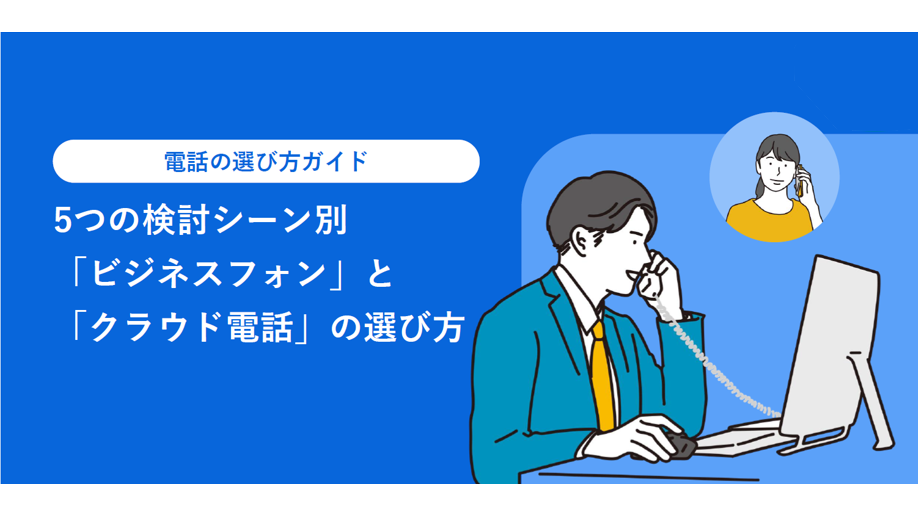
電話の選び方ガイド 5つの検討シーン別「ビジネスフォン」と「クラウド電話」
ビジネスフォンとクラウド電話の違いを詳しく紹介し、それぞれの検討シーン別に特長をまとめています。

カイクラとは?機能・外部連携・使い方をわかりやすく解説

Teamsでコミュニケーションを効率化!会議・通信コストの見直しに効く機能や特徴

コールセンターのクラウド化が進む理由とは?オンプレミスとの違いやメリットも紹介

固定電話がつながらない6つの原因と対処法【問い合わせ先一覧あり】

Web会議ツール「Webex」

【図解】PBXとは?仕組み、機能、メリットをわかりやすく解説
お電話でのお問い合わせ
0120-116-032
受付時間 平日9:00〜17:00(年末年始は除きます)
お気軽にお問い合わせください

