
Teams導入をご検討の企業さまへ!価格などのご案内資料をこちらから無料でダウンロードできます。
Microsoft365導入サポート

監修 ビジネスフォン 開発・販売チーム(NTT東日本)
編集 NTT東日本編集部
Teams(Microsoft Teams 以下、Teams)とは、Microsoftが提供するコミュニケーションツールです。Web会議や通話、チャットなど、ビジネスコミュニケーションに必要な機能が搭載されています。
リモートワーク体制を取り入れる企業が増え、Web会議ツールが注目を集めました。その中で、Teamsを知った方も多いのではないでしょうか。
しかし、Teamsについて、Web会議以外にどのような機能があるのか、具体的な活用シーンやメリットがわからないという方も少なくありません。
Teamsには、Web会議の他にも、ビジネスコミュニケーションを円滑にするさまざまな機能が搭載されています。
とくに、会社の電話番号で通話できる「Teams電話」を活用すると、BCP(事業継続計画)やコスト低減などにつながる効果が期待でき、企業に多くのメリットをもたらすでしょう。
この記事では、Teamsでできることや7つのメリット、プランごとの機能の違いについて詳しく解説します。Teamsを活用するヒントとして、ぜひ参考にしてください。
本記事において、「固定電話」とはNTT東日本の電話サービス「加入電話」「INSネット」「ひかり電話」などを指します。
Summary
Teams導入をご検討の企業さまへ!価格などのご案内資料をこちらから無料でダウンロードできます。
Microsoft365導入サポート
Index
Teams(Microsoft Teams)とは、Microsoftが提供するコミュニケーションツールです。Web会議や通話、チャットなど、ビジネスコミュニケーションに必要な機能が搭載されています。
また、Teamsでは仕事を効率的に進めるためのワークスペースも提供しています。たとえば、Microsoft 365(Microsoftのクラウド型グループウェアサービス)と連携することで、Web会議をしながらWordやExcel、PowerPointなどのドキュメントを参加者全員で共同編集することが可能です。
そのため、社内外での協力作業が多い企業や、リモートワーク環境を整えたい職場に適しているといえるでしょう。
なお、Teamsはデスクトップ版・モバイル版アプリや、Webブラウザで利用できます。

ここからは、Teamsの一般法人向けプランの機能を中心に、Teamsでできることを以下の4つの項目に分けて解説します。
Teams上ではビデオや音声でのWeb会議が可能で、画面共有やチャット、録画、音声の自動文字起こしなどができます。
TeamsのWeb会議機能の特徴について簡単にご紹介します。
| 特徴 | 概要 |
|---|---|
| 多数のユーザーが同時に参加できる | 一般法人向けプランでは最大300人※1の参加が可能 |
| 多様なデバイスで利用できる | スマートフォンやパソコン、タブレットから利用できる |
| 社外のメンバーも招待できる | Microsoftアカウントを持っていなくても、ゲストとしてブラウザ版から簡単にWeb会議に参加できる |
| Microsoft 365と円滑に連携できる | WordやExcelなどの閲覧・編集、ホワイトボード機能の「Microsoft Whiteboard」やフォーム機能「Microsoft Forms」などとの連携が可能 |
| 録画や文字起こし機能がある | 録画や文字起こし機能を活用すれば、後から内容を確認したり、欠席したメンバーに共有したりしやすい |
大企業向けのプランでは1,000人など、プランによって異なります。最新情報は公式サイトをご確認ください
また、チャット画面からWeb会議を立ち上げられます。チャットでのやり取りからWeb会議へ移行し、そのまま複数人で資料についてディスカッションを進めるといった活用が可能です。さらに、「Microsoft Whiteboard」というアプリを利用すれば、会議中にアイデアをリアルタイムに書き出し、共同でブラッシュアップできます。
このように、TeamsのWeb会議にはさまざまな機能があります。Teamsの他の機能やMicrosoft 365の各種アプリと連携しやすいため、業務上のコミュニケーションの幅が広がり、業務の円滑化や効率化が期待できるでしょう。
なお、AI機能である「Microsoft Copilot」のライセンスを追加することで、より便利に利用できる特徴も。たとえば、AIを活用して会議の内容を要約する機能などがその一例です。「短時間で効率的に会議の要点を把握したい」といった場面で助けになるでしょう。
関連コラム:Microsoft Copilotで何ができる?導入前に知っておきたい基本と注意点
Teamsでは、VoIP※1や電話回線を利用して、音声およびビデオ通話ができます。Teamsアプリ同士での通話が可能で、通話の転送機能も備わっているため、内線のように便利に使用可能です。さらに、通話中に画面を共有したり、通話からWeb会議に切り替えたりすることも可能で、状況に応じて適した機能へシームレスに移行できるのも大きな魅力です。
また、Teamsと電話番号を連携※2させることで、Teamsを使って会社の電話番号で外線の発着信が可能になります。
Teams電話の詳細については、以下の記事でも詳しく解説しているため、あわせてお読みください。
Microsoft Teamsの通話機能の使い方。電話のかけ方やビジネスフォンでのメリット
Teams電話とは?便利な機能やメリット・デメリットを徹底解説
VoIP:音声情報をデータに変換することで、インターネット回線を利用して音声の通話を可能にする技術のこと。IP電話に利用されています。
Teams電話を利用するには、「Office 365またはMicrosoft 365」のライセンスと、電話システムオプション「Teams電話スタンダード(Teams Phone Standard)」を購入し、通信キャリアのクラウドを活用してスマートフォンやパソコンから外線発信ができるサービスに申し込む必要があります。
Teamsには「チーム」や「チャット」などのコミュニケーション機能もあります。それぞれの機能について、以下の表に特徴をまとめました。
| チーム |
複数メンバーとの共有スペース(チャネル)にメッセージやファイルを投稿できる機能 返信をスレッド化できるため、どの件に対するやり取りなのかを把握しやすい 「今すぐ会議」からWeb会議をすぐに立ち上げることも可能 メッセージの検索機能があるため、過去のやり取りを見つけやすい |
|---|---|
| チャット |
個人とダイレクトチャットができる機能 複数人とグループチャットを作ることもできる 既読かどうかがわかる |
ビデオ通話中にもチャットが可能なため、プレゼンテーションの進行を妨げることなく、気軽に質問できるのも便利です。
従来では意思疎通を図るために、メールや電話、他のソフトウェア、さらには対面での会話など、さまざまな手段を駆使しなければなりませんでした。
一方でTeamsには、社内コミュニケーションに必要な機能が集約されています。Teamsを活用することでスムーズなコミュニケーションが可能となり、業務の効率化に寄与するでしょう。
Teamsを使ってファイルを共有することも可能です。Microsoft 365のアプリと連携すれば、Teams上でWordやExcelなどのファイルを共同編集できます。
メッセージにファイルを添付することで、Teams上でメンバーが資料を簡単に確認・編集可能なため便利です。Web会議を行いながら、メンバーとファイルを共同編集することもできます。
なお、Microsoftが公開している企業向けの利用料金プランは以下のとおりです。MicrosoftはTeams無料版も提供していますが、個人・家庭向けが想定されているため、企業利用では管理機能やセキュリティ、サポートを含む有料プランが選ばれるケースも多いといえます。
| Microsoft Teams無料版 |
Microsoft Teams Essentials |
Microsoft 365 Business Basic/Microsoft 365 | |
|---|---|---|---|
| 企業規模 | 個人・家庭向け |
中小規模企業向け (300人以下) |
中小規模企業向け (300人以下) |
|
料金 |
無料 |
599円(ユーザー/月相当、年払いの場合)
|
Microsoft 365 Business Basic 899円(ユーザー/月相当、年払いの場合)
1,874円(ユーザー/月相当、年払いの場合)
|
| 無料トライアル期間 | ー | あり(1ヶ月) | あり(1ヶ月) |
| 会議 |
60分まで |
30時間 |
30時間 |
|
会議参加人数上限 |
100人 |
300人 |
300人 |
|
録画と文字起こし |
✕ |
◯ (文字起こし:英語のみ) |
◯ (文字起こし:30以上の言語に対応) |
|
ストレージ |
ユーザー 1人あたり 5GB |
ユーザー 1人あたり 10GB |
ユーザー1人あたり 1TB |
|
情報セキュリティ |
|
|
|
|
テクニカルサポート |
なし |
あり (電話/Webでいつでも) |
あり (電話/Webでいつでも) |
2026年5月時点での情報です。最新の料金は公式サイトをご確認ください
Microsoft 365 Business Basic/Microsoft 365 Business Standardといったプランを利用することで、Word、Excel、PowerPoint、Outlookをはじめとするアプリケーションをあわせて利用できるようになったり、法人向けのメールアドレスを新たに取得できたりします。
Teamsを活用するメリットとして、以下の2つが挙げられます。ここからは、それぞれについて詳しく解説します。
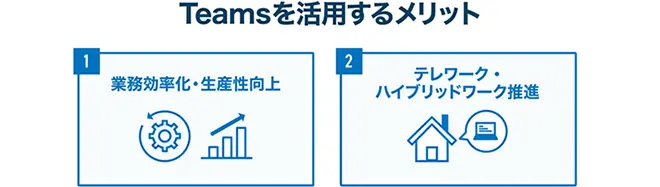
Teamsでは、Web会議・電話・チャット・ファイル共有などを通じて業務におけるコミュニケーションを集約しやすくなるため、情報共有をスムーズに行えるのが大きなメリットの一つです。
たとえば、会議を開催する場合、Teamsを使用しないと以下のような流れになります。
このように、Teamsを活用することで、メールや電話、対面での会議といった別のコミュニケーション手段を介する必要が減り、情報共有のスピードアップ、業務効率化が期待できます。
Teamsは、パソコンやスマートフォン、タブレットなど、さまざまなデバイスからアクセスできます。そのためリモートワークや、出社とリモートワークを組み合わせたハイブリッドワークなど、柔軟な働き方につながるのもメリットの一つです。
働き方に多様性を持たせることで、従業員のワークライフバランスが向上し、従業員満足度向上や採用競争力強化につながる可能性が考えられます。
Teamsを利用することで膨大な紙の資料を印刷して配布する手間を省けるため、ペーパーレス化でコスト低減効果が期待できるでしょう。「会議実施にかかるコストを軽減したい」と考えている企業などに向いているといえます。
また、遠隔地にいるメンバーとも気軽に会議や共同作業ができる点もメリットです。
Teams導入はNTT東日本で支援可能です。いつでも最新の体験をサポート「Microsoft 365」の詳細を見る
会社のコミュニケーション基盤を見直すうえで、チャットやWeb会議はもちろん、日々の顧客や取引先との電話対応をどうするかも重要な観点です。前述のとおり、Teamsと電話を連携させる設定を行うことで、パソコンやスマートフォンのTeamsアプリから、会社の電話番号で外線の発着信ができるようになります。
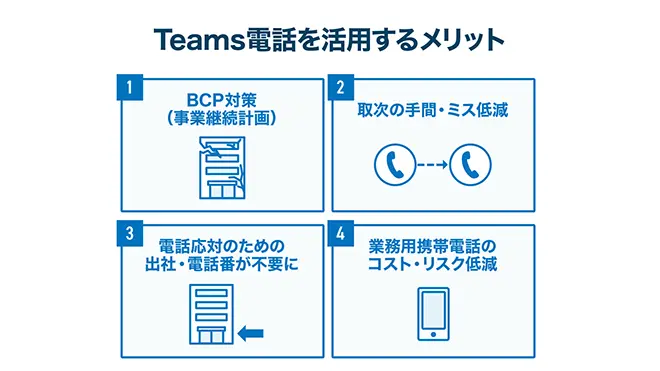
Teams電話を活用することによる4つのメリットについて、詳しく紹介します。
Teams電話の機能を利用することで、電話を取り次ぐ手間やミスの低減が期待できます。
たとえば、従業員それぞれに個別の電話番号を付与すれば、部署の代表番号にかかってきた外線を担当者に取り次ぐ手間を省けるでしょう。
運用方法を工夫すれば、内線への代理対応を減らせる可能性があります。「内線がつながらなかった際には、Teamsで担当者に直接チャットをする」というルールにすれば、代理対応者が担当者本人に用件を伝えることで稼働を低減できるでしょう。
また、Teamsでは外線や内線の転送先を名前で簡単に検索できるため、転送時の利便性が向上し、番号の入力ミスなどの減少が期待できます。
パソコンやスマートフォン、タブレットなどの端末から会社の電話番号を使えるため、オフィス以外の場所でも外線や内線の対応が可能になります。電話対応のために出社する必要が低下し、リモートワークやハイブリッドワークなど柔軟な働き方の推進につながるでしょう。
さらに、業務時間外の自動応答機能や、席を外している従業員に電話が着信しないようにする「オプトアウト機能」も備わっています。そのため、「電話対応のために休憩が取れない」といった問題も軽減できるでしょう。
外回りの多い社員や在宅勤務の社員に対し、業務用携帯電話を支給または貸与している企業は少なくないでしょう。
しかし、業務用携帯電話の手配や管理にはコストがかかり、万が一紛失した場合には顧客情報の漏えいリスクも発生します。
Teams電話を導入すれば、社員の個人スマートフォンから会社の番号が利用できます。「BYODを許可している」など会社の方針にもよりますが、業務用携帯電話を支給・貸与する必要性が低くなることで、これまでかかっていた手間やコスト、紛失によるリスク軽減につながるでしょう。
BCP(事業継続計画)とは、地震や停電、災害などの緊急事態に備え、企業が事業を継続するための対応策や計画を立案することです。事業資産への損害を抑えながら、業務の復旧と継続を図ります。
オフィス内にPBX(構内交換機)が設置されている場合、災害や台風でオフィスに行けなくなると、顧客対応が難しくなります。また、停電や水害、地震によって電話機などが故障した際には、ベンダーに修理を依頼しなければなりません。
一方、Teams電話を活用することで、自宅などオフィス外でもインターネット回線が通じていれば会社の番号での発着信ができるため、緊急時にも事業継続性向上に役立つ可能性があります。
これまで述べた通り、Teamsを導入することで会議、チャット、ドキュメント共有・共同編集・電話など、業務におけるコミュニケーションをさまざまな切り口から効率化できると期待されます。
「Teamsでコミュニケーションのあり方を見直したい」と考えているのであれば、電話の利用環境もあわせて見直すのも一案です。Teamsを業務上のコミュニケーションの基盤とすることで、電話業務の効率化、コスト削減、BCP(事業継続計画)など複数のメリットが想定されるためです。
しかし、「アプリケーション導入時の初期設定の手間はどれぐらいかかる?」「情報セキュリティ対策を講じたうえでクラウド型のアプリケーションを適切に利用する方法は?」「会社の電話とTeamsを連携させるための設定方法は?」といった観点でハードルを感じている企業も少なくないのではないでしょうか。
もしそのような場合には、NTT東日本にご相談ください。設定代行、電話との連携、アフターサポート、教育支援といったさまざまな側面から企業さまを支援可能です。
また、Teams導入にあたって同時に見直した方がよい課題として、業務アプリケーションのコストや運用があります。
Word、Excel、PowerPointなどに関して、これまでインストール型(サブスクリプションではなく買い切り型のライセンス)のMicrosoft Officeで使用してきた会社もあるでしょう。しかし、インストール型のMicrosoft Officeはサポート終了が発表されており、OfficeLTSC2021は2026年10月13日にサポートが終了します。
| 対象のバージョン | サポート終了の時期 |
|---|---|
| Office2013 | 2023年4月11日(延長サポート終了) |
|
Office2016 |
2025年10月14日(延長サポート終了) |
|
Office2019 |
2025年10月14日(延長サポート終了) |
|
OfficeLTSC2021 |
2026年10月13日サポート終了(延長未公表) |
2026年5月時点での情報です
Microsoft Officeのサポート期限が切れると、情報セキュリティリスクが拡大し、業務継続上の懸念につながります。
この場合、Teams導入と並行してクラウド型(サブスクリプション型)の「Microsoft 365」への移行が推奨されます。常に最新のバージョンのアプリケーションを使用でき、サポート切れソフトウェアを使い続けるリスク低減につなげることが可能です。「Microsoft Officeのサポート期限切れが迫っている」という会社は、「Microsoft 365」への乗り換えでさまざまなメリットを感じられるでしょう。
| 比較項目 | これまでのインストール型のOffice | 新しいクラウド型のOffice(Microsoft 365) |
|---|---|---|
| コスト |
初期コストが大きい 固定資産税がかかる |
初期コストの低減が可能 利用料の支払いのため固定資産税不要 |
|
バージョン管理 |
サポート終了の度に購入が必要 |
常に最新のバージョンが利用可能 |
|
複数デバイスでの利用 |
不可(ボリュームライセンスで最大2台) |
可(1ライセンスでパソコンやスマートフォン、タブレットを含めた15台まで利用可能) |
|
利用場所 |
インストールしたパソコンがある場所でしか利用できない | クラウドのストレージに保存したファイルは「どこからでも」「どのデバイスでも」アクセス可能 |
職員数300人未満の地方自治体においてMicrosoft 365を導入する際に、NTT東日本がサポートを実施しました。
同自治体は職員の端末更改のタイミングと重なっていた機会に、買い切り型ライセンスからサブスクリプション型のライセンスへ変更を決定。Microsoft TeamsやMicrosoft Copilotなどの最新機能を活用しつつ、コストメリット以上の業務改善を目指したいと考えていました。
そこでNTT東日本は、特定の通信のみを直接インターネットへ接続する「ローカルブレイクアウト」の技術を提案。これは、情報セキュリティリスクを低減しつつクラウドへ接続できる仕組みです。Microsoft 365向け通信を直接インターネットへ接続し、通信経路の遅延軽減などを図りました。
また、Microsoft 365の活用を定着させるため、全職員を対象とした研修やサポート※1を複数回実施しました。その結果、TeamsのチャットやWeb会議が活用されることで情報共有が円滑になり、電話対応の削減やペーパーレス化の進展といった業務改善につながったと報告されています。
そして、同自治体は今後、創出できた時間を住民サービス向上につなげたいと展望を述べています。
導入支援内容は契約内容により異なります
関連ページ:α'モデルとMicrosoft 365で行政DXを推進
複雑な初期設定はNTT東日本におまかせください
Microsoft365導入サポート
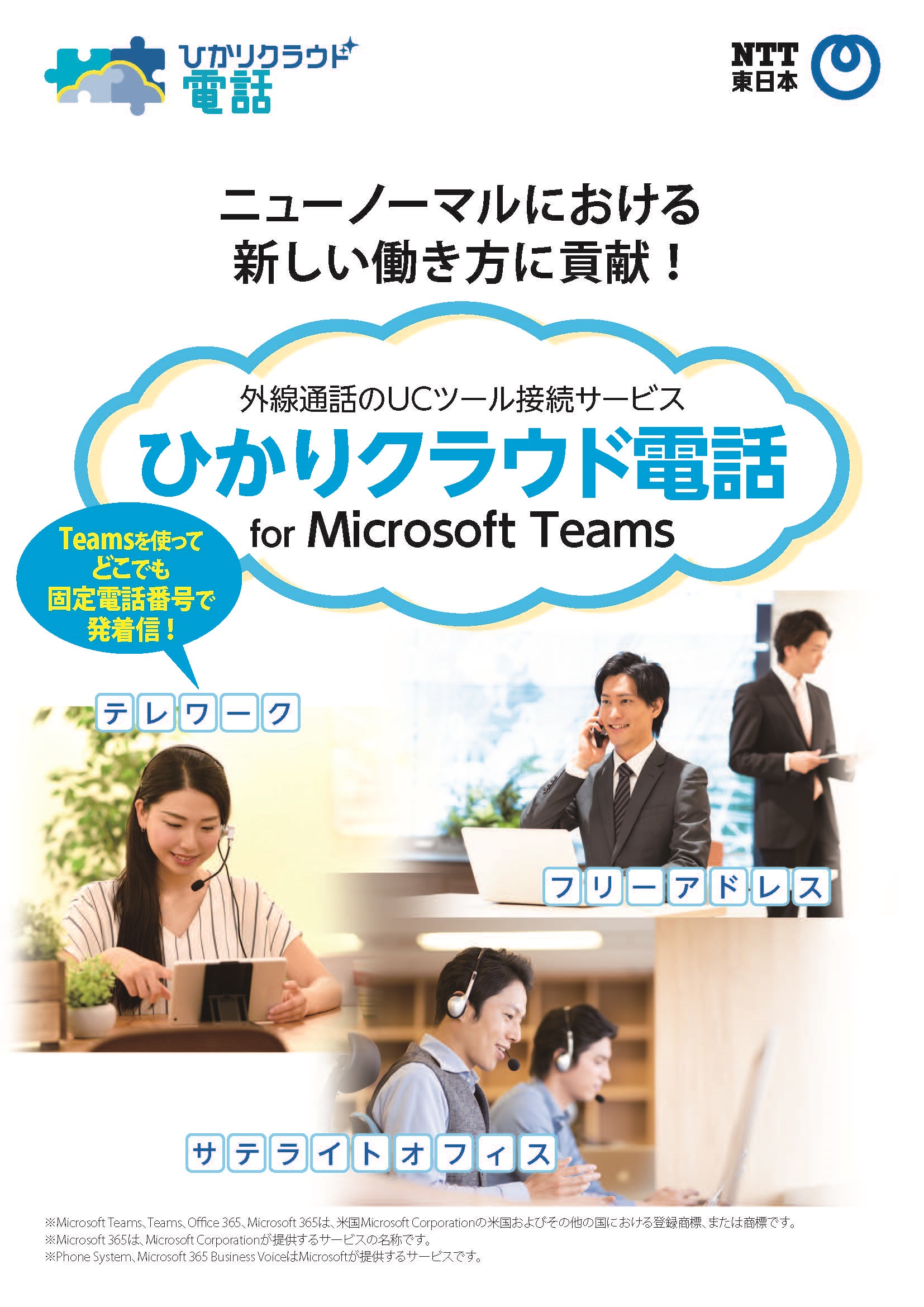
NTT東日本には、Teams上で会社の電話番号での発着信ができる「ひかりクラウド電話 for Microsoft Teams」というサービスがあります。
加えて、ビジネスフォン「SmartNetcommunity αZXⅡ typeS,M」のサービスもご利用いただけます。ビジネスフォンは、オフィスに主装置と複数台の多機能電話機を配置して電話システムを構成する仕組みです。この場合でも、主装置の機器構成次第ではビジネスフォンとTeamsを連携させられて、会社の電話番号を使ってスマートフォンから発着信ができるようになります。
「Teamsに社内コミュニケーション機能を集約し、業務を円滑化したい」「BCP(事業継続計画)を強化したい」などの課題をお持ちの企業さまは、企業規模やご利用環境に適した電話サービスをご提案できるため、ぜひNTT東日本にご相談ください。
Teamsと連携できる電話サービス「ひかりクラウド電話 for Microsoft Teams」の詳細を見る
オフィスの多機能電話機とTeams電話を連携させたい場合には「SmartNetcommunity αZXⅡ typeS,M」の詳細を見る
ここからは、Teamsに関してよくある質問をまとめました。
Teams無料版は、個人・家庭向けの利用が想定されているサービスです。企業利用では、IDの管理機能や情報セキュリティ対策、サポート対応を含む有料プランが選ばれるケースが多いといえるでしょう。
具体的には「Microsoft Teams Essentials」「Microsoft 365 Business Basic」「Microsoft 365 Business Standard」といった有料プランが挙げられます。
プランによってできることが異なるため、自社に必要な機能をあらかじめ十分に検討することが重要です。
TeamsアプリにはTeamsユーザー同士の通話機能があります。さらに、電話サービスなどと連携することで固定電話・携帯電話への発着信も可能です。
固定電話やスマートフォンとやりとりしたい場合には、NTT東日本の電話サービス「ひかりクラウド電話 for Microsoft Teams」や、ビジネスフォンのサービス「SmartNetcommunity αZXⅡ typeS,M」といった電話サービスと連携させて利用することで発着信が可能になり、会社の既存の電話番号も利用できます※1。
Microsoft Teamsにおける転送操作は、オフィス設置の電話機からのみ利用可能です。スマートフォン内線端末側から他の内線端末に転送できません。
今回は、Teamsの具体的な機能と導入するメリットについて詳しく解説しました。
Teamsには、組織全体での情報共有を促進し業務の生産性向上につなげるための機能が豊富です。社内のコミュニケーションを効率化するツールであり、企業のデジタル変革を加速させ、より柔軟な働き方を促すための重要なツールだといえるでしょう。
「社内コミュニケーション効率化の目的などでTeams導入に関心を持っているが、企業規模に適した導入手順を教えてほしい」といった疑問をお持ちの場合には、NTT東日本にご相談ください。Microsoft 365をスムーズにご導入いただけるようサポートいたします。
企業規模にふさわしい導入手順をご案内可能です。企業向けの導入支援をお求めの場合に!
Microsoft365導入サポート
「Microsoft Teams」「Microsoft 365」「Office 365」「Word」「Excel」「PowerPoint」「Microsoft Whiteboard」「Microsoft Forms」「Microsoft Loop」は、米国Microsoft Corporationの米国およびその他の国における登録商標、または商標です。「Micro
「Microsoft Teams」は、名称が変更される場合があります。最新情報は、各サービス事業者のホームページをご確認ください。
監修 ビジネスフォン 開発・販売チーム(NTT東日本)
約40年にわたりビジネスフォンを提供し、オフィス環境の円滑な業務運営を支援しています。

編集 NTT東日本編集部
NTT東日本のサービス担当者が企画・監修を行う編集チームです。
中小企業の皆さまにとって身近で役立つ情報をお届けすることを目的に、サービスの特長や活用方法をわかりやすくご紹介しています。
日々の業務にすぐに活かせるヒントや、経営課題の解決につながるサービスの魅力を丁寧に発信しています。
 関連サービス
ひかりクラウド電話
お手持ちのパソコン・スマートフォンに専用アプリを入れることで、場所を問わず発着信ができるサービスです。「Webex Calling」「Microsoft Teams」「ひかりクラウドPBX」「MiiTel」「RING x LINK」「Zoom Phone」に対応しています。
 資料ダウンロード
電話の選び方ガイド 5つの検討シーン別「ビジネスフォン」と「クラウド電話」
ビジネスフォンとクラウド電話の違いを詳しく紹介し、それぞれの検討シーン別に特長をまとめています。

自治体DXの進め方とは?目的・課題・おすすめサービスを事例付きで解説

コールセンターのクラウド化が進む理由とは?オンプレミスとの違いやメリットも紹介

電話の録音方法とは?スマホ・固定電話別の手順とビジネス活用

Microsoft 365ではウェビナー開催も可能!Teamsでのやり方を紹介

業務効率アップ、仮想内線でスムーズな連絡を実現!担当者必見のWebexでの設定手順
オンライン会議を快適に!ミュートの使い方と最適な会議ツールの導入
お電話でのお問い合わせ
0120-116-032
受付時間 平日9:00〜17:00(年末年始は除きます)
お気軽にお問い合わせください

