安定のプライベートネットワーク「フレッツ・VPNプライオ」

ネットワークとは?お役立ち情報をご紹介(第2回)
VPNをいざ実際に利用し始めるときに、どのように設定すれば良いのか知りたいという人が多いのではないでしょうか。
今回の記事ではVPNの接続方法についてOS・デバイス別に紹介し、また接続方法の種類についても説明します。
Index
VPNの利用を開始するためには、そもそもVPNサービスの導入が必要です。VPNサービスには有料のものと無料のものがあります。会社が導入したVPNサービスがすでにある場合は、設定を行えば接続可能です。もしまだVPNサービスを導入していない場合は利用できないので注意してください。
VPNの接続は、OSごとに設定の手順が違います。どのOSでも初回の利用では設定が必要で、ネットワークの管理者などからもらったVPNへ接続するために必要な情報(IPアドレス、ログインID、パスワードなど)を入力します。初回設定時には準備しておきましょう。
2回目以降の接続では、基本的に設定なしで接続して利用可能です(一部、利用するたびに認証が必要な場合もあります)。

暗号化をSSL技術で行うプロトコルです。SSLとはSecure Sockets Layerの略で、インターネットのデータのやり取りを暗号化する方式のひとつです。WebサイトのURLが「http」ではなく「https」になっているものはこのSSL技術が利用されています。電話番号や口座番号などの入力データの情報が暗号化されて守られています。
IPsec-VPNと比較すると設定がわかりやすく、コストが低いことが特徴です。
WindowsOS(今回はWindows10)における設定・接続方法を説明します。
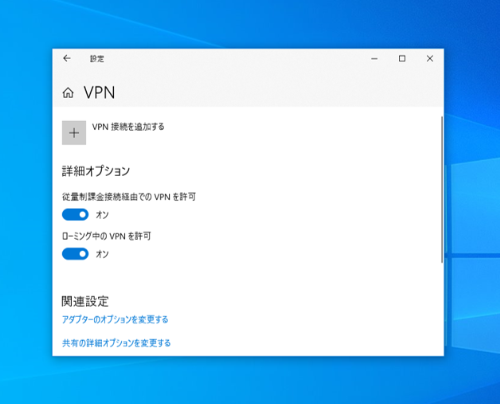
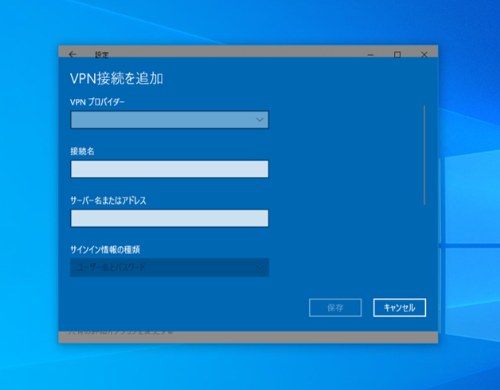
・「サーバー名またはアドレス」にVPNサーバーのアドレスを入力します。
・「VPN の種類」で、接続するVPNの種類を選択します。
・「サインイン情報の種類」にて、利用するVPNのユーザー名やパスワードなどの情報を入力し、「保存」を選択してください。
・ネットワークアイコンをクリックし、VPN接続を選択します。
・接続するたびにサインインが求められることがあり、アカウント情報を入力します。
・VPN接続名の下に「接続済み」という表示が出ていれば接続完了です。
参考・出典:Windows 10 で VPN に接続する
https://support.microsoft.com/ja-jp/windows/connect-vpn-%E3%81%B8%E3%81%AE%E6%8E%A5%E7%B6%9Awindows-3d29aeb1-f497-f6b7-7633-115722c1009c
macOSにおけるVPNの設定・接続方法を説明します。今回の記事では、macOs Catalina 10.15のバージョンにおけるやり方を説明します。他のバージョンにおけるやり方は、公式サイトに設定方法が記載されているためそちらを参照してください。
参考・出典:MacでVPN接続を設定する
https://support.apple.com/ja-jp/guide/mac-help/mchlp2963/10.15/mac/10.15
設定ファイルを読み込む場合の方法は2つあります。1つ目は、該当するファイルをダブルクリックして「ネットワーク」環境設定を開けば、設定は自動的に読み込まれます。
以下、システム環境設定からファイルを読み込む手順を紹介します。
・まずはMacのアップルメニューを開き、システム環境設定を選択します。
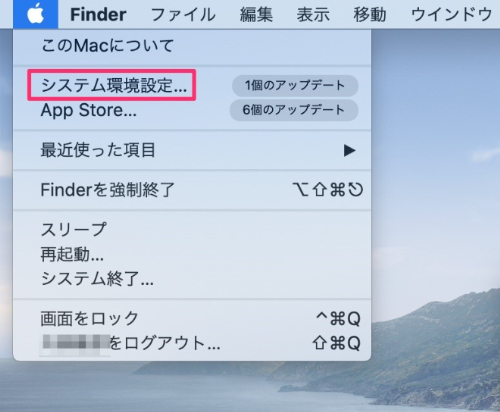
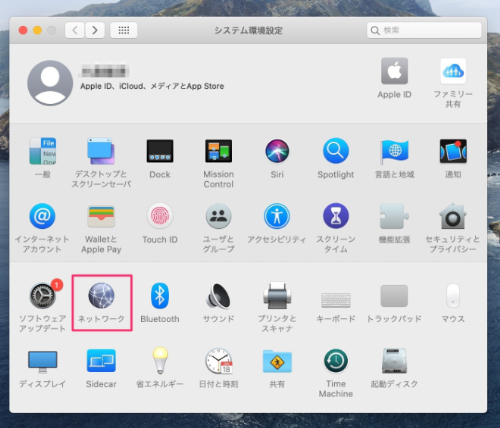
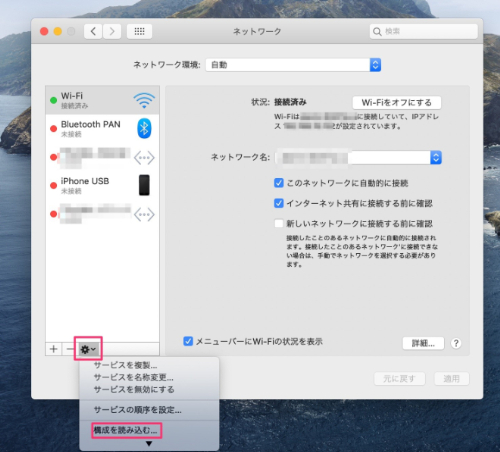
ファイルを読み込むのではなく、手動で入力して設定する場合の手順を紹介します。
・まずはMacのアップルメニューを開き、システム環境設定を選択します。
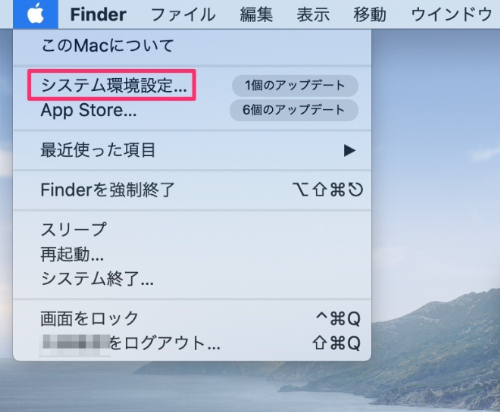
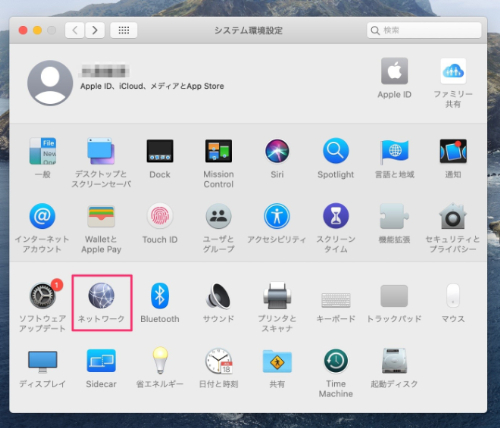
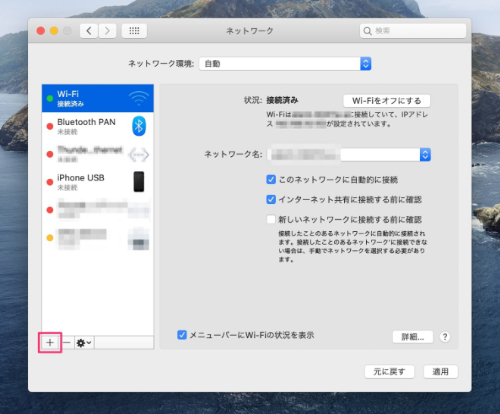
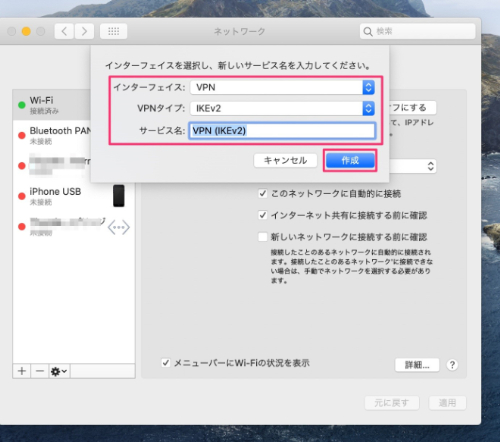
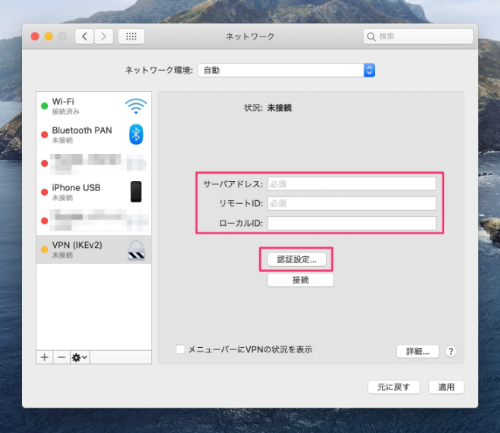
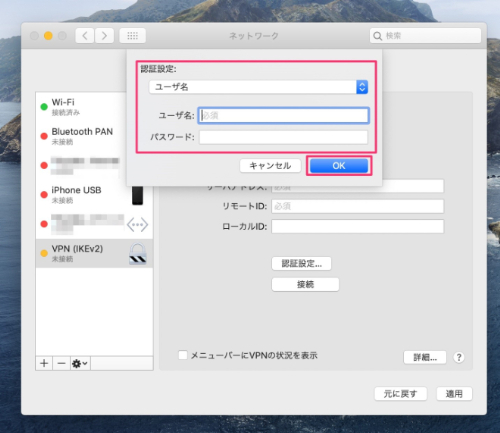
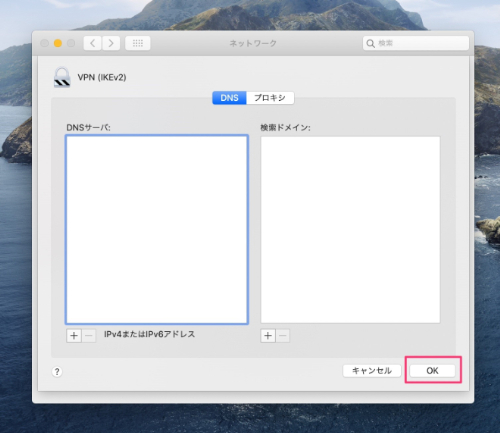
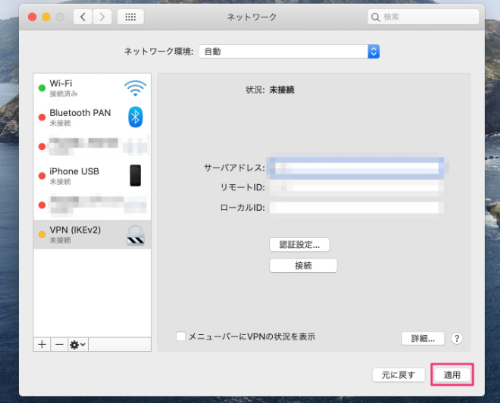
初回の設定が終わったら、その後VPNに接続するときの方法を説明します。
・前述の同様に「システム環境設定」から「ネットワーク」をクリックします。
・左側のネットワークからVPNを選択して「接続」をクリックすれば、VPNに接続が可能になります。
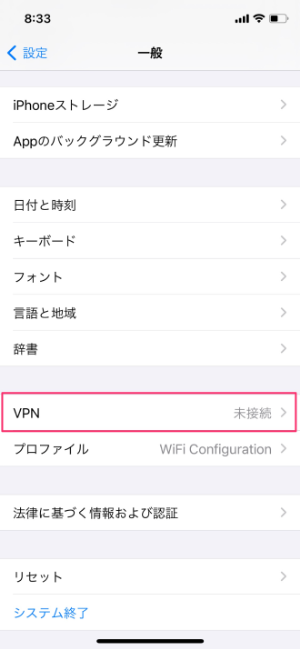
VPNを利用するための最初の設定の手順を紹介します。
・設定アイコンをタップし、一般を選択します。
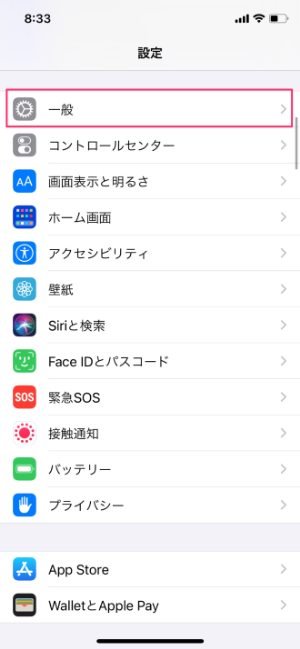
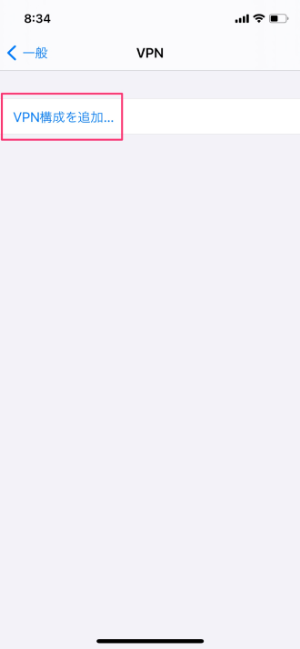
・「VPN構成を追加」をタップします。
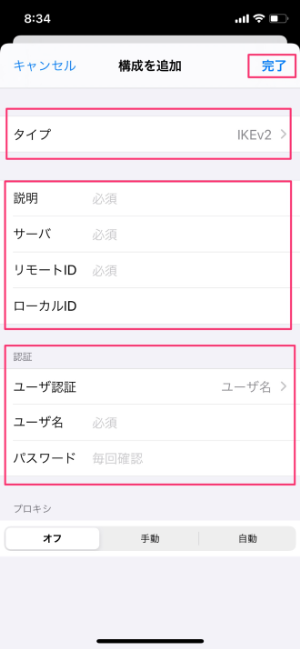
初期設定が完了した後、VPNの通信に切り替えるときの手順はシンプルです。
・前述した設定の手順と同様に「設定」から「一般」をタップし、「VPN」を選択して、設定したVPN構成が反映されていることを確認してください。
・「状況」の右端にあるスイッチを「未接続」から「接続中」へと変えれば、接続完了です。
・ホーム画面の左上に「VPN」というアイコンが表示されていれば、問題なく接続できています。
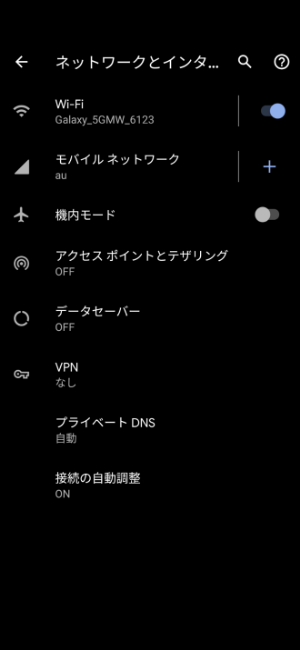
VPNを利用するための最初の設定の手順を紹介します。
・「設定」から「無線とネットワーク」をタップします。
・「VPN設定」から「VPNの追加」をタップします。画面によってはVPNの種類を選択する必要があり、「L2TP/IPSec」を選択することが多いです(利用するVPNの情報を確認してください)。
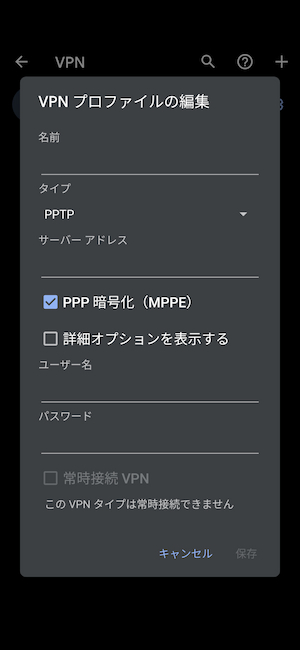
初回の設定が完了後、VPNを利用するときの接続方法を紹介します。
・「設定」から「VPN接続設定」をタップし、ユーザー名とパスワードを入力してください。
・「接続されています」という表示に変更されれば、接続完了です。
参考・出典:Android デバイスで VPN を設定する
https://support.google.com/work/android/answer/9213914?hl=ja
今回の記事ではVPNの接続方法をOSごとに紹介しました。利用しているVPNサービスから接続に関するマニュアルや手順書などと合わせて参考にしてください。
設定がうまくいかず接続できないときは、入力内容が誤っている可能性があります。企業で利用している場合、情報システム担当者などのVPN管理者から共有された内容を確認してください。
もし利用しているVPNへの接続不良が続いたり、トラブルが頻繁に起きるような場合は、サポートが手厚く安定性のあるVPNを利用することでストレスフリーかつセキュアな業務が可能になります。
NTT東日本では手厚いカスタマーサポートのあるVPNサービスを提供していますので、ぜひ一度ご覧ください。
安定のプライベートネットワーク「フレッツ・VPNプライオ」
セキュアなVPNを手軽に構築「フレッツ・VPNワイド」
資料ダウンロード
さまざまな業種・業態・規模のお客さまのビジネスに役立つ資料や、NTT東日本の各種サービスのパンフレット、ご利用ユーザーさま向けのマニュアルをダウンロードいただけます。