



各種セミナー情報や、イベント開催のご案内、出展レポートなどをご紹介します。

オフィスソフト使いこなし(第25回)
パワーポイントのスライドショーを「ペン」で強調!
- 公開日
- 2025-12-24
パワーポイントを使ってプレゼンテーションを行う際は、注目させたいページを強調し、聴衆者にインパクトを残すことが重要です。
そんな時に便利なのが、「ペン機能」です。ペン機能を使うことで、スライドショー中にポイントとなる箇所を丸で囲ったり、下線を引いたりなど、自由な書き込みができます。
今回はパワーポイントで発表をする時に便利なペン機能を紹介します。
プレゼン中にスライドショーから書き込める
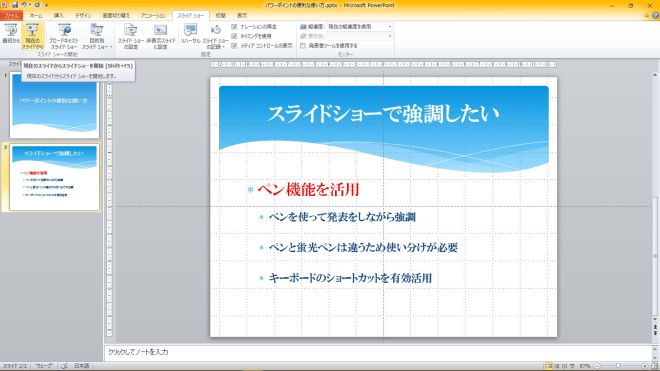
ペン機能は、実際のプレゼンテーションの際に利用できるよう、パワーポイントの編集画面ではなく、スライドショー画面で行います。
まずは、パワーポイントをスライドショーにして全画面表示させます。
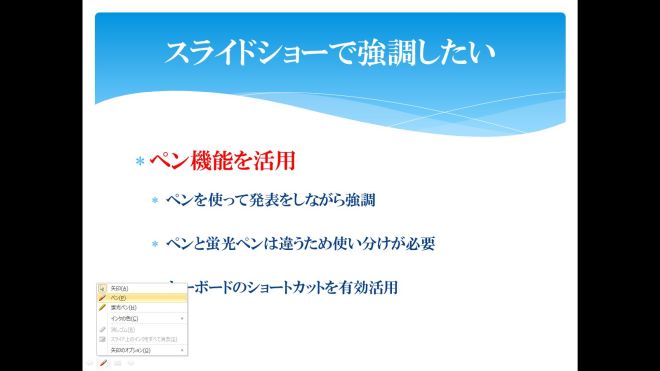
スライドショーにすると、メニューなど表示されていたものがすべて無くなっているように見えますが、右下を見てみると、半透明となったアイコンが表示されていることがわかります。その中にペンのようなアイコンがありますが、これがペン機能です。アイコンをクリックし、[ペン]をクリックします。右クリックメニューの「ポインタ オプション」からの選択も可能です。
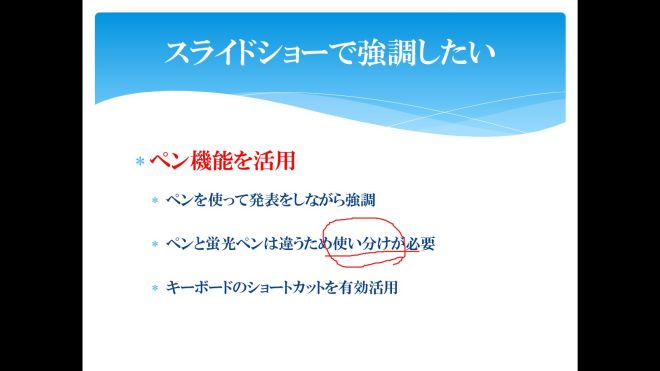
すると、カーソルがペン先に変わります。この状態で画面をクリック・ドラッグすることで、自由に円を描いたり、線を引いたりすることができます。
操作はマウスで行うため、文字をうまく書くことは難しいです。あくまで既にスライドに記載されている内容の強調に利用しましょう。 [Esc]キーを押すと通常のカーソルに戻ることができます。
半透明の蛍光ペンを使おう
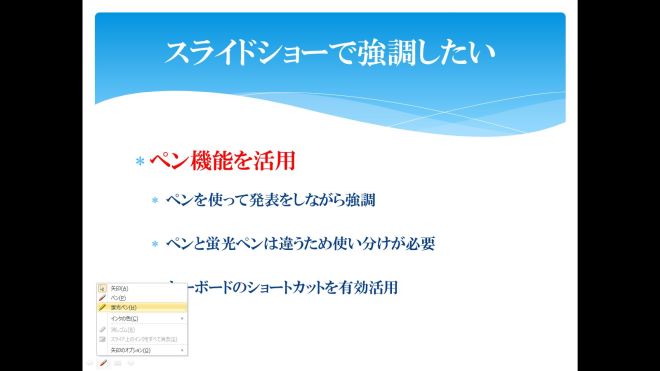
ペンにはいくつか種類があり、たとえば蛍光ペンも利用できます。ペンと同じく、スライドショーにした状態で右下のアイコンからペンのアイコンをクリックし、メニューの中から[蛍光ペン]をクリックします。
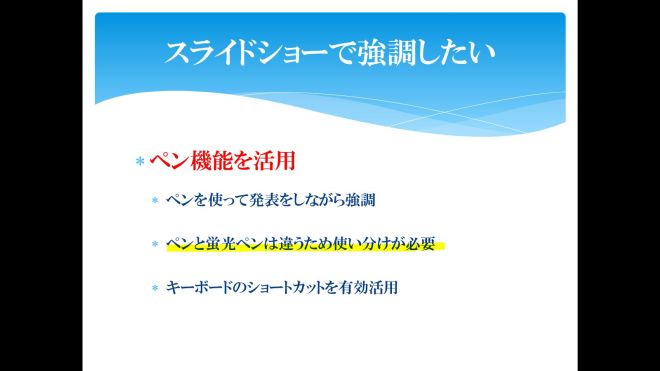
蛍光ペンはペン先が長方形になっており、黄色く太い線を引くことができます。マウス操作であってもまっすぐ線が引きやすくなっています。また、色が半透明になっているため、文字の上に蛍光ペンで線を引いても文字が消えないという特徴があります。
ショートカットキーを使ってスムーズに切り替えよう
ペン機能はショートカットキーを使うことでもっと簡単に操作できます。 [Ctrl]キーと[P]キーを同時に押すことで切り替えられます。
蛍光ペンに関しては、オフィス2013では、[Ctrl]キーと[I]キーを同時に押すことで替えられます。オフィス2010にはショートカットキーが割り当てられていません。
追記した内容を削除・保存する方法
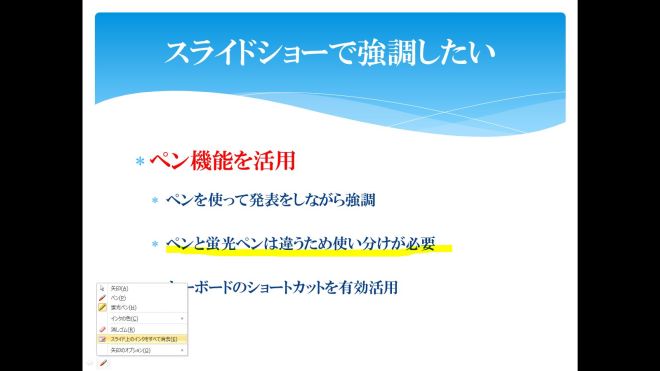
ペン機能で書いた線はすぐに消去できます。右下のアイコンからペンのアイコンをクリックし、[スライド上のインクをすべて消去]をクリックします。すると、今まで書いたペンの内容がすべて消えます。
こちらもショートカットがあり、[E]キーを押すことで、ペンで書いた内容をすべて消すことができます。ここでは、[Ctrl]キーを一緒に押す必要はありません。
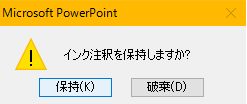
一方で、スライドショーの最中に書いたペンの内容を保存する場合は、スライドショー終了時に表示される「インク注釈を保持しますか?」というポップアップ画面 で、[保持]をクリックします。
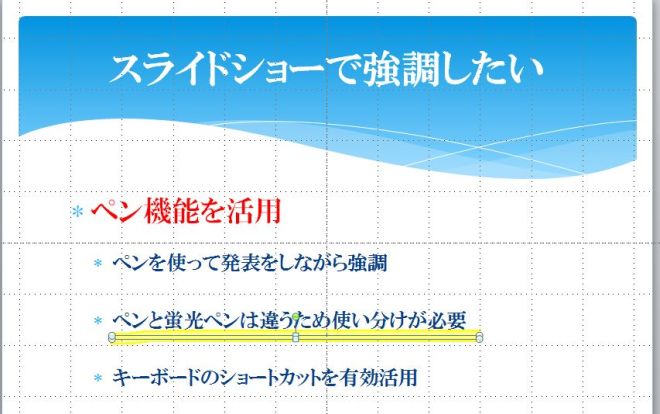
すると、ペンの内容が「図として保存」されます。つまり、書いた内容を移動したり大きさを変形させたりすることが可能です。
ペン機能でプレゼンテーションをより魅力的に!
パワーポイントの発表時に利用できる「ペン機能」について紹介しました。ペン機能でスライドショー中にペンを書き込み、リアルタイムで強調することで、よりインパクトの強いプレゼンテーションを行うことができます。
もしプレゼン中に「ここ、もう少しアピールしたいな……」という場合は、[Ctrl]+[P]キーを押して、注目させたい場所を強調してみましょう。
-
 小山田 明人
株式会社ネクストアド代表取締役。大手金融企業、学習塾経営を経て2015年株式会社ネクストアド代表取締役に就任。テストに合格した専門ライターだけが在籍するプロライターキャッチを軸にさまざまなメディアのマーケティングや制作の支援を行う。
資料ダウンロード
さまざまな業種・業態・規模のお客さまのビジネスに役立つ資料や、NTT東日本の各種サービスのパンフレット、ご利用ユーザーさま向けのマニュアルをダウンロードいただけます。