
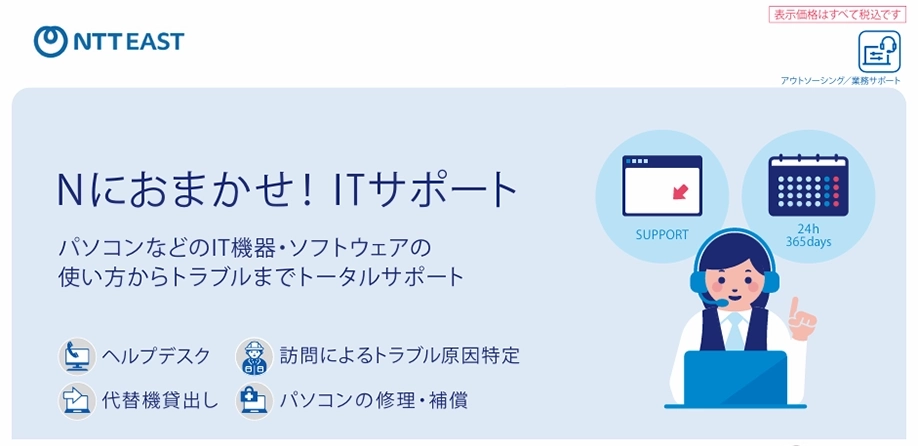
ICT環境の「困った」をまとめてサポート!「Nにおまかせ!ITサポート」をご紹介
Nにおまかせ!ITサポート パンフレット

監修 松田 優健(CXサービス戦略担当)
編集 NTT東日本編集部
パソコンの電源が入らないトラブルは予期せず起きることがあり、業務に大きな影響を与える可能性があります。その原因は電源ケーブルの不具合から内部部品の故障まで多岐にわたり、ITに詳しくない場合は判断に迷うことも少なくないでしょう。
本記事では、パソコンの電源が入らないときに自力でできる対処法や主な症状、業務用パソコンで注意したいリスクについて解説します。パソコンの電源が入らないトラブルでお困りの方は参考にしてみてください。
Summary
ICT環境の「困った」をまとめてサポート!「Nにおまかせ!ITサポート」をご紹介
Nにおまかせ!ITサポート パンフレット
Index
パソコンの電源が入らない原因のなかには、自分で確認・対処ができるものもあります。ここでは、確認しやすいポイントや対処法について解説します。
パソコンの電源が入らないときに、まず確認したいのが電源まわりの接続状況です。
電源ケーブルの差し込み具合やOAタップ※1の状態によっては、電力が安定せず正常に起動しないことがあります。特に、タコ足配線を利用する環境では、電力不足が起こりやすいため注意が必要です。
以下は自分でできる対処法の一例です。
<対処法>
これらを試しても改善しなければ、内部部品の故障が考えられ、自力で対応するのが難しいケースもあります。
パソコンの電源が入らない原因として、電源ボタンやスイッチの不具合により起動操作が正しく伝わっていないことも考えられます。ボタンを押しても反応しにくい状態は、経年劣化が影響していることもあります。
このような場合は、以下の対処法を試してみましょう。
<対処法>
電源ボタンの不具合の場合、一時的に起動できても再発することがあります。起動後は早めにデータのバックアップを取り、専門窓口への相談を検討することが重要です。
内部に不要な電気が残り、起動時に誤作動を起こすことで、パソコンの電源が入らなくなることがあります。これは、長時間の使用や周辺機器の接続が続いたときに発生しやすい症状です。
対処法として、以下の方法を試してみましょう。
<対処法(放電)>
放電は本体を分解せずに行えるため、比較的安全に試せる対処法です。この方法で改善しない場合は、別の原因が考えられるでしょう。
パソコンの設置場所の温度も、電源が入らない原因に影響することがあります。極端に暑い・寒い環境では、パソコンの保護機能が働き電源が入らない場合があります。
設置場所の温度が原因として考えられる際には、以下の対処法を試してみましょう。
<対処法>
故障ではなく、一時的な動作停止というケースもあるため、まずは自分でできる対処法を試してみてください。
パソコンの電源が入らない原因として、本体内部にホコリがたまっていることも考えられます。ホコリが蓄積すると冷却効果が低下し、内部温度が上昇しやすくなります。
パソコン内部の清掃には分解作業が必要になることが多く、無理に自力で行うと、故障や保証対象外につながりかねません。自分で対応することは避け、専門事業者に相談しましょう。
接続している周辺機器が影響して電源が入らなくなることもあります。USB機器や外付けHDD(ハードディスクドライブ )などが電力を多く消費することで、起動に支障をきたすためです。
周辺機器が影響している可能性がある場合は、以下の対処法を試してみましょう。
<対処法>
起動できた場合は、取り外した周辺機器のいずれかが原因である可能性が高いと考えられます。原因となる機器が特定できた際には、その機器の使用を控える、または交換を検討しましょう。
ここからは、パソコンの電源が入らないときに見られる症状について解説します。当てはまる症状がある場合は、先ほどご紹介した対処法を試してみてください。
電源ボタンを押してもランプが点灯せず、ファンの回転音も聞こえない場合は、パソコン本体に電力が届いていない可能性があります。起動の兆候が見られないのであれば、以下のように電源系統に原因があることが考えられます。
<考えられる主な原因>
この場合、まずは電源ケーブルの差し直しや、別の電源タップへの接続を試してみましょう。それでも改善しない場合は、内部部品の故障が疑われます。自力で対応するのが難しい可能性があるため、専門事業者への相談を検討しましょう。
電源を入れるとファンの音やランプの点灯は確認できるものの、画面が表示されない場合は、OSの読み込みや画面表示などの内部処理が途中で止まっている可能性があります。電気が供給され外見上は動作しているように見えても、内部処理が完了していない状態といえます。
考えられる原因は、以下の通りです。
<考えられる主な原因>
外見上は動いているように見えますが、内部部品の異常が原因となっている場合もあります。業務用パソコンでは、データの損失や故障を防ぐためにも、自己判断による分解や部品の抜き差しは控えましょう。
一度は起動してもすぐに電源が落ちる、もしくは再起動を繰り返す場合は、安全機能が作動し、自動的に電源を遮断している可能性があります。これはパソコンが異常を検知し、自動停止している状態といえます。
主な原因として考えられるのは、以下の通りです。
<考えられる主な原因>
この状態で電源の入れ直しを繰り返すと、内部故障が進行するおそれがあります。まずは先ほどご紹介した対処法を試してみましょう。
電源ランプの点灯やファンの回転は確認できるものの、画面が表示されない場合は、映像信号が正しく出力されていない可能性があります。起動しているように見えても、表示処理に問題が生じている状態といえます。
主な原因として考えられることは、以下の通りです。
<考えられる主な原因>
まずはケーブルの差し直しや、別のモニターでの出力を試してみましょう。改善しなければ、内部部品の異常が考えられます。
電源を入れた際に「ピーピー」「ピッピッ」などの音が鳴る場合は、内部異常を知らせる警告サインの可能性があります。この音は「ビープ音」と呼ばれ、パソコンが内部部品の不具合を通知するものです。
主な原因としては、以下が考えられます。
<考えられる主な原因>
ビープ音が鳴る場合、回数や鳴り方によって異常箇所が異なります。症状が続くようであれば、早めの点検を検討しましょう。
パソコンの電源が入らないと、業務の進行を含むさまざまな場面に影響が生じます。ここでは、業務用パソコンの電源が入らない状態が継続した場合に、想定される主なリスクを解説します。
電源トラブルが原因で起動しない状態が続くと、内部でショートや過熱が進行するおそれがあります。
たとえば、異臭や発煙、破裂音などの異常が見られる場合は危険性が高いため、速やかに電源ケーブルを抜いて使用を中止しましょう。被害の拡大を防ぐためにも、様子を見るのではなく専門窓口へ相談することが大切です。
業務用パソコンの電源が入らない状態が長引くと、保存データが取り出せなくなるリスクが高まります。顧客情報や契約書、進行中のファイルなど、企業にとって重要なデータが失われると業務継続に影響が生じ、さらに個人情報が含まれる場合は信用問題に発展しかねません。
データを取り出せる可能性があっても、無理な操作により消失するケースも考えられます。一度失われたデータの復旧には費用がかかる場合があり、必ず復元できるとは限りません。
パソコンの電源が入らない事態に備えるためにも、日頃からバックアップ体制を整え、万が一の際は無理に操作せず専門窓口へ相談しましょう。
業務用パソコンが使用できないと、担当者だけでなく業務全体に影響が及ぶリスクがあります。1台の故障でも、資料作成やメール対応、社内システムの利用が停止し、作業が滞ることが考えられるでしょう。
たとえば、営業部門であれば提案資料や見積書の作成が遅れ、商談機会を逃す可能性があります。経理部門では請求書作成や支払い処理に遅れが生じ、取引先対応に影響が出るかもしれません。
特に情報システム担当者がいない企業では、通常業務と兼務で対応することになり、ほかの業務にまで負担が広がりやすいのが懸念点です。業務に支障が出た段階で、専門家への相談を検討することが望ましいでしょう。
故障が原因で電源が入らない場合、箇所によっては修理費用が高額になることがあります。メーカーの保証期間内であれば比較的費用を抑えられますが、期間外で部品交換が必要となると、数万円以上の負担が生じることもあります。
さらに、診断料や出張費、代替機の手配などの費用が別途発生することもあるでしょう。パソコンの電源トラブルは業務だけでなく費用にも大きな影響を及ぼします。自力での対応にこだわらず、早期に相談する判断が重要です。
ICTに関するお悩みに対応!「Nにおまかせ!ITサポート」の詳細を見る
パソコンの電源が入らない原因は、内部部品の不具合や電源供給の問題、設定ミス、周辺機器の影響など多岐にわたります。状況を見ただけでは原因の特定が難しく、自力での対応が困難なケースも少なくありません。
そのような場合には、NTT東日本の「Nにおまかせ!ITサポート」にご相談ください。本サービスは、パソコンや周辺機器、ネットワークに関するトラブル対応から、故障時の修理や補償、代替機の貸出までを一括でサポートします。IT専任の担当者がいない中小企業や個人事業主でも、日常業務の負担を抑えながらトラブルに備えられます。
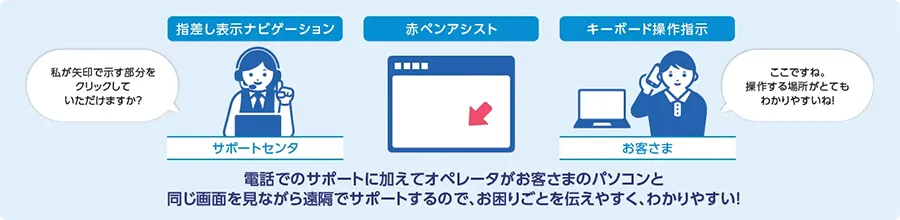
「Nにおまかせ!ITサポート」では、パソコンの電源が入らない、インターネットにつながらないといった問題について、原因が特定できていない段階でも相談が可能です。言葉で説明しにくい操作内容や画面状態であっても、お客さまの画面を遠隔操作※5によって確認・サポートしています。
また、電話での解決が難しい場合は、訪問によるトラブル原因の特定※6にも対応しています。お客さまの状況に応じた方法でご相談ください。
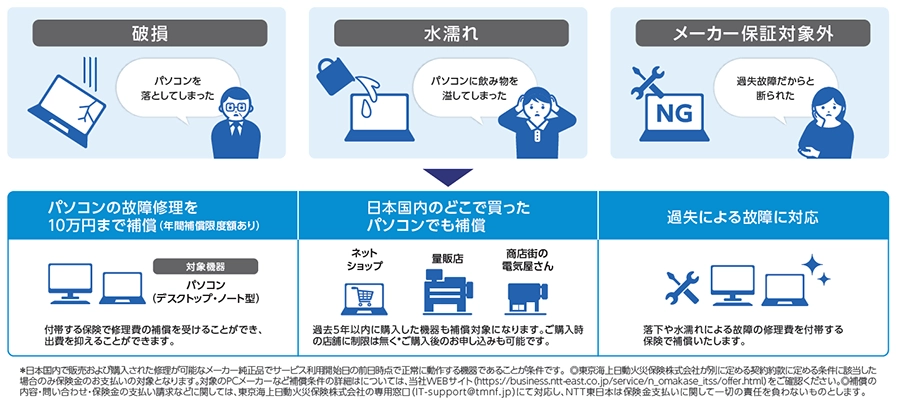
「Nにおまかせ!ITサポート」では、パソコンが故障した場合、NTT東日本が修理を実施します。修理費用は付帯する補償により、1回あたり上限10万円まで補償されます※7。落下や水濡れなど、メーカー保証の対象外となりやすい故障にも対応可能です。
さらに、修理期間中は追加料金なしで代替機の貸出にも対応するため、突然の故障による業務停止や想定外の出費を抑えやすい仕組みです。料金プランはサポート対象となるパソコン台数に応じて選択可能なため、自社の規模に合わせて導入できます。
サービスについては、以下の専用ページから詳細をチェックしてみてください。
ICTに関するお悩みに対応!「Nにおまかせ!ITサポート」の詳細を見る
ICT環境の「困った」をまとめてサポート!「Nにおまかせ!ITサポート」をご紹介
Nにおまかせ!ITサポート パンフレット
パソコンの電源が入らないトラブルには、電源ケーブルの不具合から内部部品の故障までさまざまな原因が考えられます。状態を放置すると、症状の悪化やデータ消失などにつながるおそれがあるため、早めの確認が重要です。
まずは、電源ケーブルの接続や放電など、自分でできる対処法を試してみましょう。それでも改善されない場合は、無理に分解や操作を行わず、専門事業者へ相談するのが安全です。
NTT東日本の「Nにおまかせ!ITサポート」では、電話や訪問による相談対応に加え、パソコン故障時の修理や補償、代替機の貸出にも対応しています。業務停止による損失を防ぐためにも、トラブル発生後ではなく、事前の備えとして導入を検討しておくことが有効です。
パソコンの電源が入らないトラブルは「Nにおまかせ!ITサポート」へ相談!の詳細を見る
ICT環境の「困った」をまとめてサポート!「Nにおまかせ!ITサポート」の資料を無料でダウンロードする

監修 松田 優健(NTT東日本)
ビジネス開発本部 CXビジネス部 CXサービス戦略担当
2018年入社。営業職として中小企業向けのコンサルティング営業を経験し、 ビジネス企画・開発部門でe-learningの販売促進やデジタルマーケティングに従事。 e-learningの開発にも携わるソフトウェアエンジニアとして、フロントエンド・バックエンドの両方を経験し、現在は「Nにおまかせ!ITサポート/ITサポート&セキュリティ」のプロジェクトリーダーとして従事。

編集 NTT東日本編集部
NTT東日本のサービス担当者が企画・監修を行う編集チームです。
中小企業の皆さまにとって身近で役立つ情報をお届けすることを目的に、サービスの特長や活用方法をわかりやすくご紹介しています。
日々の業務にすぐに活かせるヒントや、経営課題の解決につながるサービスの魅力を丁寧に発信しています。
 関連サービス
 資料ダウンロード
中小企業がITヘルプデスクを外注するメリットを解説!相談できる項目を詳しく紹介

ITサポートとは?企業にとってのメリットやおすすめサービスも紹介

情シスアウトソーシングでは何を依頼できる?中小企業が利用するメリット・デメリットや比較ポイント
お電話でのお問い合わせ
0120-116-032
受付時間 平日9:00~17:00
(年末年始は除きます)
お気軽にお問い合わせください

