
業種別事例で見る10ギガ光回線の導入メリット
ビジネスに10ギガ光回線が必要な理由とは?
編集 NTT東日本編集部
光回線を導入する際、どうやってインターネットの接続設定するか分からないという方は多いのではないでしょうか。光回線は、建物に引き込んだあと、専用の機器の設置と設定をして、はじめてパソコンやスマホから使えるようになります。
光回線のルーターを導入する際は、回線に適したルーターを用意する必要があります。ほかにもポイントがいくつかあるので詳しく紹介します。
さらに今回の記事では「ONU」「モデム」についての解説や、ルーターの設置手順などをまとめました。ルーターが作動しないときの対処法にも触れています。
法人向けのおすすめ回線も紹介しているので、ぜひ最後までお読みください。
業種別事例で見る10ギガ光回線の導入メリット
ビジネスに10ギガ光回線が必要な理由とは?
Index
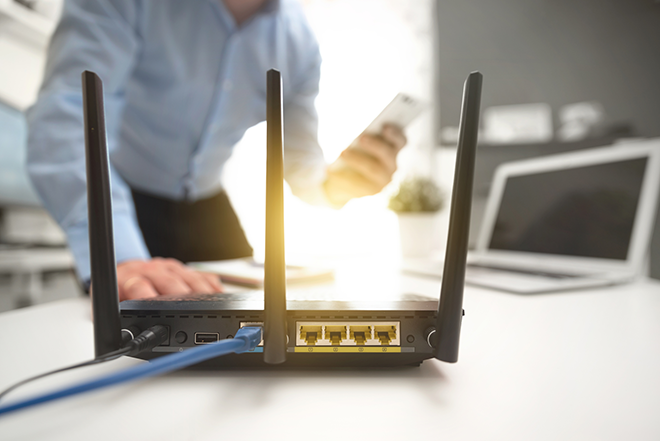
ルーターを何気なく利用している方は多いようですが、どのような役割があるかご存じでしょうか。異なるネットワークを接続する機器で、家庭やオフィスのネットワークをインターネットとつないで、複数の端末からインターネットを利用できるようにします。
有線で接続するものは有線LANルーター、無線で接続するものは無線LANルーターやWi-Fiルーターと呼ばれます。家庭や小さな事務所で利用するのは、たいてい両機能を一体で備えているものです。
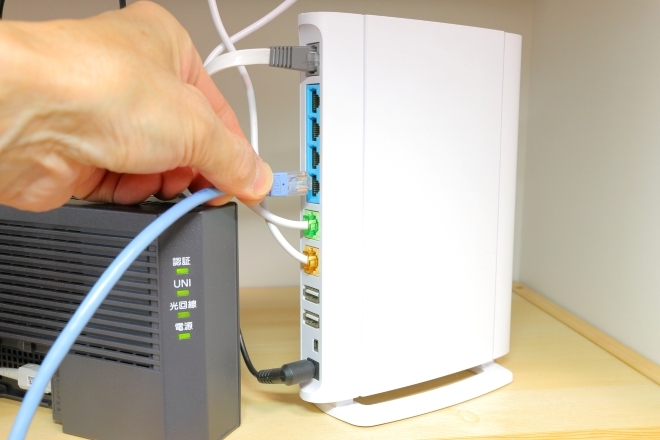
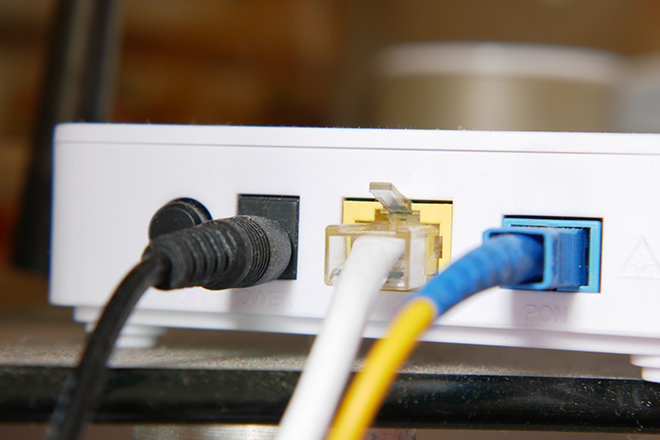
光回線でインターネットに接続するには、引いてきた光ファイバーを「ONU」という機器に接続して、これにルーターをつなぎます。
ONUは、光回線を使用する際、光ファイバーの信号をデジタルに変換する機器で、「光回線終端装置」という意味です。ルーターと一体型のONUの場合は、プロバイダ情報を設定すればインターネットに接続可能ですが、ONU単体では基本的にインターネット接続はできません。そのため、パソコンとONUの間にルーターを設置し、プロバイダ情報をルーターに登録することでインターネット接続を実現します。
つまり、複数の機器を無線で使用したい場合は、ルーターとONUは「セットで使用するもの」と考えて良いでしょう。しかしセットで使用すると「置き場所に困る」かもしれません。
個人で自宅のインターネット用に少数の機器を接続する場合は、ONUとルーターが一体となった「ホームゲートウェイ」がおすすめです。ルーターの置き場所も不要になるので、「設置スペースがない」とお悩みの方はぜひチェックしてください。
法人での利用の場合は、基本的に接続人数やデータ量が多くなりますので、業務に応じたスペックのルーターを購入し、サーバーやパソコンをインターネットにつなぐ構成が推奨されます。回線プランの相談と共に購入するルーターについても相談すると良いでしょう。
インターネットに接続する機器として「モデム」という言葉を聞いたことがあるという方も多いでしょう。モデムも、ONUと同じく外からの信号をデジタル信号に変換します。
光ファイバー以前、インターネットの接続は電話回線を使うのが一般的でした。電話回線はアナログ信号でデータをやり取りするので、モデムによってパソコンが理解できるデジタル信号に変換していました。電話回線のほかに、同軸ケーブルを使うCATVもモデムを利用しますが、こちらは「ケーブルモデム」と呼ばれます。
光回線はONU、CATVはモデムと理解しておけば良いでしょう。
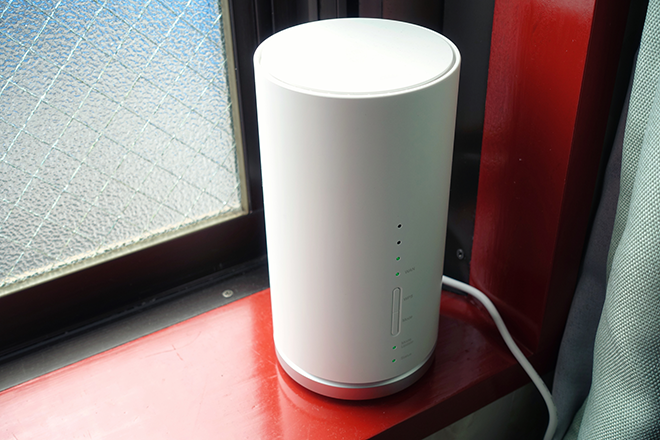
光回線を実用的に利用するにはルーターが必要なので、どのような製品が良いのか選ばねばなりません。ルーターは非常に種類が多く、価格もまちまちです。まずは大きく分けて、購入するか、レンタルするかを検討します。
以下で、それぞれの特徴とおすすめポイントを紹介します。
ルーターは、オンラインショップや家電量販店で購入できます。
平均よりも低価格で販売されているルーターもありますが、そうしたものは古い規格の製品であることがしばしばです。最新の規格に対応している方が高速で快適に利用できるので、新しい製品を選んだ方が良いでしょう。
購入を検討している方は、家電量販店まで足を運び知識豊富なスタッフに相談するか、窓口に問い合わせてからだと安心です。
回線事業者やプロバイダからルーターをレンタルできる場合もあります。追加料金を支払うことで、高品質のルーターを使えるので便利です。
家電量販店やネットショッピングで購入するのも良いですが、「どれが良いか分からない」という場合は、レンタルが無難でしょう。
「フレッツ光」の申し込み時に合わせてレンタルルーターの相談も可能なので、利用用途を伝えた上で、適切なスペックなものを選んでもらいましょう。
詳しくは下記公式サイトで専任スタッフに問い合わせてみてください。


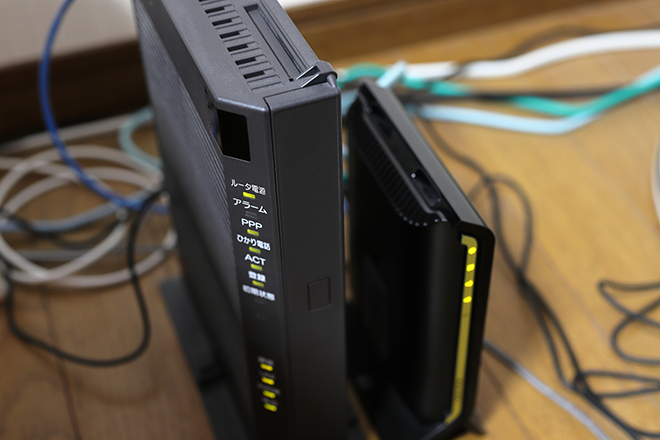
ルーターの接続は「よく分からない」「機械系は苦手」と感じる方も多いのではないでしょうか。以下では、ルーターの接続・設定方法を説明します。
ルーターを有線接続で利用する場合は、通常、以下の手順で行います。
実際の操作は、機器のマニュアルにしたがってください。インターネットの回線が以前の方式(PPPoE認証)の場合、IDとパスワードの入力が必要です。回線の申し込みと同時にプロバイダ提供会社から提供を受け、準備をしておくと良いでしょう。
有線接続は、LANケーブルをつなぐだけなので、比較的簡単と感じるかもしれません。それでも、きちんとつながっていないということもあります。おかしいと思ったら、LANケーブルを接続した端子のランプが点灯しているかを確認します。
無線接続の場合の手順を紹介します。
Wi-Fiの接続には、通常、アクセスポイントを識別するためのIDであるSSIDとパスワードが必要です。SSIDは、どのアクセスポイントを利用するかを指定するものです。最近は、多くの家庭がWi-Fiルーターを設置しているので、この段階で10個以上のSSIDが見えることも珍しくありません。
SSIDについては基本的にルーター本体にシールが貼ってあり、記載されているケースが多いです。
SSIDとパスワードの初期値は、ルーター本体や説明書などに記載されています。また、ルーターと端末の双方が「WPS」という自動接続機能を搭載していれば、パスワードの入力なしで簡単に接続できます。
ルーターに接続したら、暗号化などセキュリティの設定もしておきましょう。特に、Wi-Fiのパスワードをそのままにしておくと、外部からアクセスされる恐れもあるので変更するようおすすめします。
あなたのビジネスに適した回線を見つけるための無料診断などをご紹介
法人向け ビジネス回線プランの無料診断・見直しガイド
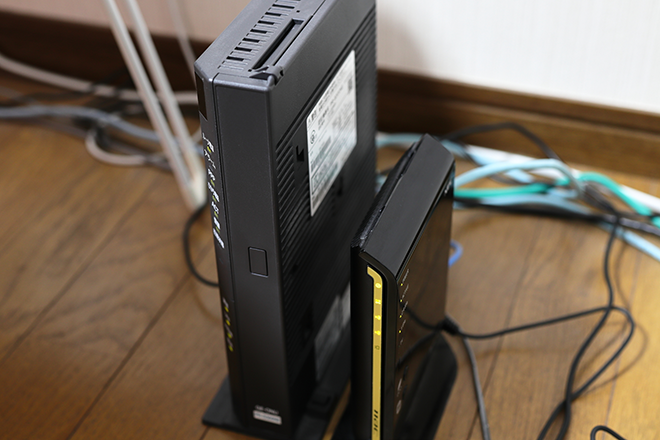
ルーターの接続はときとしてやっかいです。手順どおりに操作しても、つながらないことはよくあります。
以下では、接続ができない場合の対処法を説明します。買い替えを考える前に試してみてください。
「接続ができない」「速度が遅い」と感じたら、ルーターやONUを再起動してみてください。ルーターやモデムを再起動することで、不具合の修正やリセットができる可能性があります。
再起動の手順は以下のとおりです。
いきなり電源コンセントを抜いてしまうと、機器にダメージを与えるおそれがあります。必ずコンセントを抜く前に、パソコンなどの電源をオフにしましょう。
基本的に、電源を入れるときは、ONU・モデム→ルーター→パソコンなど端末という順番で、切るときはその逆にします。
ONUには通常、4つのランプがあります。
この4つのランプが点灯しているかを、まず確認しましょう。接続方法は合っているのに、ランプがついていない場合は故障を疑いましょう。
ONUは借りているものなので、故障した場合は修理や交換の依頼ができます。修理代は基本的に無料なので、事業者に相談してみてください。
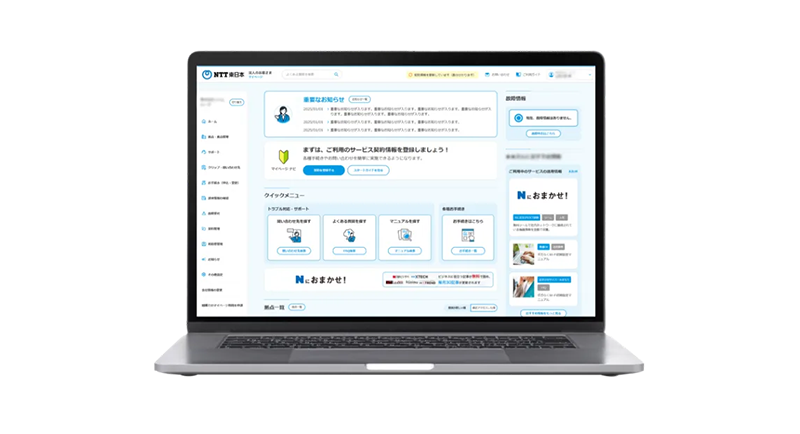
接続トラブル時や機器の故障対応をスムーズにするなら、NTT東日本の「法人のお客さまマイページ」への登録がおすすめです。
登録は無料、24時間利用可能で、業務の中断を最小限に抑えられますので、ぜひご検討ください。
契約管理やトラブル解決がよりスムーズに!「法人のお客さまマイページ」の詳細はこちら
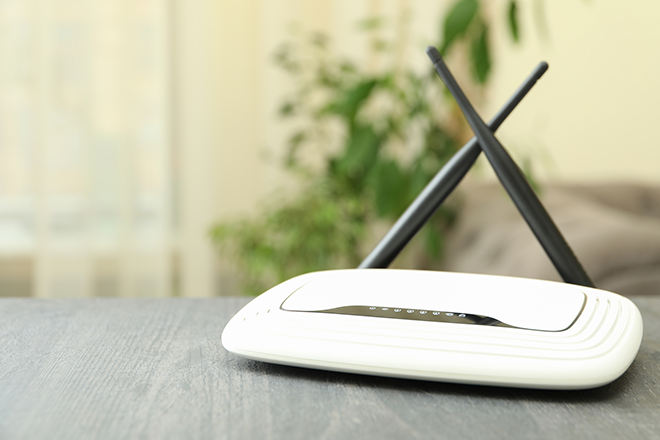
Wi-Fiの接続が不安定だったり、故障が疑われる場合は、Wi-Fiルーターの設置場所を確認してみてください。おすすめの設置場所は以下のとおりです。
ポイントは「端末との間の障害物を避ける」ことです。電波は障害物があると不安定になるため、なるべくルーターの周りに物を置かないようにしましょう。
設置する部屋は、パソコンやスマホをよく使う部屋がおすすめです。壁も障害物になるため、基本は同じ部屋の利用する機器の近くにルーターを置きます。
床から高さを出すために、棚を利用する方は多いと思いますが、金属製の棚は避けましょう。電波を吸収するためです。
法人に適したルーターの選び方は以下のとおりです。
これから導入をする予定の方は、ぜひチェックしてください。
ルーターを導入するときは、使用する期間で選びましょう。法人契約の場合は1日から借りられる「短期レンタル」と「月・年単位の契約制」があります。
短期レンタルの方が割高ですが、月・年単位の場合は途中解約をすると違約金が発生するので注意しましょう。
年間契約する場合は、1〜3年の契約しばりがあります。回線事業者によっては条件がない契約もあるので、「違約金が不安」と感じる方は事前に確認しておきましょう。
企業や店舗では、一度に多くの台数を契約したいこともあるでしょう。そういう場合は、まとめて割り引くサービスが適用されるかもしれません。
契約台数が多い法人は、導入前に割引サービスの内容について調べておきましょう。大口契約と判断されれば、初期費用の割引も受けられる可能性があります。
ルーターの台数を徐々に増やしていく場合も、先に相談しておけば割引が適用になるケースがあります。契約時は、途中追加の場合もサービスが適用されるか確認しておきましょう。
Wi-Fiルーターを選ぶ際、接続する端末と同じ無線LAN規格に対応しているかは重要です。パソコンが最新の規格に対応していても、ルーターが古いと本来の速度はでません。逆に、ルーターが最新でもパソコン側の対応規格が古いと、やはり遅いままです。
Wi-Fiには「IEEE802.11」という国際規格があります。1999年に策定された「IEEE802.11b」の速度は約11Mbpsですが、2014年策定の「IEEE802.11ac」は6.9Gbps。さらに2021年に策定された「IEEE802.11ax」(Wi-Fi6)は速度9.6Gbpsで、2024年には「IEEE 802.11be」(Wi-Fi7)の発売が開始されました。Wi-Fi7の速度は46Gbpsで、Wi-Fi6よりも大きな進化を遂げています。
導入の際は、それぞれがどの規格に対応しているか、確かめてから決めましょう。
IPv6は、IPアドレスの枯渇に対応するために策定されたインターネットの新しい通信規格です。光回線のほとんどは、このIPv6に対応しています。そのため、ルーターもIPv6に対応しているかどうかが重要です。
IPv6は、前規格のIPv4よりも通信速度が速いという特徴があります。安定したインターネット接続環境を利用できるため、法人におすすめです。
オフィスや店舗でインターネットを利用するなら、法人向け光回線がおすすめです。光回線は、安定したインターネット接続環境を構築でき、近年、利用する機会の多くなったクラウドサービスも快適に利用できます。大容量のデータをクラウドに置いて、社内で共有したり、経営分析したり、ということができます。
光回線のなかでも、「フレッツ光」は接続速度も十分で業務の効率化に役立ちます。さらに、情報セキュリティ面での安心感やオプションの充実度など品質も高く、信頼性に優れています。追加料金でオフィスや店舗向けサポートが充実したWi-Fiサービス「ギガらくWi-Fi」も使えます。ビジネスで光回線を導入したい方は、フレッツ光を検討してください。
今回の記事はルーターについて紹介しました。最後にルーターを選ぶ際におさえておきたいポイントをまとめておきます。
ルーターのなかでもフレッツ光は通信環境が安定するのでおすすめです。まだ導入をされていない方は、問い合わせをしてみてはいかがでしょうか。

編集 NTT東日本編集部
NTT東日本のサービス担当者が企画・監修を行う編集チームです。
中小企業の皆さまにとって身近で役立つ情報をお届けすることを目的に、サービスの特長や活用方法をわかりやすくご紹介しています。
日々の業務にすぐに活かせるヒントや、経営課題の解決につながるサービスの魅力を丁寧に発信しています。
 関連サービス
フレッツ光
ビジネス向けインターネット接続サービス「フレッツ光 クロス/フレッツ 光ネクスト オフィスタイプ」のサービス概要・料金表・提供条件などについてご説明しております。フレッツ光でビジネスをもっとスムーズに!あなたのビジネスに適したプランを無料診断!
 資料ダウンロード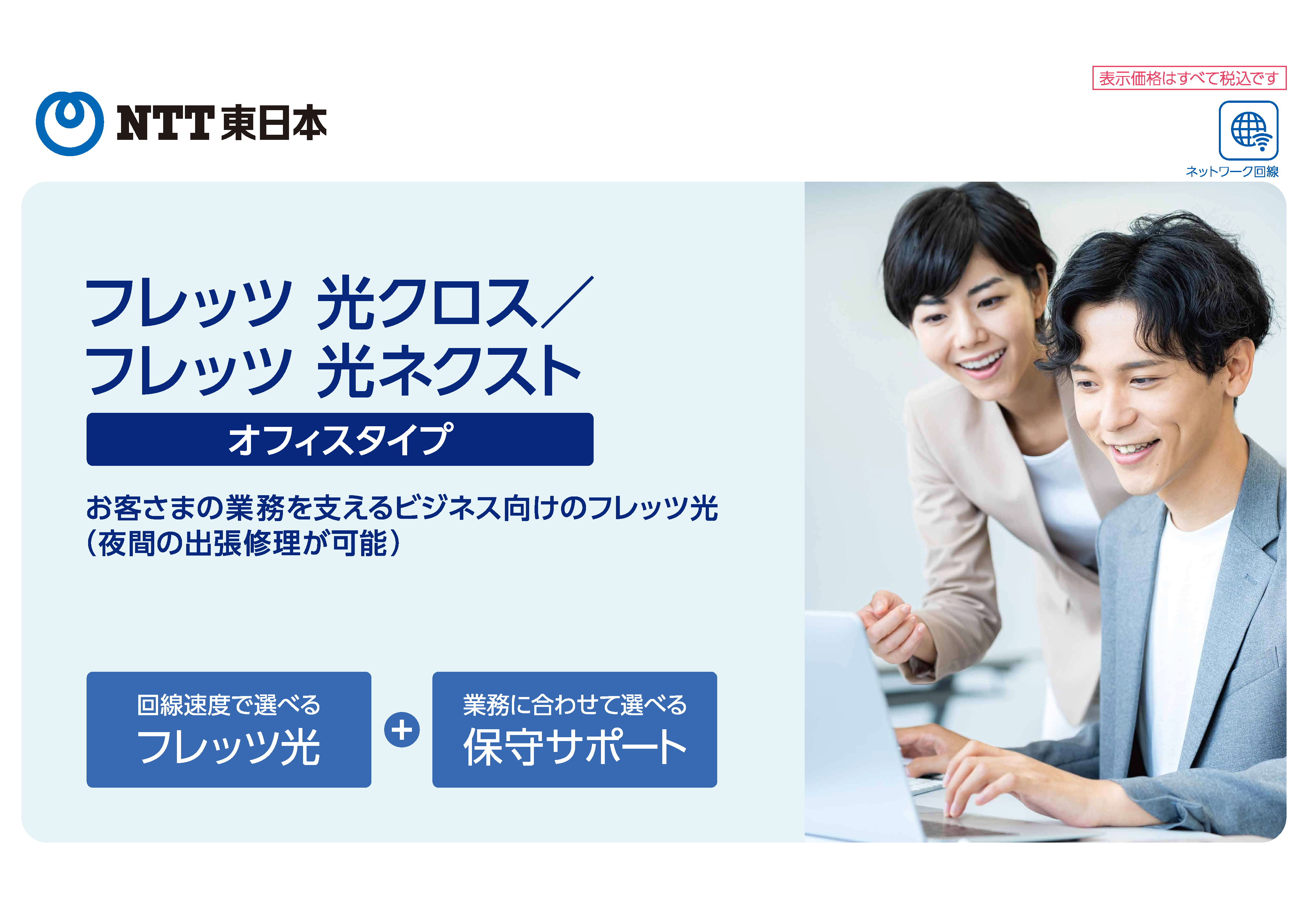
フレッツ 光クロス オフィスタイプ/フレッツ 光ネクスト オフィスタイプ デジタルパンフレット
ビジネス向けインターネット接続サービス「フレッツ 光クロス/フレッツ 光ネクスト オフィスタイプ」のサービス概要・料金表・提供条件などについてご説明しております。

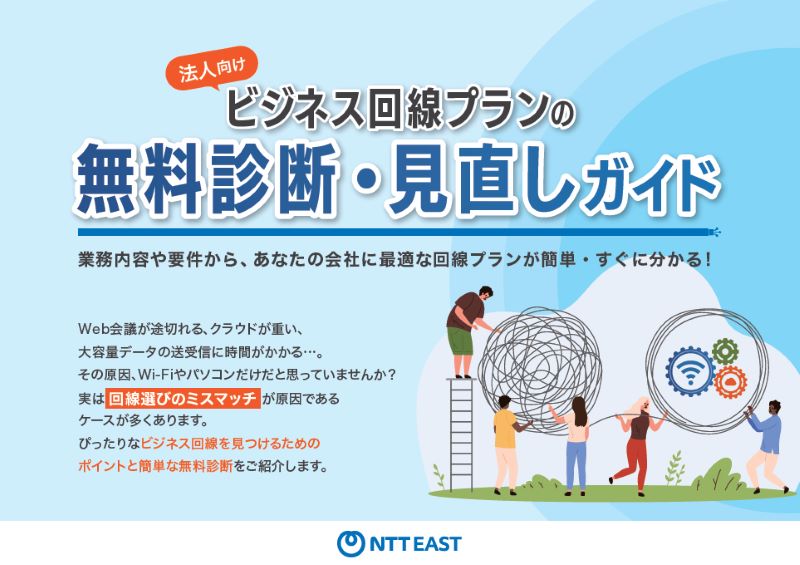
法人向け ビジネス回線プランの無料診断・見直しガイド
あなたのビジネスに適した光回線を見つけるための簡単な無料診断や、NTT東日本が提供する光回線サービスのご案内も掲載しています。
”つながらない”をなくすために。 通信品質の向上に取り組むスペシャリスト集団、NTT東日本技術協力センタのプライドとは。

光回線とモバイルWi-Fiはどう違う?法人で光回線を導入するメリットや契約時の注意点も詳しく解説
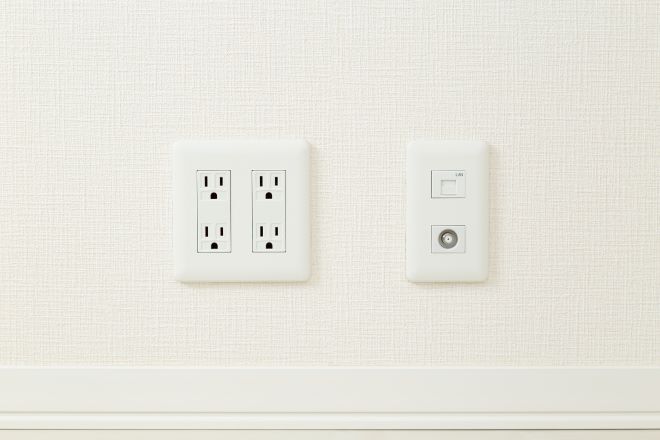
光コンセントの有無で光回線の工事方法が変わる!探し方やモジュラージャックとの違いも解説
光回線は工事不要で利用できる!開通なしでインターネットを使う2つの方法を紹介

法人契約には光回線がおすすめ!インターネット回線の種類や法人・個人契約の違いを解説

光回線の工事とは?内容・期間と費用を抑えるポイントを解説
お電話でのお問い合わせ
0120-121-330
受付時間 平日9:00〜17:00(年末年始は除きます)
お気軽にお問い合わせください

