
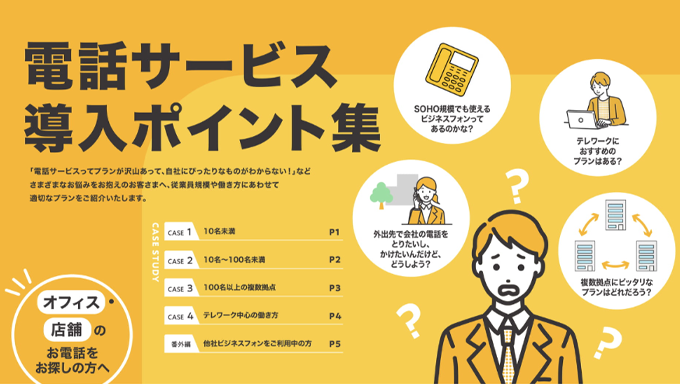
従業員規模別の構成イメージやおすすめサービスがわかる!
電話サービス導入ポイント集

編集 NTT東日本編集部
Microsoft 365とは、Microsoft社が提供するサブスクリプションサービスで、OfficeアプリケーションやMicrosoft Teamsなど業務効率化に役立つツールを利用できます。Microsoft TeamsはチャットやWeb会議だけでなく、ウェビナー開催も可能です。本記事では、Microsoft 365の基礎知識から、Microsoft Teamsでウェビナーを開催する方法まで、わかりやすく解説します。
※本記事において、「固定電話」とはNTT東日本の電話サービス「加入電話」「INSネット」「ひかり電話」などを指します。
従業員規模別の構成イメージやおすすめサービスがわかる!
電話サービス導入ポイント集
Index
Summary
Microsoft 365とは、Microsoft社が提供するクラウド型のグループウェアです。グループウェアとは、組織内のコミュニケーションを円滑にし、業務効率化を後押しするソフトウェアを指します。Microsoft 365は、国内外の企業で広く導入されているグループウェアの一つです。
Microsoft 365はサブスクリプションサービスとして利用でき、最新のOfficeアプリケーション(WordやExcelなど)や、Web会議ができるMicrosoft Teams、予定表、クラウドストレージなどの機能を含んでいます。
なお、「Office 365」という製品もMicrosoft社から提供されていて、混同する人もいるかもしれません。Microsoft 365は、Office 365よりも包括的なサービスです。Microsoft 365では、Officeアプリケーションに加えて、さまざまなクラウドサービスを連携しながら利用できます。
Microsoft 365を利用することで、従業員同士が異なる拠点で働くリモートワーク体制においても、活発なコミュニケーションを後押しできるでしょう。
Web会議の実施や文書・データの共有など、業務をデジタル化する体制が整い、生産性向上も期待できます。自宅、オフィスなどの場所を問わず働くことができる点もメリットだといえます。
ここからは、Microsoft 365の料金プランを紹介します。一般法人向けと、大企業向けの料金プランから選択可能です。
各プランの違いの一つとして、Microsoft Teamsが含まれるプランと、含まれないプランがあるため、下記の表にもMicrosoft Teamsが利用できるかどうかを記載しています。
| プラン名 | Microsoft 365 Business Basic | Microsoft 365 Business Standard | Microsoft 365 Business Premium | Microsoft 365 Apps for business |
|---|---|---|---|---|
| 月額利用料 (年払い)※税抜金額 |
899円 ユーザー/月 | 1,874円 ユーザー/月 | 3,298円 ユーザー/月 | 1,236円 ユーザー/月 |
| Microsoft Teams | 〇 | 〇 | 〇 | × |
| 概要 |
|
|
|
|
| プラン名 | Microsoft 365 E3(Teamsなし) | Microsoft 365 E5(Teamsなし) | Microsoft 365 F3 |
|---|---|---|---|
| 月額利用料 (年払い)※税抜金額 |
5,059円 ユーザー/月 | 8,208円 ユーザー/月 | 1,199円 ユーザー/月 |
| Microsoft Teams | × | × | 〇 |
| 概要 | デスクトップとモバイル用のMicrosoft 365アプリケーションや、1TBのクラウドストレージなどを利用可能 | Microsoft 365 E3(Teams なし)のすべての機能に加えて、より充実したセキュリティ機能や、BIツールも利用可能 | Web版とモバイル版の Microsoft 365アプリケーションを利用可能 |
一般法人向け料金プランは、Outlook、Word、Excel、PowerPointなど、基本的なOfficeアプリケーションを使いたい企業に適しているといえます。
大企業向け料金プランでは、一般企業向け料金プランよりも豊富な機能を利用できます。
たとえば、基本的な機能で業務効率化を図るだけでなく、社内ワークフローを自動化するために独自のアプリケーションを構築するなど、より高度な機能を利用したい企業に向いているでしょう。
Microsoft 365のプランによっては、コラボレーションツール「Microsoft Teams」を利用可能です。
日本マイクロソフト株式会社の調べによると、日経225企業におけるMicrosoft Teamsの利用率は94%と、実に多くの企業が利用していることがわかっています。
Microsoft Teamsを利用することで、Web会議とチャット、ファイル共有などの機能を一つのツールにまとめられます。次表は、Microsoft Teamsの機能をまとめたものです。
| 機能の種類 | できること |
|---|---|
| コミュニケーション機能 |
|
| コラボレーション機能 |
|
| 固定電話機能 |
|
| プロジェクト管理機能 |
|
参考:進化し続ける Teams 電話の最新機能! 2022年1月版|Microsoft
Microsoft Teamsのチャット機能を利用することで、1件ずつメール送信する場合より、コミュニケーションが効率的になると期待できます。
組織が大きい、またはプロジェクト数が多い企業において、メールを主な連絡手段としているケースを想定してみましょう。やり取りする相手が多いと、メールボックスに大量のメールが溜まって「自分が返信すべきメールや、対応の優先度がすぐにわからない…」と、判断すること自体に時間がかかってしまう場合もあります。
一方、Microsoft Teamsのチャットでやり取りをしている場合は、自分にとって重要な投稿のみ、ポップアップで通知するよう設定でき、優先的に対応すべき用件の判別が容易になります。
また、Microsoft Teamsに、チャットやWeb会議などのコミュニケーション機能を集約でき、複数のアプリケーションを切り替える必要がなくなる点も特長の一つです。

Microsoft Teamsのコミュニケーション機能では、チャットやWeb会議に加えて、ウェビナーの開催まででき、最大1,000人まで参加が可能です。ウェビナーとは「Web」と「セミナー」を組み合わせた造語で、オンライン上で開催するセミナーを指します。
通常のWeb会議では、一般的に参加者間でディスカッションが展開されますが、ウェビナーでは「司会者」「視聴者」といった役割が明確です。進行や終了時間があらかじめ決められているケースが多い点も、違いとして挙げられるでしょう。
ここからは、Microsoft Teamsでウェビナーを開催するやり方について紹介します。
ウェビナーには「準備」「開催」「終了後」という、3つの段階が挙げられます。各段階で利用できる機能も見ていきましょう。
ウェビナーの準備段階では、Microsoft Teams上のカレンダーからウェビナーを新規作成し、タイトルや日時、詳細を入力して登録します。
登録後、参加者向けの申し込みフォームが自動作成されます。必要に応じて、フォーム画面を編集することも可能です。たとえば、セミナーの開催テーマに合った画像などの設定ができます。
申し込みフォームが完成したら、リンクをコピーして関係者に送付したり、イベント告知サイトに掲載したりして、告知を行いましょう。
申し込みがあった場合には、ウェビナーの詳細画面から参加者を確認でき、CSV形式でデータのダウンロードも可能です。
ウェビナー開催の当日、主催者がカレンダーのウェビナー予定欄から「参加」ボタンをクリックすることで、参加・開始できます。
進行中にPowerPointファイルなどの資料共有もでき、画面に表示させられます。また、参加者はチャットやQ&Aなどで主催者に意見を送ることが可能です。主催者・発表者が開催時間内に回答することで、参加者との交流を図れます。
また、ウェビナーの録画もでき、アーカイブ動画として関係者へ共有したり、自社のWebサイトに後日掲載したりすることも可能です。
ウェビナー終了後、申し込み者の参加率や、参加した人の離脱率に関するレポートが自動作成されます。
また、「Microsoft Forms」というツールを使ってアンケートを作成し、参加者へリンクを送ることも可能です。終了後にアンケートを行うことで、参加者の感想を今後のウェビナー開催に役立てることができるでしょう。
従業員規模別の構成イメージやおすすめサービスがわかる!
電話サービス導入ポイント集
Microsoft Teamsには、ウェビナー開催からチャット、資料共有、Web会議などの機能が搭載されています。さらに、「ひかりクラウド電話」を契約・連携すると、会社の固定電話番号による受発信機能も利用できるようになります。
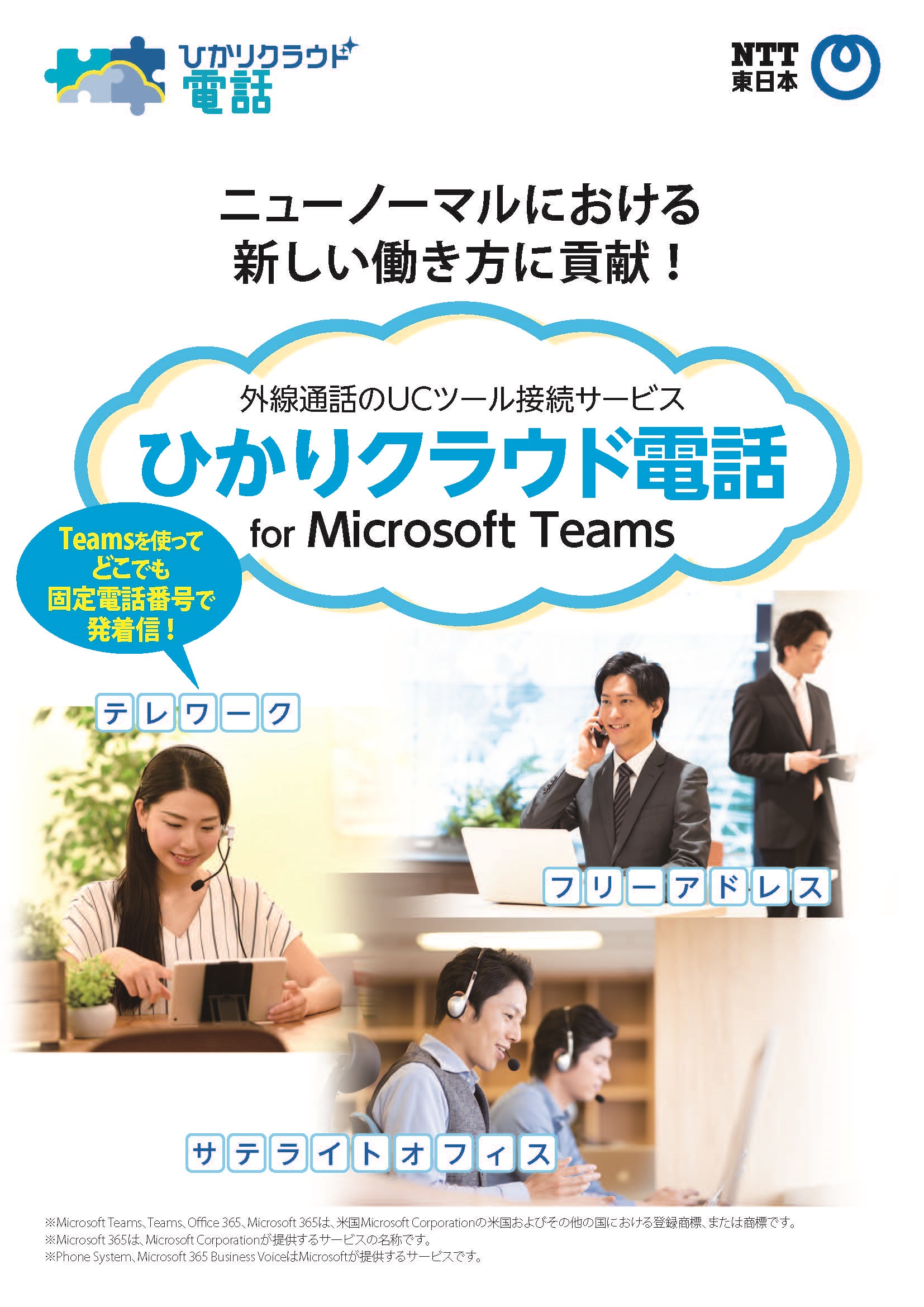
Microsoft Teamsで固定電話機能を利用するためには、「ひかりクラウド電話 for Microsoft Teams」がおすすめです。これは、パソコンやスマートフォンにインストールしたMicrosoft Teamsと、会社の固定電話を連携させるサービスです。
従業員はリモートワーク環境下でも、スマートフォンやパソコンを使って、会社の電話番号で発着信できるようになります。ここからは、「ひかりクラウド電話 for Microsoft Teams」の利用メリットを紹介します。
「ひかりクラウド電話 for Microsoft Teams」は従来の固定電話とは異なり、クラウド化した電話です。オフィス内に主装置の設置や配線工事が不要で、インターネット接続環境がすでにある場合、比較的スムーズに導入できるといえます。
また、電話の受発信端末としてスマートフォンやパソコンを利用する際は配線レスです。オフィス内のレイアウト変更や、従業員が自由に席を選んで仕事に取り組む「フリーアドレス制」にも柔軟に対応できるでしょう。
「ひかりクラウド電話 for Microsoft Teams」資料ダウンロードフォームはこちら
「ひかりクラウド電話 for Microsoft Teams」詳細はこちら
本記事では、Microsoft 365のサービス概要を紹介するとともに、Microsoft Teamsを活用してウェビナーを開催する方法や、会社の固定電話と連携させて使用する方法をお伝えしました。
近年、リモートワークを推進する企業が増えています。しかし、そのなかで課題となりやすいのが「組織内のコミュニケーション円滑化」や「会社の電話対応」などです。Microsoft 365の活用は、コミュニケーション上の課題解決につながりやすい機能が搭載されています。
具体的には、Microsoft Teamsを活用すると、場所を問わず従業員同士のコミュニケーションが活発化するでしょう。さらに、「ひかりクラウド電話」と連携することで、会社の固定電話番号を使って受発信できるようになります。
固定電話とMicrosoft Teamsを連携させたいと考えている企業さまには、「ひかりクラウド電話 for Microsoft Teams」がおすすめです。Web会議・ウェビナー・チャット・電話・文書共有などを一つのツールに集約でき、リモートワークがよりスムーズになると期待できます。
「ひかりクラウド電話 for Microsoft Teams」資料ダウンロードフォームはこちら
「ひかりクラウド電話 for Microsoft Teams」詳細はこちら

編集 NTT東日本編集部
NTT東日本のサービス担当者が企画・監修を行う編集チームです。
中小企業の皆さまにとって身近で役立つ情報をお届けすることを目的に、サービスの特長や活用方法をわかりやすくご紹介しています。
日々の業務にすぐに活かせるヒントや、経営課題の解決につながるサービスの魅力を丁寧に発信しています。
 関連サービス
ひかりクラウド電話
お手持ちのパソコン・スマートフォンに専用アプリを入れることで、場所を問わず発着信ができるサービスです。「Webex Calling」「Microsoft Teams」「ひかりクラウドPBX」「MiiTel」「RING x LINK」「Zoom Phone」に対応しています。
 資料ダウンロード
電話の選び方ガイド 5つの検討シーン別「ビジネスフォン」と「クラウド電話」
ビジネスフォンとクラウド電話の違いを詳しく紹介し、それぞれの検討シーン別に特長をまとめています。

個人事業主にこそクラウド電話がおすすめ!メリットや注意点をまとめて解説

Teamsでコミュニケーションを効率化!会議・通信コストの見直しに効く機能や特徴

コールセンターのクラウド化が進む理由とは?オンプレミスとの違いやメリットも紹介

カイクラとは?機能・外部連携・使い方をわかりやすく解説

Web会議ツール「Webex」

業務効率アップ、仮想内線でスムーズな連絡を実現!担当者必見のWebexでの設定手順
お電話でのお問い合わせ
0120-116-032
受付時間 平日9:00〜17:00(年末年始は除きます)
お気軽にお問い合わせください

