
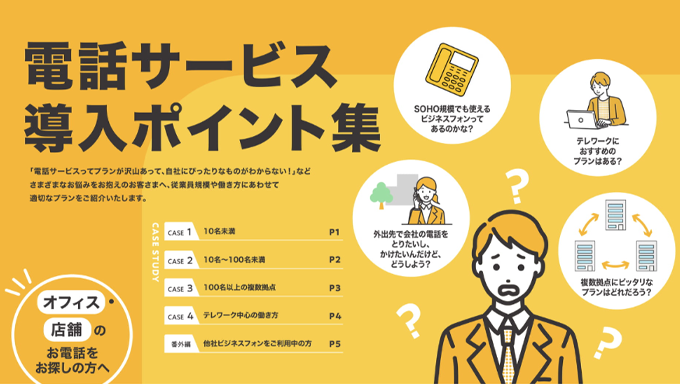
従業員規模別の構成イメージやおすすめサービスがわかる!
電話サービス導入ポイント集
編集 NTT東日本編集部
Microsoft Teamsは、リモート会議やチーム内での情報共有、進捗管理などビジネスのさまざまなシーンで活用されています。Teamsは単なるビジネスチャットツールではなく、あらゆる業務と連携して利用できることが特徴です。
この記事では、Teamsの概要や使い方、Teamsをビジネスフォンとして使用するメリットなどを紹介します。自社のDXを検討している人や、業務効率化を叶えるシステムを探している人などは、ぜひ参考にしてください。
従業員規模別の構成イメージやおすすめサービスがわかる!
電話サービス導入ポイント集
Index
Summary
Microsoft Teamsとは、通話やチャットをはじめ、オンラインでの会議や共同作業などが行える多機能なツールです。代表的なビジネスチャットツールとして挙げられることも多いですが、Teamsはほかのチャットツールにはない特徴があります。
ひとつ目は、Microsoft 365/Office 365と連携することで機能を拡張できることです。OutlookやSharePointをはじめ、OneDrive、Forms、PlannerなどもTeamsと紐づけることができます。Teams上で紐づけたツールの確認や設定もでき、業務に必要な多くのツールの管理をTeamsに集約できます。
ふたつ目は、Microsoft 365/Office 365を利用している場合、ほとんどのプランにて追加料金なしでTeamsを利用できることです※。「まずはスモールスタートで様子を見たい」「コストを削減したい」といった人は、Microsoft Teamsの利用がおすすめです。
※一部Teamsが含まれていない、Microsoft 365/Office 365のプランもございます。詳細なプランについてはMicrosoft社のホームページ(Microsoft 365 のすべてのプランを比較する | Microsoft)からご確認ください。近年リモートワークが普及し、業務内容によって働く場所を選択できる企業も増えています。しかし、多くの業務を在宅で行えるようになった一方で、「電話対応のために出社せざるを得ない」「固定電話を廃止したいが、電話番号を変えると業務に支障が出る」などの声も少なくありません。
先程も述べた通り、Teamsから固定電話番号で発着信することができます。Teamsからほかの固定電話に電話をかけることはもちろん、自社の固定電話番号にかかってきた電話をTeamsで受けることも可能です。Teamsはインターネット接続環境と端末があればどこでも利用できるため、外出中やリモートワーク中でも取引先の電話に対応できます。
Teamsは、チャットやファイル共有など、通話以外にもさまざまな機能を備えています。オンライン会議に便利なバーチャルホワイトボードや議事録メモ、画面共有、レコーディングなどの機能もあるため、あらかじめ相手に資料を送付したり、情報を口頭で伝えたりする手間を削減できます。
加えて、Teamsは社外の人と複数人でオンライン会議をすることもできます。自宅やコワーキングスペースなどから気軽に会議に参加でき、社外の人とよりスムーズに連携を取ることができます。
まず、パソコンのデスクトップから、「Microsoft Teams」のアイコンをダブルクリックして、アプリを起動させます。デスクトップにアイコンがない場合は、デスクトップの検索欄に「Microsoft Teams」「Teams」などと入力すると、検索結果にアプリが表示されます。
Teamsを開くと、Teamsのトップ画面に遷移します。もしログインを求められた場合は、ログインを行ってください。トップ画面は、下記のような構成をしています。
通話機能を使用するには、画面左のアイコンから「通話」をクリックし、通話したい相手を選んで通話ボタンをクリックするだけです。通話相手が応答すれば通話が開始され、会議コントロール右端の「切断」ボタンをクリックすることで通話を終了できます。それ以外にも、通話したい相手のプロフィール画面やチャット画面にも通話ボタンが設置されており、必要な時にすぐに通話できるようになっています。
なお、Teamsでは1対1だけでなく、複数人でも通話が可能です。
スマートフォン版のTeamsを使えば、パソコンも持ち歩かずとも社外から通話に参加できます。あらかじめ、自身のスマートフォンやタブレット端末にTeamsアプリをダウンロードしておきましょう。
Teamsアプリのダウンロードが済んだら、アプリを起動させます。ログインが必要な場合は、ログインを行ってください。アプリの画面右下にある「その他」メニューの中から「通話」をタップし、「通話開始」ボタンをタップします。その後はパソコンと同じく、通話相手を選択して「通話」ボタンをタップすれば通話が開始されます。
なお、チャット画面右上の電話アイコンをタップすることで、チャット中に通話へ切り替えることもできます。また、使用している端末によっては、Teamアプリのアイコンを長押しすることで表示される「新しい通話」から、通話相手を選択する画面に遷移できるので、より短い手順で通話を行えます。

まずは、マイクやスピーカー、カメラなどが正しく接続されているかを確認しましょう。
パソコンのTeamsを起動させ、画面上部のプロフィールの隣にある「…」アイコンから、設定画面を表示させます。次に、画面左のメニューから「デバイス」を選択します。すると、現在接続されているオーディオデバイスとスピーカー、マイクが表示されます。設定されている内容に問題がないかを確認し、もし間違っている場合は、プルダウンの中から適切なものを選びます。
また、同じデバイス設定の画面から、カメラの明るさやソフトフォーカスの変更もできます。これらの設定内容は自動保存されるため、次回同じ機器を使う場合は再度選択する必要はありません。
マイクやスピーカー、カメラが問題なく接続されていることを確認したら、テスト通話を行いましょう。パソコン版Teamsの設定画面から「デバイス」を開くと、現在接続されているオーディオデバイス、スピーカー、マイクの種類が表示されています。その下にある「テスト通話を開始」をクリックすることで、テスト通話が行えます。
テスト通話を開始すると、通話画面に切り替わります。音声による案内が流れるので、その指示に従ってマイクとスピーカーのテストを行ってください。カメラの映像は、画面の右下に表示されます。もしマイクやスピーカーなどに問題があった場合は、デバイス設定を再度確認し、必要であれば再設定を行ってください。
テレワークでTeamsを利用している場合、インターネットの接続環境に問題がある可能性があります。回線が混み合っている時間帯はインターネット速度が低下する場合があるため、画面がスムーズに切り替わらなかったり、画面が固まってしまったりと、トラブルが発生しやすくなります。
また、自宅のWi-Fiが不安定になりやすいことで、インターネット速度が低下している可能性もあります。オンライン会議は多くのデータ容量を使用するため、最低でも下り速度2.5〜4.0Mbpsほどのインターネット環境が推奨されています。Teamsの通話がうまく使えないときは、Wi-Fiルーターを障害物の影響がない位置に設置してみたり、無線LANから有線LANへ切り替えるなどの対策をすることで解決する場合があります。
従業員規模別の構成イメージやおすすめサービスがわかる!
電話サービス導入ポイント集
会社の固定電話をTeamsと連携させるには、Teamsライセンスに加えTeams電話スタンダードのライセンス、Teamsでの利用ができる通信キャリアのサービスプランに契約する必要があります。
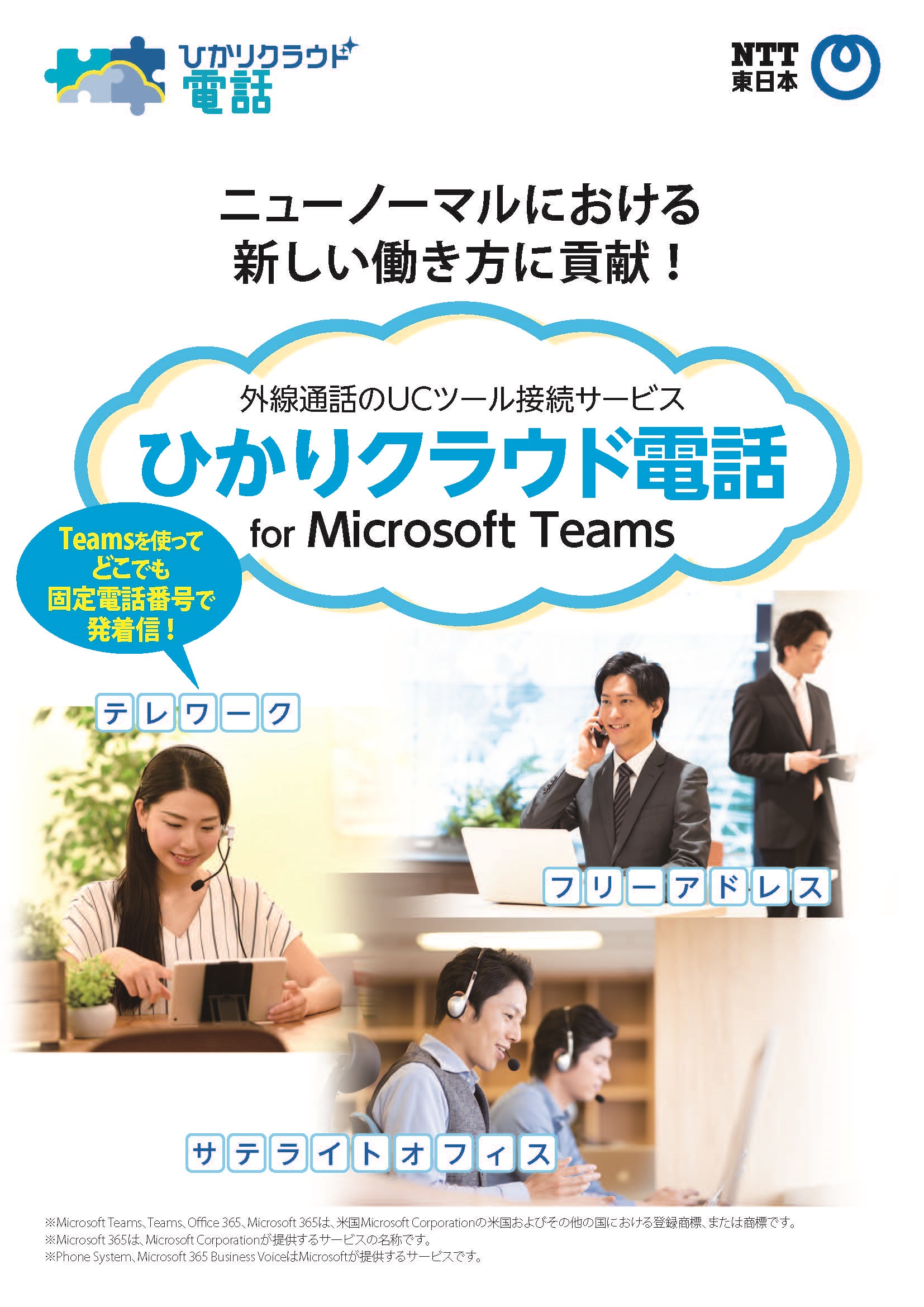
たとえば、NTT東日本・西日本では「ひかりクラウド電話 for Microsoft Teams」というサービスプランを展開しています。NTT東日本・西日本で提供している「ひかりクラウド電話 for Microsoft Teams」の場合は、通話相手がNTT東日本・西日本管内の同一グループのひかり電話サービスを使っていると、通話料が無料になります。また、300番号以上に対応できる大規模プランもあるため、多くの電話番号を持っている企業にも対応可能です。
Teams以外のシステムを活用したいと考えている場合は、「ひかりクラウド電話 for Webex Calling」というサービスプランもあります。こちらはWeb会議アプリケーション「Webex」を利用して、固定電話の発着信を行うサービスです。
近年、リモートワークの普及が進み、オフィスへ出勤せずとも自宅でさまざまな業務ができるようになりました。しかし、「固定電話を廃止できず、電話対応のために出社せざるを得ない」などの悩みを抱える企業も少なくありません。
Microsoft Teamsは、通話やチャット、オンライン会議、進捗管理、ファイル共有などがひとつになったシステムです。既存の固定電話とTeamsを連携させ、固定電話にかかってきた着信をTeams上で取ることもできます。リモートワークに適応したビジネスフォンを検討している人は、「ひかりクラウド電話 for Microsoft Teams」「ひかりクラウド電話 for Webex Calling」の導入を検討してみてください。
「ひかりクラウド電話 for Microsoft Teams」詳細はこちら
「ひかりクラウド電話 for Webex Calling」詳細はこちら

編集 NTT東日本編集部
NTT東日本のサービス担当者が企画・監修を行う編集チームです。
中小企業の皆さまにとって身近で役立つ情報をお届けすることを目的に、サービスの特長や活用方法をわかりやすくご紹介しています。
日々の業務にすぐに活かせるヒントや、経営課題の解決につながるサービスの魅力を丁寧に発信しています。
 関連サービス
ひかりクラウド電話
お手持ちのパソコン・スマートフォンに専用アプリを入れることで、場所を問わず発着信ができるサービスです。「Webex Calling」「Microsoft Teams」「ひかりクラウドPBX」「MiiTel」「RING x LINK」「Zoom Phone」に対応しています。
 資料ダウンロード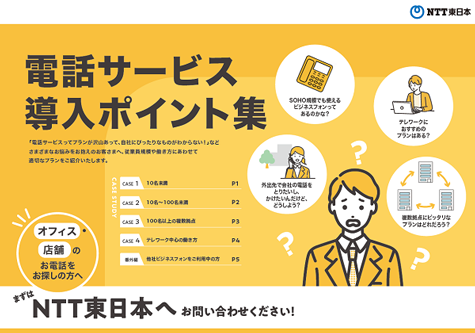
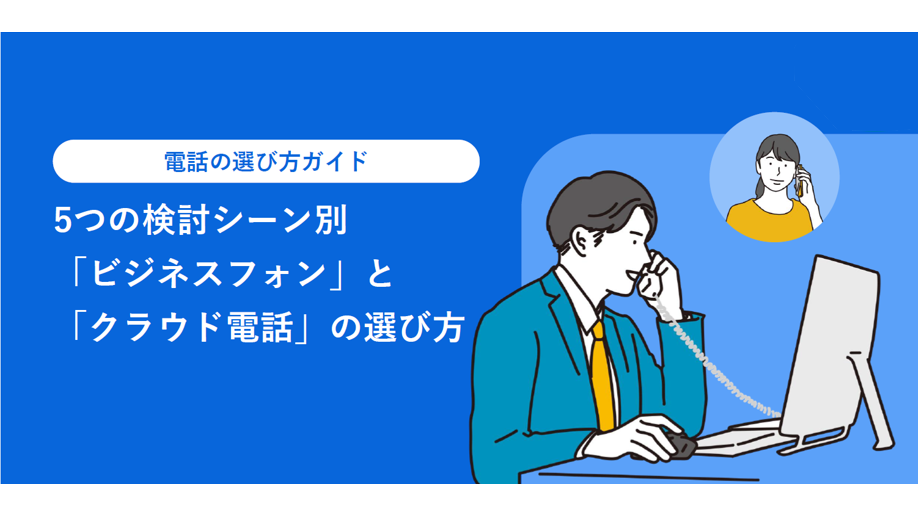
電話の選び方ガイド 5つの検討シーン別「ビジネスフォン」と「クラウド電話」
ビジネスフォンとクラウド電話の違いを詳しく紹介し、それぞれの検討シーン別に特長をまとめています。

非通知設定の電話への対応方法とおすすめの対策サービス

固定電話で使えるハンズフリーの手段とは?おすすめのヘッドセットやつなぐ方法も解説

MDMとは?スマホの情報漏えいを防ぐモバイル端末管理の基本と選び方
業務用スマホを導入しないリスクとは?スマホの業務利用におすすめのサービスを紹介

引っ越し先のオフィスで電話番号をそのまま変えずに、より便利に活用するには?
クラウドPBXと紙のFAX機能は併用できる!方法や注意点とは
お電話でのお問い合わせ
0120-116-032
受付時間 平日9:00〜17:00(年末年始は除きます)
お気軽にお問い合わせください

