
よくある通信トラブルの解決策をご紹介!
通信のトラブル解決ガイドブック
編集 NTT東日本編集部
インターネット接続環境に不具合が起きたとき、ルーターの再起動で直るケースがあります。一方で、ルーターを再起動する方法が分からない方もいるのではないでしょうか。ルーターの再起動には、設定ツールを使う方法とコンセントを抜き差しする2種類があります。
そこで、今回の記事では、ルーターを再起動する方法や3つの効果について解説します。ルーターの再起動を行っても不具合が解消しないときの原因が分かる内容になっているので、インターネット接続環境のトラブルに悩んでいる担当者の方は、ぜひ参考にしてください。
よくある通信トラブルの解決策をご紹介!
通信のトラブル解決ガイドブック
Index
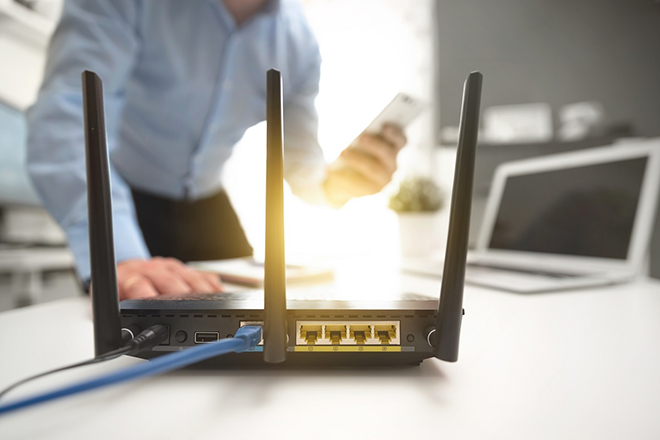
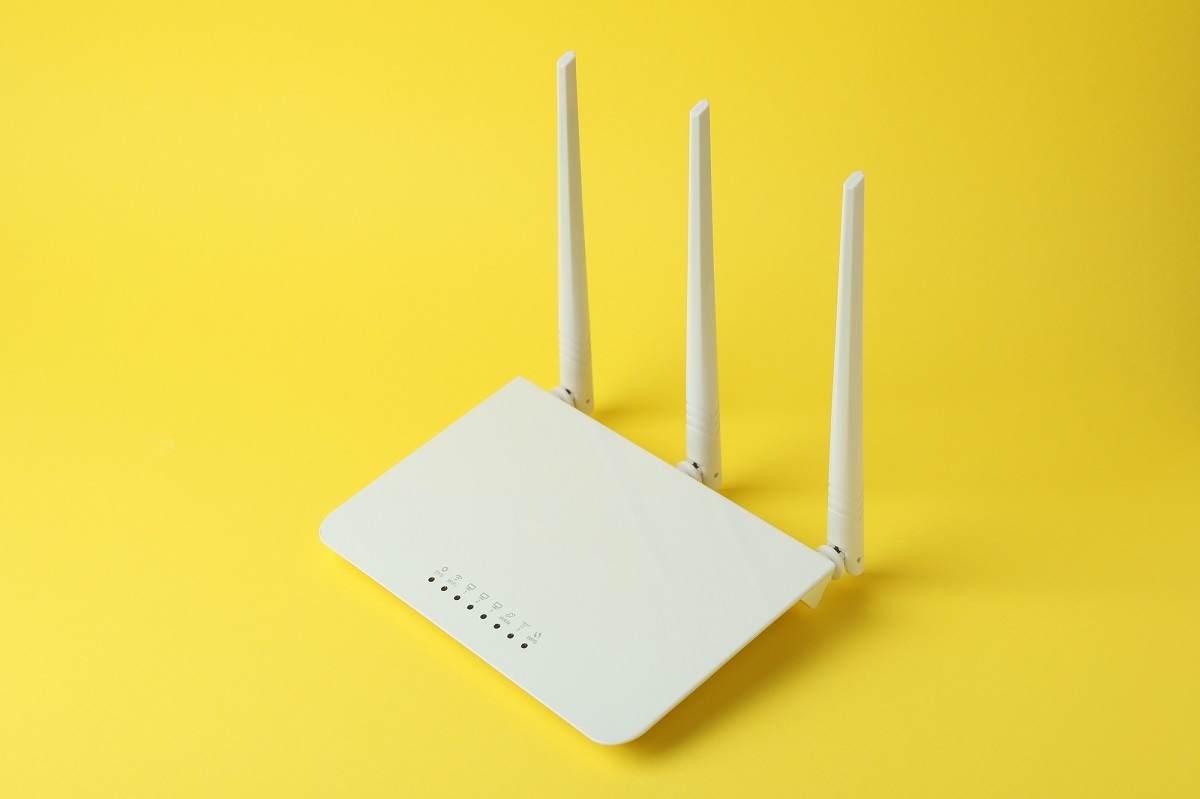
回線終端装置とは、複数のデバイスをインターネットに接続するときに必要な機器で、多くの通信事業者では、レンタル提供しています。回線終端装置とつながっているときは、以下の順序で再起動を行いましょう。
回線終端装置が無く、壁のLANポートに直接ルーターをつなげている場合は、以下の順番で再起動を行ないます。
再起動をするとき、LANポートに接続されているケーブルは差したままで問題ありません。
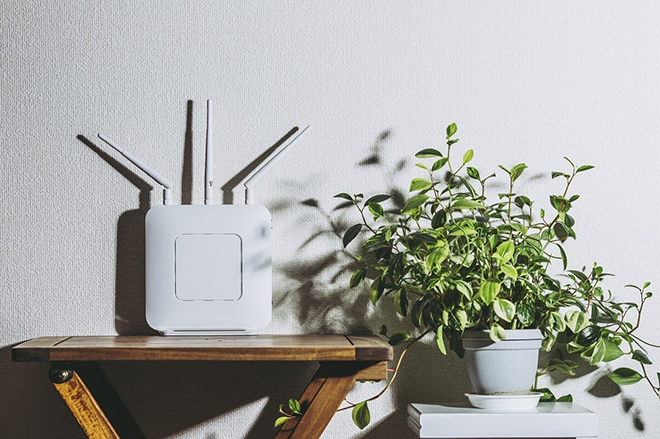
ルーターの再起動によって、以下の効果が期待できます。
この章では、ルーター再起動の効果を解説するので、不具合を解消するときの参考にしてください。
電子機器は熱に弱いため、ルーター本体に熱がこもると、インターネットの接続に不具合を生じる可能性があります。一般的にルーターは電源が入ったままの状態になっているケースが多いので、本体に熱がこもりやすいです。
ルーターを再起動して一旦電源をオフにすることで、本体を休ませて溜まった熱を放出できます。特に複数のデバイスを接続すると、フル稼働状態になり熱が溜まりやすくなります。熱による不具合を解消するために、定期的にルーターの再起動を行いましょう。
デバイスがインターネットに接続した履歴をアクセスログといい、使えば使うほどログは溜まっていきます。アクセスログが蓄積すると、インターネット接続環境の不具合が発生しやすくなるので、定期的に削除する必要があります。
再起動して一旦電源をオフにすることで、アクセスログの削除が可能です。1台のルーターで複数のデバイスをつなぐと膨大な量のアクセスログが溜まるので、こまめに再起動して削除することをおすすめします。

ルーターの再起動でコンセント・ケーブルの抜き差しや電源のオンオフを行うときは、決まった順序があるので注意が必要です。ルーターと回線終端装置の電源を落とすときは先にルーターをオフにし、電源を入れるときは回線終端装置を最初にオンにします。順序を守らないと、ルーターの故障や電流の逆流を招く可能性があるので注意しましょう。
近年、回線終端装置とルーターがひとつになっている一体型の機器が増えています。一体型のルーターの場合は決まった順番はないので、順序を気にせず再起動をして問題ありません。
ルーターによっては、ソフトの自動更新機能が搭載されています。ルーターが自動更新を行っているときは、再起動を行わないようにしましょう。自動更新中に再起動を行うと、ルーターが故障する可能性があるので注意が必要です。
再起動をするときは、必ずルーターが自動更新をしていないか確認しましょう。機種によって確認方法は異なりますが、本体のランプで自動更新中かどうかが分かります。確認方法が分からない場合は、取扱説明書を読んでください。
ルーターをオフにした後は、放置する時間を十分にとってから再度電源を入れてください。電源をオンにするまでの時間が短すぎると、ルーターに負担がかかる原因になります。さらにバッテリーを消耗する可能性があるので、再起動をするときは時間を十分にとりましょう。
ルーター本体の放熱を目的に再起動を行う場合、電源を入れるまでの時間が短いと機器の温度が十分に下がらず、効果が得られません。時間を十分にとって本体の温度が下がってから、再度電源を入れるようにしてください。
よくある通信トラブルの解決策をご紹介!
通信のトラブル解決ガイドブック

ルーターの再起動をしてもトラブルが直らないときは、デバイスや回線終端装置など他の機器に原因がある可能性があります。パソコンやタブレットなどのWi-Fi設定や、機内モードになっていないかなどを確認してみましょう。
もしWi-Fi設定がオンになっている場合は、一度オフにしてから再度設定してみてください。また、もし回線終端装置の再起動をしてもランプが正常に点灯していない場合は、不具合が生じている可能性があるので確認してみましょう。
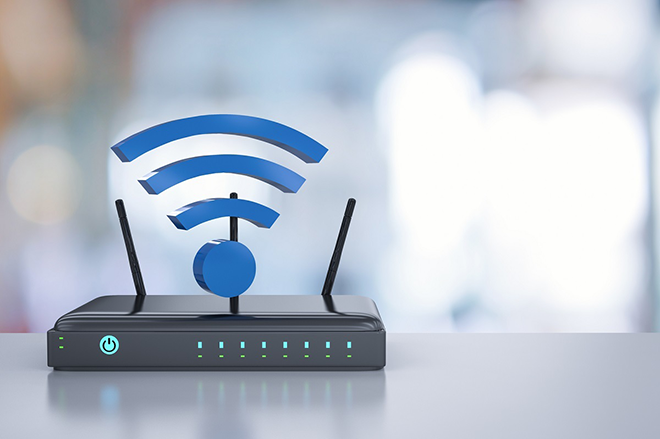
再起動しても不具合が解消されないときは、ルーターの初期化を試してください。ただし、初期化すると設定がすべてリセットされてしまうため、他の対処法を試したうえでの最終手段として行いましょう。初期化の方法は機種ごとに異なるので、取扱説明書を確認してください。もし初期化をしても不具合が解消されない場合は、機器が故障している可能性が高いので通信事業者に問い合わせることをおすすめします。
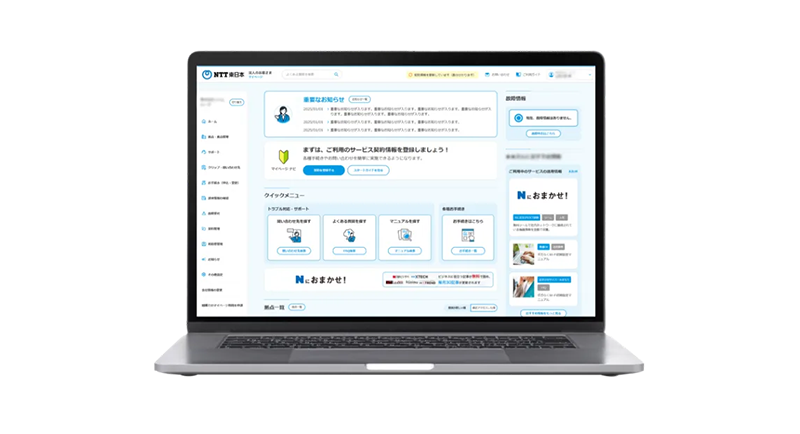
なお、NTT東日本のサービスをご利用中のお客さまは、契約情報やサポート情報を確認できる「法人のお客さまマイページ」をご活用ください。「マイページ」を活用することで、契約状況の確認や、トラブル時の対応がスムーズになります。
契約管理やトラブル解決がよりスムーズに!「法人のお客さまマイページ」の詳細はこちら
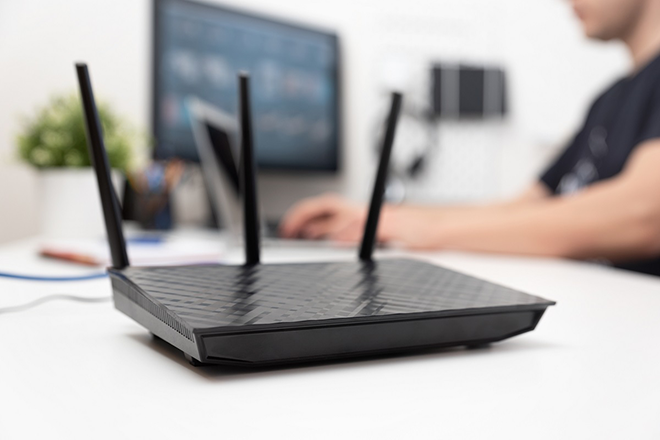
ルーターの再起動は、設定ツールを使う方法とコンセントを差し直して行う2つのやり方があります。ルーターの再起動には本体の放熱やアクセスログの削除などの効果があるので、不具合を解消できる可能性があります。
ルーターの再起動を行うときは順序を守り、時間を十分にとることが大切です。注意点を守らずに再起動を行うと、ルーターが故障する可能性があるので気を付けましょう。もし再起動を行っても不具合が解消されない場合は、ルーターの設置場所を変えたり初期化をしたりすると直ることがあるので試してください。
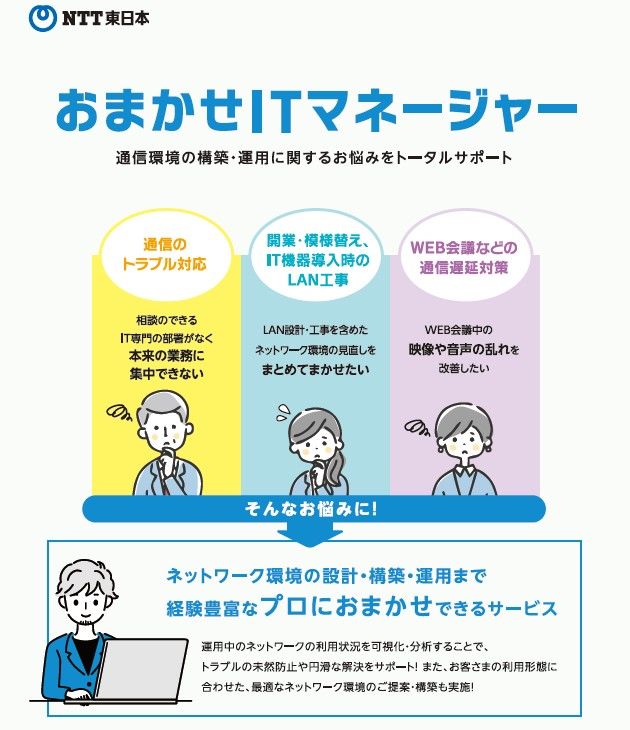
ルーターやデバイス、回線終端装置などのインターネットに関する機器を、別の事業者に委託していると不具合が発生した場合にそれぞれの事業者に問い合わせる必要があります。一元管理することで、問い合わせをする手間やコストが抑えられます。「おまかせITマネージャー」はインターネットに関する機器を一元管理するサービスを提供しているので、興味のある方はぜひ詳細をご覧ください。

編集 NTT東日本編集部
NTT東日本のサービス担当者が企画・監修を行う編集チームです。
中小企業の皆さまにとって身近で役立つ情報をお届けすることを目的に、サービスの特長や活用方法をわかりやすくご紹介しています。
日々の業務にすぐに活かせるヒントや、経営課題の解決につながるサービスの魅力を丁寧に発信しています。
 関連サービス
 資料ダウンロード

ルーター本体の寿命は4〜5年!疑うべき症状や対処法・買い替えの時期を解説

ネットワークとは情報伝送の仕組み|障害発生の要因4選とセキュリティ対策を解説

ネットワークが不安定になる原因7選!対処法とトラブルを未然に防ぐポイントも紹介

【徹底解説】ルーターが繋がらない8つの原因と6つの対処法【おすすめサービスを紹介】

ネットワーク監視を行うための4つの行動とメリット3選!ツール選びの5つのポイントを紹介

「インターネットに接続されていません」と表示される原因と対処法11選
お気軽にお問い合わせください

