
よくある通信トラブルの解決策をご紹介!
通信のトラブル解決ガイドブック

編集 NTT東日本編集部
インターネットを利用するときに「ネットワークに接続できません」と表示され、困った経験がある方は多いのではないでしょうか。「ネットワークに接続できません」と表示される原因は、回線終端装置やルーターなどの機器やデバイスにある可能性があります。不具合が発生したときは、エラーメッセージの確認や機器の再起動などさまざまな対処法を試してください。
そこで、今回の記事では「ネットワークに接続できません」と表示される原因と対処法を解説します。インターネットに接続できずに困っている企業担当者の方は、ぜひ参考にしてください。
よくある通信トラブルの解決策をご紹介!
通信のトラブル解決ガイドブック
Index

回線終端装置やルーターなどの機器が正しく接続され、再起動をしても不具合が解消されない場合は、通信障害が起きているケースがあります。もしくは、通信会社がメンテナンスを実施していることが考えられるので、公式サイトやSNSなどを確認してみましょう。
色々な対処法を試してもトラブルが解消されず、時間が経つと急にインターネットが接続できるようになった場合は、通信障害やメンテナンスが原因だったというケースがあります。
通信事業者に利用料金を支払っていない場合、インターネットが停止されるため「ネットワークに接続できません」と表示されます。料金未納の状態が続くと解約になってしまう可能性があるため、速やかに支払い状況を確認しましょう。
料金は支払われているのに使用できなくなった場合は、利用規約に違反したことによるサービス利用停止の可能性があります。通信事業者から郵便物やメールなどで連絡がきていないか確認して、状況に応じて問い合わせましょう。
回線終端装置やルーターなどには問題がなく、特定のデバイスだけに「ネットワークに接続できません」と表示される場合は、セキュリティソフトの影響が考えられます。セキュリティ設定が「強」になっていたりペアレンタルコントロールがオンになっていたりすると、インターネット接続に制限がかかることがあります。
セキュリティソフトを重複して使用し、通信速度に影響が出ていることも考えられるので、ソフトの導入状況を確認してみましょう。ただし、セキュリティ設定を低くすると、その分ウイルス感染や情報漏えいなどのリスクが高くなるので注意が必要です。

インターネットに接続できなくなったときに、ブラウザにエラーメッセージが表示されることがあるので、どのような意味があるのか確認しましょう。エラーメッセージで、対処法が分かることがあります。主なエラーメッセージを、以下にまとめました。
「不正リクエスト」の場合は、別ブラウザで再度サイトを開くかキャッシュをクリアすることでエラーが解消します。「認証エラー」の場合はパスワードの入力ミスか閲覧権限がない、「アクセス禁止」はサイト側で閲覧が禁止されている、もしくはサイトがダウンしている可能性があります。「タイムアウト」のエラーコードが出た場合は「別サイトが表示できるか」「Wi-Fiは正常か」を確認しましょう。
ルーターやデバイスなど機器に不具合があるときは、再起動によって解消できるケースがあります。再起動するときは、使用しているすべてのインターネット関連機器の電源を入れ直しましょう。
特にルーターや回線終端装置は、一度電源を入れるとオンにしたままの状態で放置することが多いため、本体に熱がこもり不具合を起こすケースがあります。再起動で不具合が解消されることが多いので、インターネットに接続できなかったときは最初に機器の再起動を試してください。
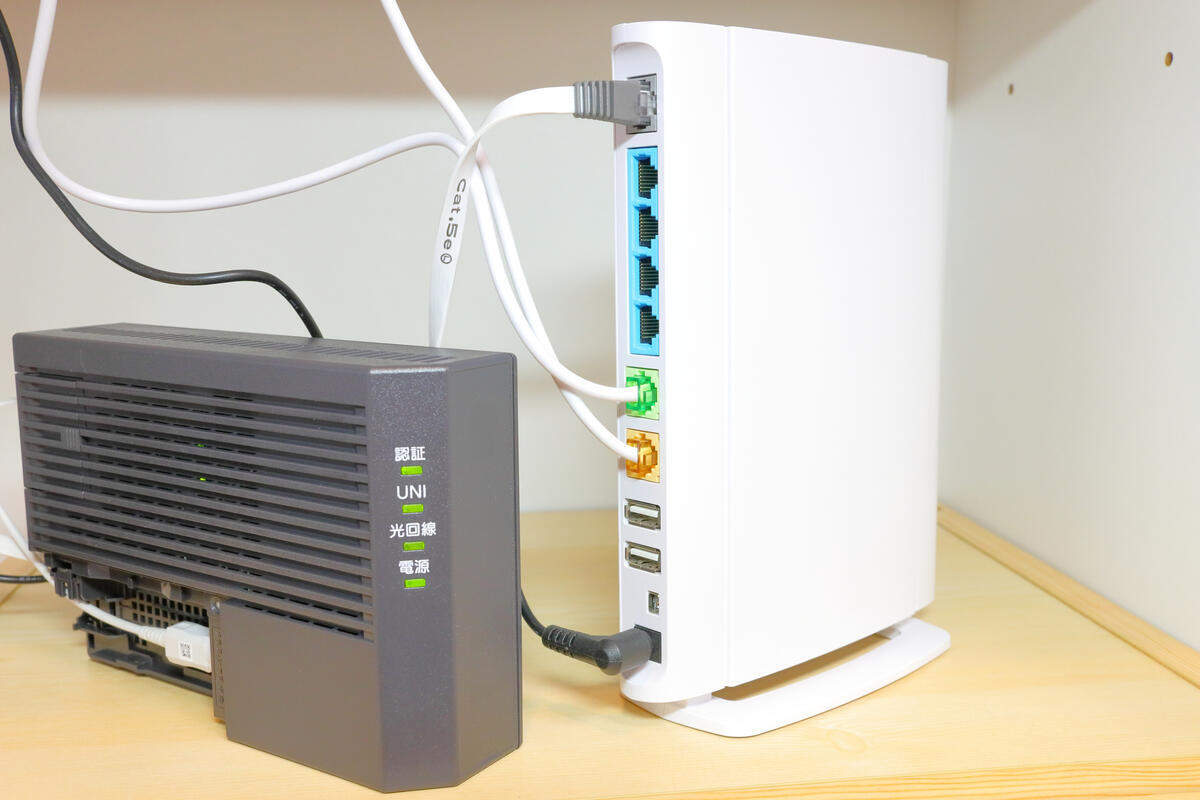
Wi-Fiの電波やデバイスの設定に問題がない場合は、ケーブルが正しく配線されているか確認しましょう。ケーブルを差す場所を間違えていたり差し込みが甘かったりすると、インターネットに接続できません。
ケーブルを差す場所がいくつかあるので混乱する方もいますが、取扱説明書を確認しながら正しく接続してください。また、ケーブルは重みやちょっとした振動で外れてしまうケースがあるので、しっかりと差し込まれているか確認しましょう。
ルーターの買い替え時や新たに購入したときは、初期設定が必要です。インターネットに接続できなくなった場合、設定がリセットされている可能性があるので見直してみましょう。
また、プロバイダを変更したときに以前の設定が残っていると、最初は使えていても突然接続できなくなるケースがあります。新たにプロバイダを契約したら、設定を新しく変更しましょう。設定は、デバイスにプロバイダ情報を入力するだけと簡単にできます。詳しくは、ルーターの取扱説明書をご覧ください。
一般的に、ルーターには2.4GHzと5GHzの周波数帯があります。普段2.4GHzの周波数帯を使用している場合、5GHzに切り替えることでインターネットにつながるようになる可能性があります。
2.4GHzは5GHzにくらべて、障害物の影響を受けにくく遠くまで届きやすいのがメリットです。一方で、同じ周波数帯の電波を利用している電化製品が多いため、電波干渉を引き起こす可能性があります。特にテレビや電子レンジなどの近くにルーターが置いてあると、不具合が発生する可能性が高いので注意が必要です。
インターネット関連機器の故障ではない場合、料金の未払いで使えなくなっている可能性があります。クレジットカードの有効期限が切れていたり請求書払いを忘れていたりして、未納の状態になっているとインターネット回線が止められることがあります。
支払い状況を確認して、未納状態になっていたらすぐに対応しましょう。滞納している料金の支払いが完了したら、またインターネットが使えるようになりますが、最悪の場合は強制的に解約になる可能性があるので注意してください。
何が原因か分からない場合や、対処の仕方を知りたいときは、通信事業者のサポートセンターに問い合わせてみましょう。自分一人で長時間悩むよりも、サポートセンターに問い合わせをした方が確実にそして早く解決できます。サポートセンターに問い合わせるときには、表示されているエラーコードや試した対処法などを伝えることをおすすめします。
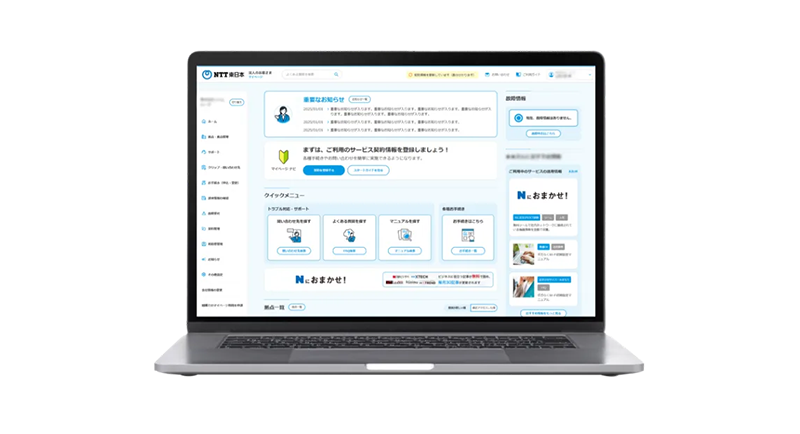
NTT東日本のサービスをご利用中のお客さまは、契約情報やサポート情報を確認できる「法人のお客さまマイページ」をご活用ください。「マイページ」を活用することで、契約状況の確認や、トラブル時の対応がスムーズになります。
契約管理やトラブル解決がよりスムーズに!「法人のお客さまマイページ」の詳細はこちら
さまざまな対処法を試しても直らない場合や、一時的に改善されても頻繁に不具合が起こるならば、通信事業者の切り替えも視野にいれましょう。不具合が頻繁に起こりインターネットが使えないならば、他の通信事業者に切り替えた方がストレスなく利用できます。
また、不具合が起こらなくても通信速度が遅くインターネット回線に不満がある場合は、高速通信を提供している回線への切り替えがおすすめです。

パソコンやサーバー、LANなどさまざまな機器を別々の事業者に委託すると、不具合が発生したときにそれぞれ調査が必要となり、時間とコストがかかります。さらに、委託先が分かれていると、責任分界点が不明確になるというデメリットがあります。
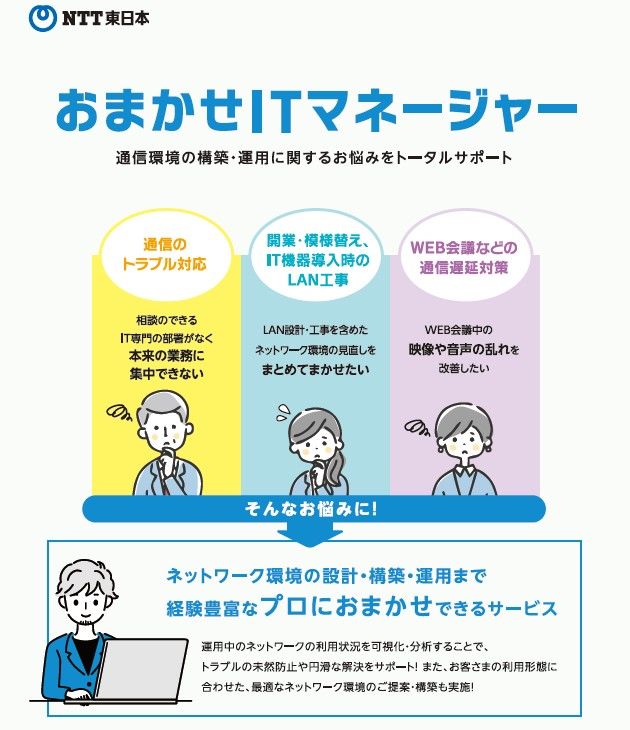
おまかせITマネージャーは、インターネット関連機器を一元管理するサービスを提供しています。おまかせITマネージャーを導入してインターネット関連機器を一元的に管理することで、不具合の原因を特定しやすくなり迅速な対処が可能です。おまかせITマネージャーについて興味のある方は、ぜひ以下のリンクから詳細をご覧ください。
オフィスのネットワークトラブルを未然に防ぐ!「おまかせ監視サポート(おまかせITマネージャー)」の詳細はこちら
よくある通信トラブルの解決策をご紹介!
通信のトラブル解決ガイドブック

「ネットワークに接続できません」と表示されるときは、デバイスやルーターなどの機器にトラブルが起きていたり、通信障害が発生していたりする可能性があります。その他にも、利用料金が未納状態になっている可能性も考えられるので、通信事業者からお知らせが届いているか確認してみましょう。
「ネットワークに接続できません」と表示されたら、インターネット関連機器の再起動や配線の確認などを試してみてください。さまざまな対処法を試しても不具合が解消されないときは、通信事業者のサポートセンターに問い合わせてみましょう。
インターネット関連機器は、一元的に管理するのがおすすめです。おまかせITマネージャーでは、インターネット関連機器を一元管理するサービスを提供しているので、ぜひ興味のある方は詳細をご覧ください。

編集 NTT東日本編集部
NTT東日本のサービス担当者が企画・監修を行う編集チームです。
中小企業の皆さまにとって身近で役立つ情報をお届けすることを目的に、サービスの特長や活用方法をわかりやすくご紹介しています。
日々の業務にすぐに活かせるヒントや、経営課題の解決につながるサービスの魅力を丁寧に発信しています。
 関連サービス
 資料ダウンロード
おまかせITマネージャー総合パンフレット
ネットワークのプロにおまかせできる具体的なサポート内容や料金についてわかりやすく紹介します。

ネットワークが不安定になる原因7選!対処法とトラブルを未然に防ぐポイントも紹介
ルーター再起動の方法は2つ!トラブルが直らないときの4つの原因・3つの対処法も解説

ネットワークトラフィックとは回線の通信量!増加が招く3つのトラブルと対策・監視方法を紹介

ルーター本体の寿命は4〜5年!疑うべき症状や対処法・買い替えの時期を解説

ネットワークとは情報伝送の仕組み|障害発生の要因4選とセキュリティ対策を解説
お気軽にお問い合わせください

