
サイバー攻撃への対策で重要な”多層防御”これ1つで実現可能!
おまかせサイバーみまもりセキュリティパッケージ パンフレット

編集 NTT東日本編集部
パソコンやスマートフォンのウイルス感染による被害のニュースなどを見たことがあっても、どのようなリスクがあるのか、漠然とイメージはあっても具体的には知らない、あるいはウイルス対策ソフトそのものを入れていない、という方も一定数いるのではないでしょうか。
今回の記事では、ウイルス対策ソフトを入れていないとどのような影響がでるのか、ウイルスに感染したときの対処方法や普段から行うべきウイルス対策などについて紹介していきます。
サイバー攻撃への対策で重要な”多層防御”これ1つで実現可能!
おまかせサイバーみまもりセキュリティパッケージ パンフレット

ウイルス対策ソフトがないことにより起こる可能性のあるリスクについて紹介します。
なお、本記事ではわかりやすくするために、「マルウェア」ではなく馴染みの深い「ウイルス」あるいは「ウイルス対策」という言葉を使って説明していきます。
ウイルス対策ソフトを入れていない代表的なリスクの一つに、個人情報の流出があります。後述するスパイウェアなどにより、Webブラウザで入力している情報、銀行口座やクレジットカードの番号、住所・電話番号、SNSや各ソフトウェアの企業用アカウントの情報などが流出し、不正利用される可能性があります。
キーロガーと呼ばれるウイルスにより、オンラインショッピング利用時にキーボードで入力した情報や保存情報が流出する可能性もあります。
ウイルス(マルウェア)に感染することでパソコンの電源が入らなくなったり、動作が遅くなることがあります。ウイルスがパソコン内で勝手に動作した結果、保存されているファイルを破壊される可能性もあります。
メールやチャットのソフトウェアなどの連絡先に不正にアクセスされると、自身の意図に関係なく他人にウイルス感染の可能性のあるメールが送られることがあります。ウイルスがメールからメールで周囲に広がり、ウイルス被害が周囲に拡散する危険性があります。
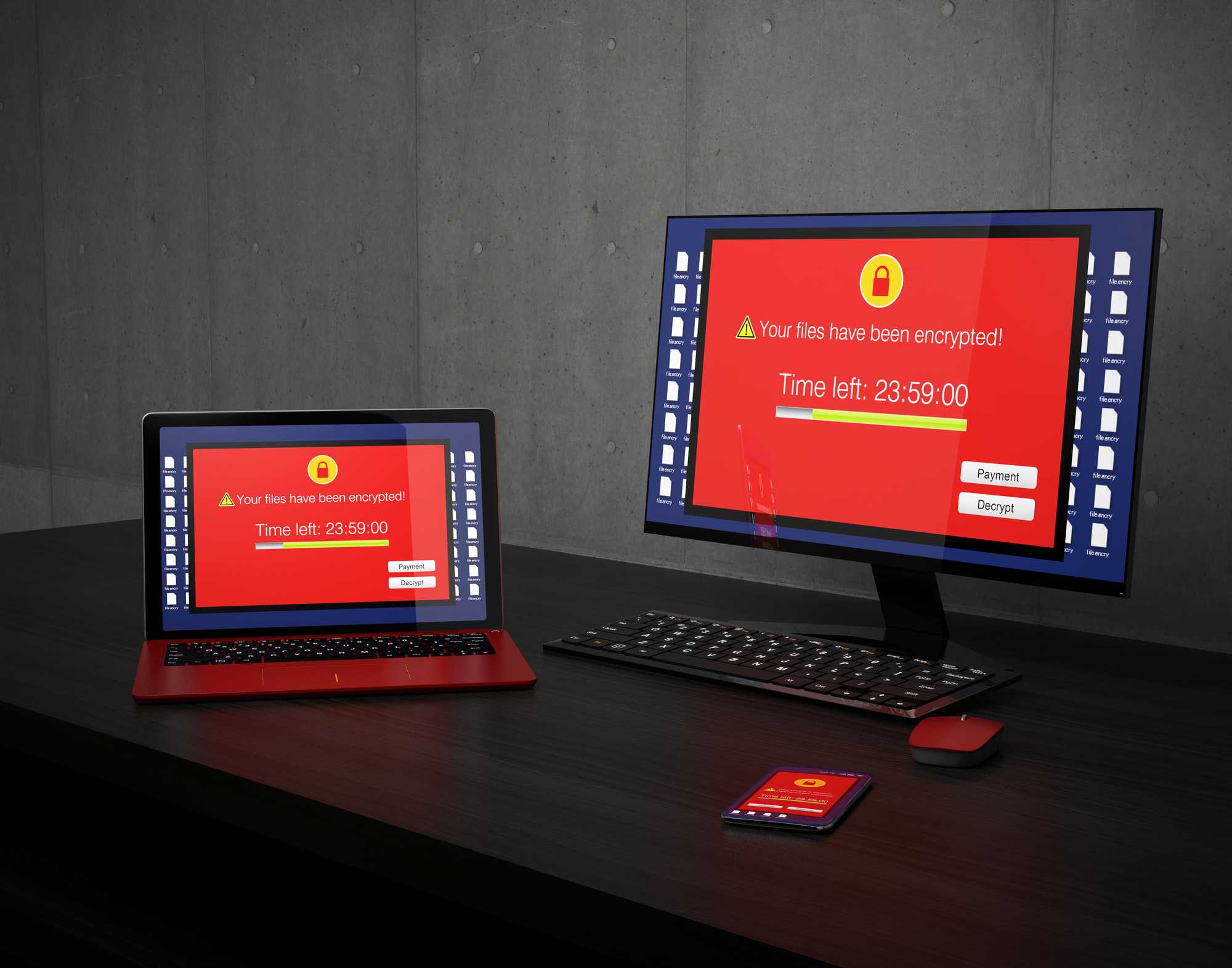
ウイルスに感染すると、パソコンが利用できなくなったり、端末のデータへアクセスできなくなることがあります。このような不正プログラムをランサムウェアといいます。ランサムウェアは端末に不具合を生じさせた後で、パソコン上に復旧のための金銭の要求が表示されます。仮に金銭を支払ったとしても、実際に復旧する保証はありません。
ウイルスに感染することで、サイバー攻撃を行っている犯罪者や集団に端末を不正利用される可能性があります。複数のコンピュータを利用して一斉にサイバー攻撃をすることをDDoS攻撃といいますが、このDDoS攻撃の中継地点や利用端末として不正に操作され、パソコンの所持者が知らないうちに犯罪に加担してしまうケースがあります。
ウイルスに仮に感染してしまった場合、ウイルス対策ソフトでも対処しきれない場合はパソコンの初期化という手段をとることがあります。パソコンのデータがすべて削除されれば、ウイルスも削除されます。
この時、外付けHDD(ハードディスクドライブ)などにバックアップをとるとウイルスも残ってしまう可能性があるため、バックアップできないケースがあります。ウイルスに感染すると、パソコンのデータすべてを削除するケースがあり、こちらも大きなリスクです。
このようにウイルス対策を行っていないと個人情報の流出だけでなく、周囲の人へのウイルス感染や自身のデバイスが犯罪で利用されるなど、被害が拡大していくおそれがあります。ウイルス対策を行っていないことに危機感がある場合は、NTT東日本の「おまかせサイバーみまもりセキュリティパッケージ」の資料をダウンロードして検討してみてください。
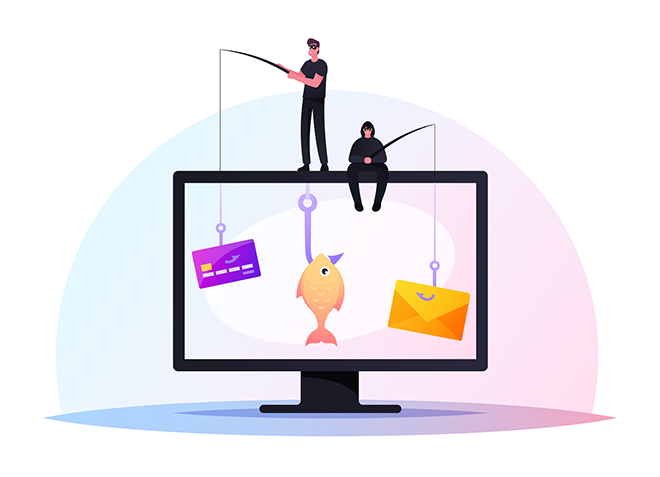
コンピューターウイルスは、悪意をもって使用者が意図しない動作をする「マルウェア」とも呼ばれます。ここでは代表的なウイルスの種類について紹介します。
メールの添付ファイルなど、ファイルのデータに付属しているウイルスです。一般的なデータに見えますが、開封するとパソコンがウイルスに感染します。
添付ファイルに寄生するウイルスではなく、ウイルスそのものが単独で存在し、他のデバイスへ自動的に増殖していくウイルスです。
通常の有益なソフトに偽装し、利用者に気づかれないようにダウンロードさせるウイルスです。起動後、外部からの指示により個人情報の窃取や、デバイスのクラッシュ、パソコンの行動履歴の監視、サイバー攻撃への転用などのさまざまな犯罪に利用されます。ギリシャ神話のトロイの木馬のエピソードからその名がつけられました。
使用者の意図に反してインストールされ、勝手にパソコン内部の情報を集めて外部へ送信するウイルスです。
キーボードの操作・入力データを記録するウイルスです。パスワードや口座番号などの個人情報を盗みます。
近年、特に被害が増加しているウイルスです。端末内に保存されているデータやファイルを暗号化して開けないようにし、解除のためのビットコインなどの身代金を要求します。払ったとしても元のデータに復元される保証はありません。
自動で不要な広告が表示され続けるウイルスです。画面上でずっと点滅していたり、消すことができないポップアップであったり、いくつも重なって表示されるなど、パソコン操作に支障をきたします。
ウイルスに感染していないにもかかわらず、インターネットブラウザ上などで偽の警告を出し、対処のためと偽り不正プログラムを購入させようとするウイルスです。
他のウイルスと異なり、パソコンへの侵入痕跡を残さないタイプのウイルスです。パソコンにインストールされているツールを乗っ取り、作動しているログが残らないようになっています。
ウイルス対策ソフトを入れておらず、ウイルス感染をしてしまった場合や、ウイルス対策ソフトを入れていても感染してしまった時の対処方法を紹介します。
インターネットにつながったままだと、個人情報の流出やパソコンの不正操作、他の人へのウイルス拡散などの可能性があります。会社の担当者やサポート企業に連絡する間など、一時的にでもオフライン環境になればウイルスによる外部への情報流出や拡散リスクは大幅に下がります。
感染しているウイルスを特定するために、ウイルス対策ソフトをインストールし、どのようなウイルスが入っているのか特定しましょう。パソコンに最初からインストールされているものもあります。
ソフトによるチェックは、基本的にインターネットに接続されていない状態で行います。万が一ウイルスに感染していた場合はセキュリティソフトの指示に従い、対応してください。会社であれば、対応マニュアルに従い、情報システム部門に報告・相談をすみやかに行いましょう。
ウイルスは常にシステムの脆弱性(穴)をつくために進化していますが、それに対応するためにセキュリティソフトも日々最新のものにアップデートされています。ウイルス感染時にも、アップデートをすることで対応が可能なケースがあります。
ウイルス対策ソフトでもウイルスを駆除できない場合、ウイルスに感染したパソコンそのものデータを削除することでウイルスも削除されます。初期化すると出荷時の状態に戻るため、重要データのバックアップは忘れずにしておきましょう。
しかし、ウイルスに感染している可能性のあるデータは、バックアップを取ったとしても復元時にまたウイルスに感染する可能性があります。そのため感染リスクを考えバックアップが取れないといったことも起こり得ます。日頃からウイルスに感染しないように対策をとっておくことが最も重要です。
サイバー攻撃への対策で重要な”多層防御”これ1つで実現可能!
おまかせサイバーみまもりセキュリティパッケージ パンフレット
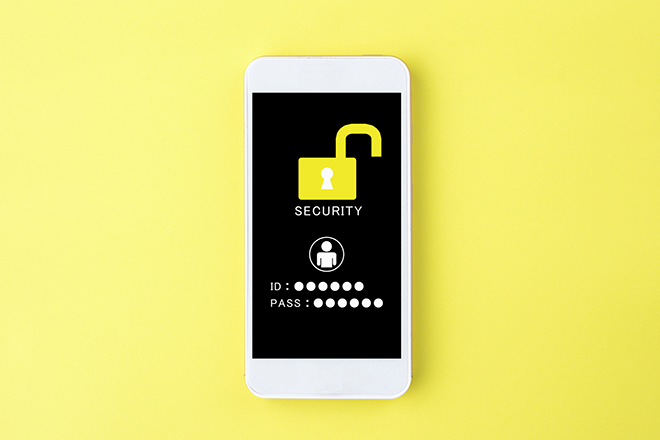
個人だけでなく、法人で利用しているパソコンがウイルスに感染した場合はより大きなリスクをはらんでいます。
従業員の端末がマルウェアに感染したことをきっかけに社内ネットワークへの不正アクセス、さらにサーバーへの侵入で機密情報が流出してしまうケースがあります。
新型コロナウイルス感染症の拡大をきっかけにテレワークが普及しましたが、セキュリティの高い社内ネットワークと違い、外部からアクセスできるネットワークは不正アクセスのリスクがあります。また、テレワークで利用するテレビ会議システムやリモート環境などを狙ったサイバー攻撃も増加傾向です。
ウイルス対策ソフトの導入はもちろん、ネットワーク自体をセキュリティ性の高いVPNへ移行する、従業員のリテラシー向上の取り組みによる情報の流出防止、フリーWi-Fiの利用制限などの取り組みも合わせて必要です。
サプライチェーンにおける子会社や孫会社、下請け会社や関連企業などは大企業と比べセキュリティが弱いケースがあり、そこを起点に不正アクセスや情報流出のきっかけになることもあります。こうした攻撃をサプライチェーン攻撃とも呼びます。
情報流出による損害賠償では、企業側に金銭的な負担が生じる可能性があります。また、会社や事業の信頼度が低下することで、業績に悪影響も発生しかねません。特に会社支給のパソコンではなく個人で所持しているパソコンで業務を行う場合は、ウイルス感染だけでなく従業員からの情報流出のリスクも大きくなります。
感染したウイルスの特定や対処への期間中、一時的に業務を停止せざるを得ない場合があります。インターネット上で顧客情報を入力するネットショッピングなどの事業を行っている場合は、対処が終わるまでの期間は販売停止を余儀なくされ、業務復旧まで時間がかかる場合は会社のキャッシュフローに大幅な影響がでるケースも考えられます。
ウイルスに感染しないため、日頃から行っておくべきウイルス対策について紹介します。
ウイルス対策ソフトを導入している、していないにかかわらず、基本的に怪しいデータのダウンロードや送受信、閲覧は行わないことが重要です。ウイルス対策ソフトを入れていても、検知できない場合もあるためです。
怪しいWebサイトへの接続やブラウザ上の警告を無視したアクセス、また迷惑メールの開封、一見有益に見えても信頼性のない情報元からのデータのダウンロードなどは行わないことを意識づけましょう。
怪しいサイトなどにアクセスしなかったとしても、ウイルス感染した知人からのメールや添付ファイルなどにウイルスが含まれている場合があります。こうした被害から身を守るために、セキュリティソフトを導入しましょう。
ソフトの選び方としては、ウイルス検知の機能に限定したソフトよりも、より幅広い対策ができるソフトが安全です。ウイルスの侵入自体を防ぐ機能を搭載し、万が一ウイルスが侵入してしまった場合は不正な動作が行われないようにすぐに検知し対策できるソフトであれば、被害にあう可能性が下がります。
今回の記事ではウイルス対策ソフトを入れていないとどのようなリスクがあるのか、また感染したときの対処方法などについて紹介していきました。
ウイルスに感染してしまうと、自身の個人情報の流出や不正利用だけでなく、ウイルス感染の拡大やパソコン端末の不正利用によるサイバー攻撃への加担の危険性があります。場合によってはデータを全て削除しなければならないこともあるでしょう。
特に法人の場合は会社の信頼や業績に影響を及ぼす可能性があるため、ウイルス対策ソフトの導入は必須といえます。
NTT東日本が提供する「おまかせサイバーみまもりセキュリティパッケージ」は、1つのサービスでUTMとウイルス対策ソフトとEDRの導入ができるサービスです。ネットワークの出入口対策であるUTMに加え、ウイルス対策ソフトの役割であるウイルス侵入の検知・防御だけでなく、EDRが担うウイルス感染の早期発見・早期対応まで行います。
自社だけでは対応が難しいような不審なウイルスの動きの監視、ウイルス感染時の早期発見・詳細分析(侵入経路・影響範囲)・隔離・駆除まで、NTT東日本が一元的にサポートします。
年中無休でサポートを実施し、電話での対応も可能です。設定代行や、ウイルス駆除の遠隔サポートも行っています。
ウイルス対策ソフトの導入をお考えの方は、より強固なセキュリティ体制を構築できるNTT東日本のサービスをぜひご検討ください。

編集 NTT東日本編集部
NTT東日本のサービス担当者が企画・監修を行う編集チームです。
中小企業の皆さまにとって身近で役立つ情報をお届けすることを目的に、サービスの特長や活用方法をわかりやすくご紹介しています。
日々の業務にすぐに活かせるヒントや、経営課題の解決につながるサービスの魅力を丁寧に発信しています。
 関連サービス
おまかせサイバーみまもりセキュリティパッケージ
パソコン·スマートフォン100台以下のオフィスにおすすめの、法人·事業者さま向けネットワークセキュリティ対策です。不正アクセス、迷惑メール、有害メールなどの骨威から社内ネットワークを守るUTM機能に加え、有事の際に復旧支援します。
おまかせセキュリティ事故駆け込み窓口
中小企業のお客さまに対し、情報セキュリティ事故に遭遇した際、これまで培ってきたNTT東日本の情報セキュリティ事故対応ノウハウによって「被害を最小限に抑える」、「事故発生の原因を解析する」、「事故発生前の状態に復旧する」などのサポートを行う窓口です。
おまかせクラウドアップセキュリティ
クラウドメール、クラウドストレージ上でセキュリティ脅威を検知·遮断する機能に加え、導入支援をセットでご提供。
セキュリティサポートオプションの追加でセキュリティレポートのご提供やウイルス感染時の駆除支援などもご利用いただけます。
 資料ダウンロード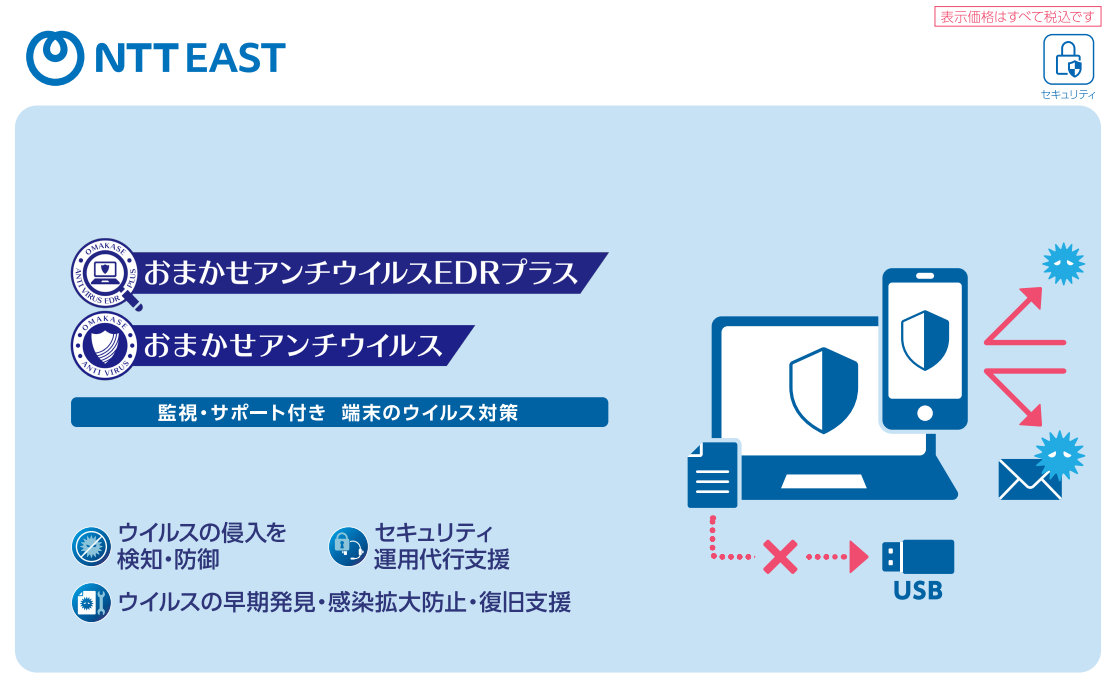
イメージ:【関連サービス】おまかせアンチウイルスEDRプラス/おまかせアン チウイルスパンフレット
おまかせアンチウイルスEDRプラス/おまかせアンチウイルスを導入することで、面倒な手間をかけずにウイルス対策ができるようになるポイントを紹介します!
ウイルス対策ソフトの4つの機能!製品の選定ポイントやセット導入がおすすめのEDRについても解説
ウイルス対策ソフトの4つの機能!製品の選定ポイントやセット導入がおすすめのEDRについても解説
UTMを比較する4つのポイント!メリット・デメリットや設置の流れについて解説
UTMを比較する4つのポイント!メリット・デメリットや設置の流れについて解説
スパムメールとは?企業が受ける被害と正しい対処法をわかりやすく解説
拡大するランサムウェアの脅威とは。知っておくべき手口や対策
お電話でのお問い合わせ
0120-116-032
平日:9:00-17:00
年末年始(12/29~1/3)を除く
お気軽にお問い合わせください

