スマホで確定申告ができる?やり方や準備について解説
- 業務効率化
- アウトソーシング・業務サポート
- DX推進
- 公開日
- 2023-02-17
- 更新日
- 2026-03-04
国税のシステムや会計ソフトを利用することで、所得税の確定申告および納税手続きがスマホからでも可能です。「忙しくてスキマ時間に作業を進めたい」「税務署が遠いから自宅で済ませたい」とお悩みの人は、ぜひスマホからの確定申告を検討してみてください。
当記事ではスマホから確定申告・納税をする方法や、スマホからの確定申告の仕組みについて解説します。
あなたにあったDXがきっと見つかる!バックオフィスDX化を叶えたお客さまの事例記事をまとめました。
バックオフィスDX事例集
1.スマホで確定申告は可能!事前準備について
国税庁のe-Taxシステム(国税電子申告・納税システム)や確定申告書等作成コーナーなどを活用することで、スマホからの確定申告が可能です。スマホでの確定申告を「スマート申告」とも呼びます。
しかし、スマホで確定申告するにはいくつか事前準備が必要です。スマート申告をするための準備について解説します。
1-1.e-Taxに登録しておくこと
スマホのみで確定申告書の作成・提出を完結させるには、事前にe-Taxへ登録する必要があります。e-Taxとは、インターネット上での税申告や税務関係の届出・手続きを可能とするシステムです。
e-Taxに登録する流れは次の通りです。
- OSやネット環境、スマホ本体の型式がe-Taxに対応しているか確認する
- ICカードリーダーや、マイナンバーカードの電子証明書を読み込めるアプリなどを準備する
- マイナンバーカードを発行する、もしくは税務署などでID・パスワードを取得する
- 16桁の利用者識別番号を入手する
- 電子証明書を取得する(マイナンバーカードの場合は内蔵しているので不要)
- 税務署長宛に「電子申告・納税等開始(変更等)届出書」を提出する(紙・オンラインの両方可)
マイナンバーカードは発行までに1か月程度かかります。マイナンバーカードを利用する場合は、早めに申請しておきましょう。
なお電子申告ではなく、スマホで作成した確定申告書を印刷して税務署へ提出する方法であれば、e-Taxに登録せずに確定申告書等作成コーナーや会計ソフトの準備のみで問題ありません。
ただしスマホだけでは手続きを完結できず、印刷作業や窓口受付・郵送などに関する作業が必要になります。
1-2.入力する収支などは確定させておくこと
スマホで確定申告書・青色申告決算書を作成する際は、申告内容を確定させておきましょう。
スマホでの確定申告作業で対応できるのは、あくまで書類を作成して申告するまでです。勘定科目の整理や仕訳などの帳簿付け作業や、収入・支出・控除額などの算出・確認は別途行わなければなりません。
収入などが確定していれば、当記事で紹介する方法の場合だと、当該数値を入力するだけで自動的に所得や納税額を計算してくれます。
2.スマホで所得税の確定申告を行う2つのやり方を解説
スマホで所得税の確定申告を行うには、主に以下2つのやり方があります。
- 国税庁の確定申告書等作成コーナーから申告する
- クラウド型の会計ソフトを使う
いずれの方法を行うにしても、「確定申告書を作成する」→「e-Tax受付システムへ送信し申告する」という流れになります。
なお、公式サイトではスマホ用のe-Taxソフト(SP版)が紹介されていますが、2023年1月現在では所得税の確定申告には対応していません。
SP版で対応できるのは、「納税証明書の交付請求の作成・送信」「徴収高計算書の作成・送信」「ダイレクト納付や振替納税の申込み」などの申請・手続きのみとなっています。今後対応できる範囲が広がる可能性はあるものの、現時点では不可能なので注意しましょう。
2-1.国税庁の確定申告書等作成コーナーから申告する
確定申告書作成等コーナーとは、画面の案内通りに金額などを入力することで、誰でも確定申告書などを作成できる申告サポートシステムです。e-Taxと混同されますが、e-Taxからは独立した別システムとなります。
定義するなら、e-Taxは「さまざまな申告を電子で送信するサービス」、確定申告書等作成コーナーは「確定申告書などの書類作成に特化したサービス」というイメージです。
確定申告書等作成コーナーで作成した確定申告書は、プリンターなどで出力して紙に印刷したり、電子データのままe-Tax受付システムへ送信したりできます。
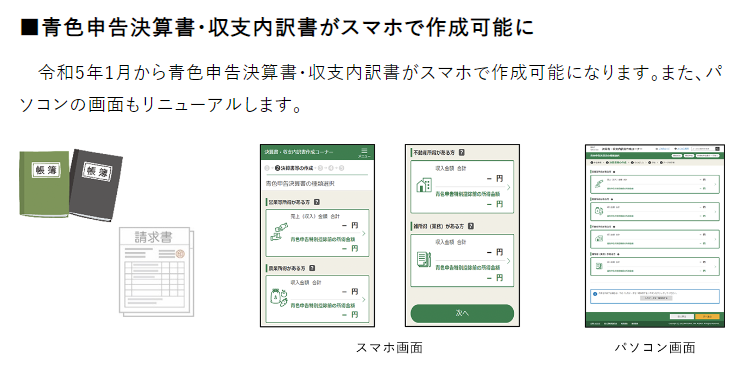
以前は給与所得や雑所得などのみが対応範囲でしたが、2023年1月4日からは青色申告決算書・収支内訳書の作成にも対応しています。これにより個人事業主なども確定申告書等作成コーナーを用い、事業所得や不動産所得についてスマホから申告ができるようになりました。
2-2.クラウド型の会計ソフトを使う
電子申告に対応している会計ソフトであれば、スマホからアクセスして確定申告書作成から申告まで一括で行なえます。クラウド型なら時間・場所を問わずアクセス可能です。
確定申告等作成コーナーと比較したときの特徴は次の通りです。
- 勘定科目の設定や仕訳といった作業も簡単にできる
- 請求書や見積書などの書類も発行できる
- クレジットカードや銀行口座と連携し、明細を反映してくれる
- 月額料金がかかる
3.スマホで確定申告書を作る3.
ここからは、スマホで確定申告書を作成する流れを簡単に解説します。主に確定申告等作成コーナーを使った流れを見ていきましょう。
3-1.確定申告書等コーナーから電子申告する流れ
確定申告書等作成コーナーから電子申告する流れといっても、必要情報や入力方法などは、すべて確定申告書等作成コーナーが案内してくれます。原則としては、画面の案内に沿って進めていくのがよいでしょう。
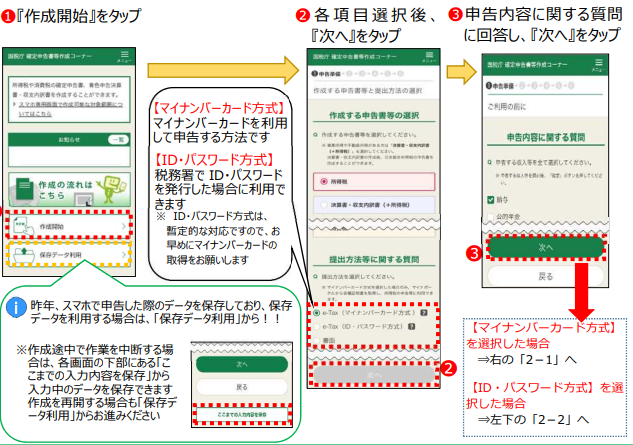
(1)作成開始をタップし質問に回答していく
スマホで確定申告書等作成コーナーへアクセスし、作成開始のボタンをタップします。タップするといくつか項目選択や質問が出てくるので、順番に回答していきます。
出典:国税庁|スマートフォンでの操作要領
(2)マイナンバーカード読み取りやID・パスワード入力を行う
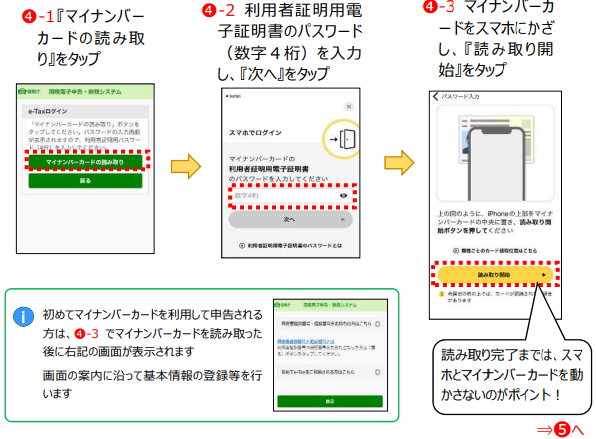
マイナンバーカード方式を選択した場合は、次の手順でマイナンバーカードを読み取ります。
- マイナンバーカードの「読み取り」をタップする
- 利用者証明用電子証明書のパスワードを入力し「次へ」をタップする
- マイナンバーカードをスマホにかざし、「読み取り開始」をタップする
出典:
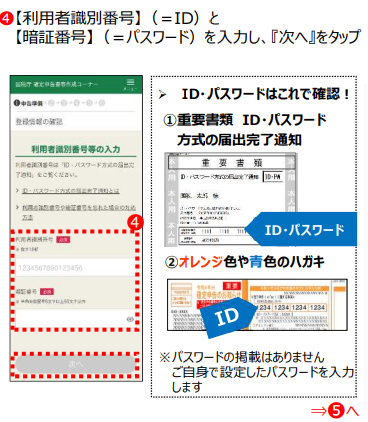
国税庁|スマートフォンでの操作要領ID・パスワード方式を選択している場合は、ID・パスワード登録時に設定されたID(利用者識別番号)とパスワード(暗証番号)を入力し、「次へ」をタップします。
出典:
国税庁|スマートフォンでの操作要領作成後に紙にプリントアウトして書面提出を行う場合は、書面を選択しておきましょう。
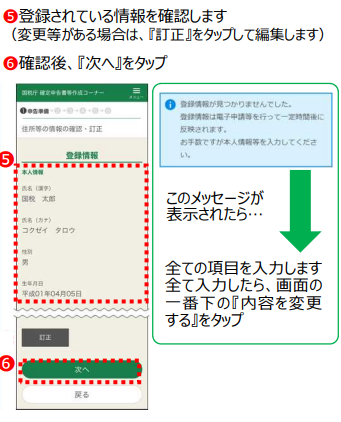
(3)登録情報などを確認する
氏名・生年月日などの事前に登録していた情報が表示されるので、誤りがないか確認しましょう。間違っていた場合は、「訂正」をタップして編集できます。申告内容に影響するので、しっかりとチェックしておきます。
出典:国税庁|スマートフォンでの操作要領
(4)収入・控除などを入力する
利用者識別番号や暗証番号を入力した後は、画面の指示に従いつつ収入・控除額などを記入しましょう。
入力後はすべて自動的に計算され、申告所得金額や納税額が算出されます。帳簿・証憑書類・控除証明書など、数値の入力に必要なものを事前に揃えておいてください。
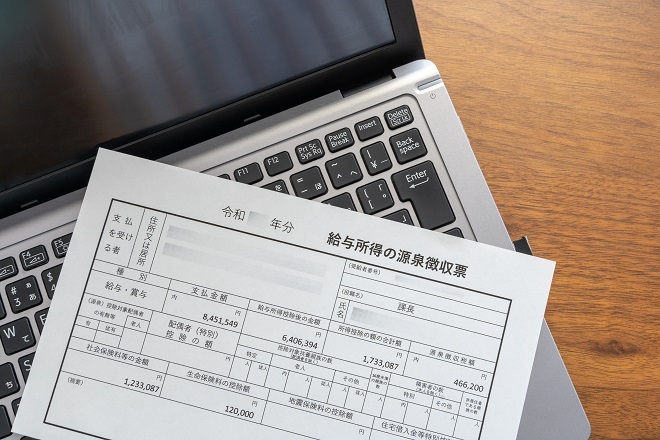
給与所得の源泉徴収票は、スマホのカメラを使って金額や支払者情報の読み取りが可能です。
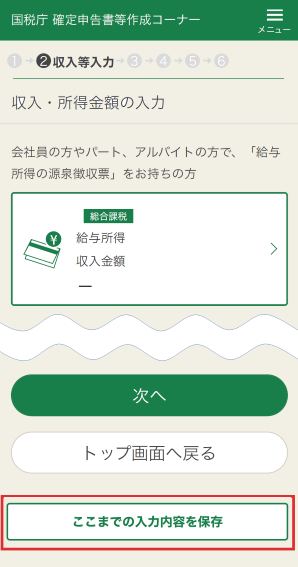
もし途中で中断して後日に作業を回したい場合は、まず画面下の「ここまでの入力内容を保存」をタップします。
出典:国税庁|スマートフォンでの操作要領
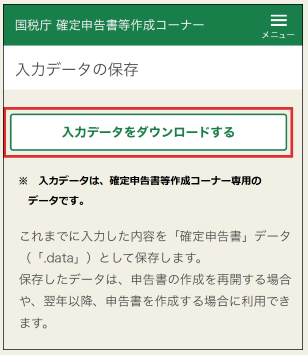
次に、入力データの保存画面の画面上部にある「入力データをダウンロードする」をタップします。
出典:
国税庁|スマートフォンでの操作要領iOSの場合は画面に出てくる「ダウンロード」をタップし、入力データを保存しましょう。Androidの場合はダウンロードフォルダにデータが保存されるため、ブラウザメニューをタップし、ダウンロードをタップしてください。
これで途中データの保存が完了です。保存したデータは専用データであるため、確定申告書等作成コーナー以外で操作するとデータが破損する可能性があります。注意してください。
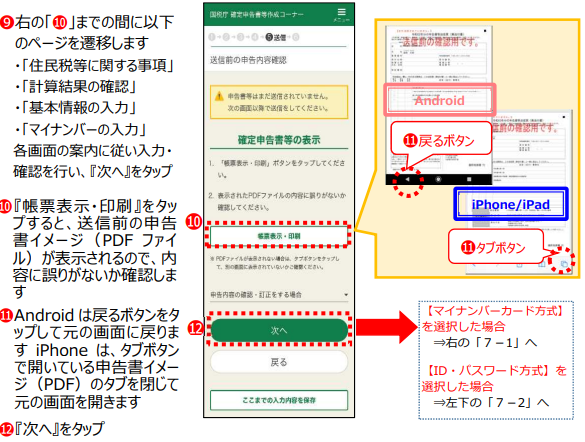
(5)申告内容等の確認
収入・控除までの入力が終わったら、次の項目についての確認が行われます。
- 住民税等に関する事項
- 計算結果の確認
- 基本情報の入力
- マイナンバーの入力
各画面の案内通りに入力・確認した後、「帳票表示・印刷」をタップすると、送信前の申告書のイメージが表示されます。内容をしっかりと確認しておきましょう。
出典:国税庁|スマートフォンでの操作要領
内容に問題がない場合は、「次へ」をタップします。
(6)e-Taxへデータを送信
作成したデータを、e-Tax受付システムへ送信します。マイナンバーカード方式とID・パスワード方式で操作が異なるので注意してください。
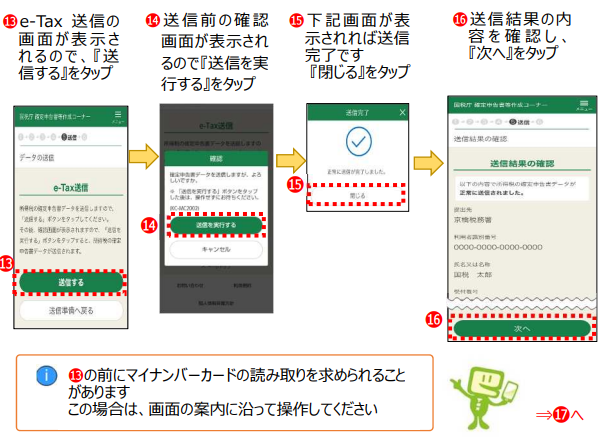
マイナンバーカード方式は、「送信する」をタップした後「送信を実行する」をタップします。次に「閉じる」をタップ後、送信内容を確認し「次へ」をタップします。
出典:
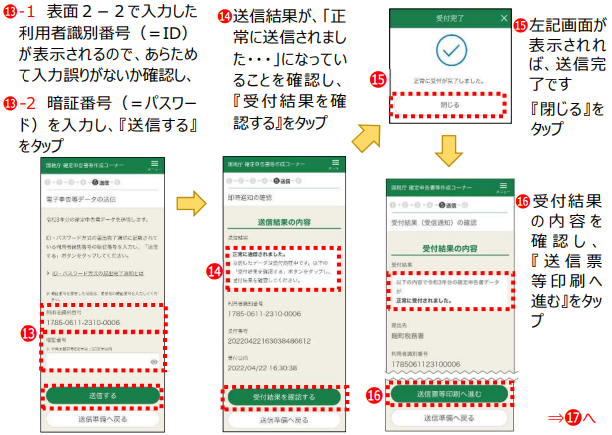
国税庁|スマートフォンでの操作要領ID・パスワード方式は、画面に表示される利用者識別番号をチェックした後、暗証番号を入力して「送信する」をタップします。送信後に「受付結果を確認する」をタップし「閉じる」をタップすれば終了です。
出典:国税庁|スマートフォンでの操作要領
マイナンバーカード方式と同様、受付結果の確認ができます。
(7)送信後のファイル保存・印刷
データを送信した後は、確定申告書の控えや申告書データの保存・印刷ができます。希望する場合は、画面にしたがってデータをダウンロードし、自宅のプリンターやコンビニなどで印刷しましょう。
3-2.クラウド型の会計ソフトを使って申告する場合
クラウド型の会計ソフトを使って確定申告する方法は、会計ソフトの画面からそのまま送信する方法と、会計ソフトのデータをe-Taxソフトやe-Taxソフト(Web版)に一旦送ってからあらためて送信する方法の2種類があります。
原則としてスマホだけで作業を完結させたい場合は、会計ソフトの画面から直接送信できるタイプのソフトを選択しましょう。スマホからクラウド会計ソフトへアクセスするか、専用のスマホアプリをダウンロードしてそこから進めていきます。
確定申告書等作成コーナーと同じく、会計ソフトでの確定申告も画面の案内にしたがって進めることで、確定申告書や決算書が作成可能です。
会計ソフトを用いて帳簿付けもしているときは、そちらのデータを確定申告書や決算書へ反映できます。効率的に手続きが可能です。
作成した帳簿や証憑書類も、原則として電子帳簿保存法にも対応しています。
あなたにあったDXがきっと見つかる!バックオフィスDX化を叶えたお客さまの事例記事をまとめました。
バックオフィスDX事例集
4.スマホで効率よく確定申告を進めるならマイナポータル4.
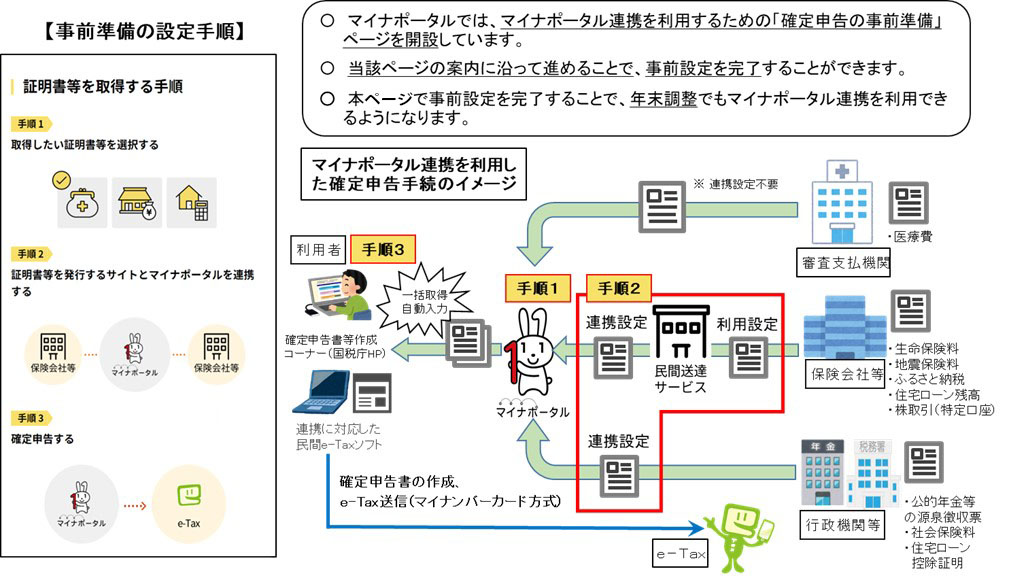
確定申告書等作成コーナーで確定申告を効率よく進めるなら、マイナポータルと連携することをおすすめします。
マイナポータルとは、マイナンバーカードを使って行政関係の手続き・サービスをいつでもどこでもできるようにしたシステムです。
そしてマイナポータル連携とは、マイナポータル経由で控除証明書などの必要書類のデータを一括で取得し、確定申告書などの申告書の該当項目へ自動入力する機能です。確定申告書等作成コーナーでの入力作業が、非常に容易になります。
連携対象の控除証明書などは、次のものが挙げられます。
- 医療費通知情報(医療費控除)
- 公金年金等の源泉徴収票(公的年金等)
- 社会保険料控除証明書(社会保険料控除)
- 生命保険料控除証明書(生命保険料控除)
- 地震保険料控除証明書(地震保険料控除)
- 寄付金受領証明書・寄附金控除に関する証明書(ふるさと納税)
- 年末残高証明書・住宅借入金等特別控除証明書(住宅ローン控除)
- 特定口座年間取引報告書(株式等にかかる譲渡所得等)
マイナポータル連携を利用するには、マイナンバーカードの発行や「確定申告の事前準備ページ」にて事前登録が必要です。
出典:国税庁|マイナポータルと連携した所得税確定申告手続
2023年以降も、対応できる控除や行政手続きの範囲が増えていくと予想されます。行政サービスをよく利用する人は、開設を検討してみてはいかがでしょうか。
5.スマホで納税するには?
近年ではスマホでの確定申告に加え、スマホを使った納税および納税手続きの申請もできるようになっています。スマホ納税の方法は主に次の5つです。
- スマホアプリ納付
- クレジットカード納付
- ダイレクト納付
- 口座振替による納付
- コンビニ納付(QRコード)
5-1.スマホアプリ納付
スマホアプリ納付とは、2022年12月1日から始まったPay払いによる納付です。国税庁長官が指定した納付受託者(GMOペイメントゲートウェイ株式会社)が運営する、スマートフォン決済専用のWebサイトにて国税を納付します。
2023年1月現在で使用できるPay払いは次の通りです。
- PayPay
- d払い
- auPAY
- LINE Pay
- メルペイ
- Amazon Pay
e-Taxから確定申告をしていれば、住所・氏名・納付税目・税額などの納付情報の入力が不要になります。
5-2.クレジットカード納付
スマホからクレジットカード納付の手続きを行えば、クレジットカードの引き落としによって所得税の納付が可能です。クレジットカード納付の手続きは、スマホから「国税クレジットカード支払いサイト」へアクセスし、所定の項目を入力して進めていきます。
手続き後は、クレジットカードの引き落とし日に所得税が引き落とされます。納税額に応じた決済手数料がかかるので注意しましょう。なお、他のクレジット決済と同じように、クレジットポイント付与の対象になります。
5-3.ダイレクト納税
ダイレクト納付とは、e-Taxで申告書などを提出した後、納付者名義の預貯金口座から即時または指定納付日に口座引落しを行う納付方法です。
事前に税務署窓口やe-Taxにて、「ダイレクト納付利用届出書」を提出することで利用できます。
5-4.口座振替による納付
ダイレクト納付のように、自身の預貯金通帳から国税庁が指定した日に口座引き落としによる納付を行うのが、振替納付です。例年だと、確定申告の期限日である3月15日から約1ヶ月が引き落とし日になります。
こちらも税務署窓口やe-Taxにて、振替依頼書を提出することで利用できます。
5-5.コンビニ納付(QRコード)
コンビニ納付とは、確定申告書等作成コーナーやコンビニ納付用QRコード作成専用画面などで作成・出力したQRコードをコンビニにて読み取ってもらい、その場で納付する方法です。
出典:
国税庁|[手続名]コンビニ納付(QRコード)2023年1月現在で対応コンビニは、Loppi端末を設置するローソン・ナチュラルローソン・ミニストップ、マルチコピー機端末を設置するファミリーマートです。QRコードを用いた支払いに、クレジットカードや電子マネーは使えないので注意しましょう。
バックオフィス業務効率化のためにサービスの導入をご検討中の方へ
「おまかせ はたラクサポート」検討の8つのチェックポイント
6.スマホでの確定申告・納付でスマートな手続きを!
スマホ端末やe-Taxの進化、各行政期間・金融機関などの連携などにより、スマホでの確定申告や納付が可能になりました。忙しいときでも自宅からスマホで手続きできるので、効率的な準備や納付遅れ防止につながるでしょう。
確定申告や納付だけでなく、マイナポータルやe-Taxを利用した他の行政手続きもスマホがあればできる時代です。今後もスマホを活用したさまざまな申請・手続きが普及していくでしょう。
電子契約ならサービスとサポートをセットに!電子契約 無料体験お申し込み
NTT東日本では、電子契約をはじめとして、バックオフィス業務効率化サービスを無料体験できるメニューを提供しています。 実際に、操作画面をみながら、導入の相談をできますので、お気軽にお問い合わせください!
 関連サービス
おまかせ はたラクサポート
総務・人事・労務・経理業務の効率化をトータルサポート!
業務効率化のためのクラウドサービスと運用支援のサポートサービスを提供します。
 資料ダウンロード
バックオフィスDX事例集
あなたにあったDXがきっと見つかる!バックオフィスDX化を叶えたお客さまの事例記事をまとめました。
【よくある活用事例10選】AI-OCR導入ガイドブック
AI-OCRのよくある活用事例、文字の読取精度を向上させるための便利機能を解説したガイドブックです。
【自社にあった業務効率化の手法がわかる】業務効率化の手法まとめebook
オフィス業務効率化の秘訣と、予算別改善法をまとめました。業務効率化に有効なITツールもご紹介します。
関連するコラム
個人事業主・フリーランスが確定申告をする方法を解説!いくらから確定申告が必要?
確定申告の期間はどれくらい?正しく申告するためのコツも解説
確定申告の期限はいつまで?税金ごとの日程と遅れたときのペナルティ
開業届を提出して個人事業主になる!出していない場合はどうなる?
確定申告のやり方|初めての人に向けて具体的な方法を解説
関連サービスに関するお問い合わせ・資料のダウンロード


![イメージ:国税庁|[手続名]コンビニ納付(QRコード)](/column/service/ohs/images/tax-return-smartphone/12-image2_22.png)