
Web集客の方法・効果について徹底解説!
Web集客丸わかりガイドブック
編集 NTT東日本編集部
企業や店舗のホームページを作成するために、WordPress(ワードプレス)の使用を検討している方もいるでしょう。WordPressを使うと、プログラミングなどの専門知識がなくてもホームページを作成することが可能です。本記事では、WordPressの基本的な仕組みや利用するメリット、作り方の手順、開設後の運用のコツ、課題などについてわかりやすく解説します。
Summary
Web集客の方法・効果について徹底解説!
Web集客丸わかりガイドブック
Index
WordPress(ワードプレス)とは、企業や個人が運営するホームページやブログ、オウンドメディアなどを作成するために使用するツールです。WordPressはCMS(Contents Management System)と呼ばれるシステムの1つであり、CMSはWebサイトに掲載するテキストや画像、動画、レイアウトなどを一元管理する役割を持ちます。
CMSを使用してWebサイトを構築・運用しない場合には、1ページずつ作成して管理しなければなりません。また、HTMLと呼ばれるホームページ内の情報を構造化する言語などを習得する必要もあり、初心者にとってはかなり手間がかかるものです。
そこで、WordPressを使うと、画面に従って操作をするだけで、比較的簡単にWebサイトを作成できます。WordPressは無料で使用でき、国内外を問わず多くの個人・法人に利用されているため、安心して導入できるツールといえるでしょう。
次に、WordPressを使ってホームページを作成するメリットを紹介します。
WordPressは専門的な知識がなくても直感的に操作できるのが魅力です。ここでは、その他のメリットを見てみましょう。
WordPressは、プログラムのソースコードが公開されているオープンソースのCMSです。ライセンス費用が発生しないため、基本的に無料で利用できます。CMSの中には有料のものもありますが、WordPressは世界中で広く利用されており、豊富なテーマやプラグインを活用できる点が特徴です。
WordPressでホームページを作成する場合、主な費用はドメイン取得費用とサーバー利用料です。
WordPressには、ホームページに活用するためのさまざまなデザインテンプレートが用意されていることも特長です。
WordPressでは、テンプレートは「テーマ」と呼ばれています。無料テーマと有料テーマがあり、現時点(2024年12月時点)において13,000以上の無料テーマが提供されています。13,000以上もあれば、企業や店舗のブランディングに合わせたデザインを見つけられるでしょう。
無料テーマをうまく活用すれば、初心者でも低コストで本格的なホームページを作成することが可能です。
WordPressでは、プラグインと呼ばれる拡張機能が豊富であることもメリットの一つです。
デフォルトで搭載されていない機能をプラグインの導入によって使うことができ、柔軟なカスタマイズが行えます。具体的には、以下のプラグインが一例として挙げられます。
WordPressの公式サイトでは、現時点(2024年12月時点)において59,000ものプラグインが用意されています。随時更新されていくため、ぜひ確認してみてください。
ここでは、WordPressを使ったホームページの基本的な作り方を、7つのステップに分けて紹介します。
まずは、レンタルサーバーを契約しましょう。
ホームページを作成するためには、WordPressを使用する前に、まず「サーバー」と「ドメイン」を取得する必要があります。家づくりにたとえると、サーバーは土地、ドメインは住所に該当します。
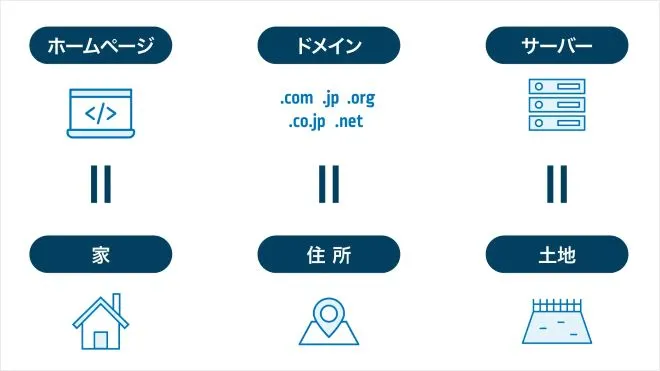
サーバーには自社サーバーとレンタルサーバーがあり、どちらかを利用する必要があります。すでに自社サーバーを運用している場合には、そのまま使用しても構いません。しかし、自社サーバーでホームページを運用するにあたり、専門知識が必要になるでしょう。
そこで、これからサーバーを用意するケースでは、レンタルサーバーの契約がおすすめです。実際に、中小規模の企業や店舗によるホームページの作成には、レンタルサーバーを利用するケースが多く見られる傾向です。
レンタルサーバーの契約手続きは、以下の流れで進みます。
<レンタルサーバーの基本的な契約方法>
レンタルサーバーの中には、WordPressに特化したサーバーもあります。WordPressの設定が行いやすくなるため、チェックしてみましょう。
続いて、ドメインを取得します。先述したように、ホームページ作成を家づくりにたとえると、ドメインは「住所」に該当します。
ドメインには、独自ドメインと共有ドメインの2種類があります。
<ドメインの種類>
独自ドメイン…https://www.◯◯◯.co.jp
共有ドメイン…https://www.◯◯◯.XXX.com
2つの違いは、任意の文字列を設定できるかにあります。たとえば、独自ドメインでは、上記の◯◯◯に店舗名、ブランド名や企業名など、好きな文字列を設定できます。一方で、共有ドメインの場合には、XXXの部分にはレンタルサーバー事業者名が入ってしまい、変更ができません。
独自ドメインは、企業や店舗のホームページに適しているといえます。オリジナルのURLを持つことで、企業や店舗の信頼性が高まり、GoogleなどのWeb検索でも見つけてもらいやすくなると考えられるからです。
独自ドメインの取得・設定方法は以下のとおりです。
<独自ドメインの基本的な取得方法>
ドメインの設定後、SSL(エス・エス・エル)を設定しましょう。SSL(Secure Socket Layer)とは、インターネット上の通信を暗号化して情報漏えいリスクを低減させる、情報セキュリティ技術を指します。
SSLを設定すると「http」の後に「s」が付け加えられ「https://~」と表示されます。SSLを設定していないサイトでは、「保護されていない通信」と表示されるため、ユーザーに不安感を与える要因となりかねません。
設定方法は契約したレンタルサーバー事業者によって異なるため、マニュアルを確認しましょう。
ここまで完了したら、WordPressをインストールする段階に入ります。インストールの方法には、主に以下の2種類があります。
1つ目の方法は、WordPress公式サイトからZIPファイルをダウンロードして手動でインストールする手段です。しかし、これにはデータベースの作成やFTPソフトの設定など、技術的な知識が必要です。
そこで、初心者の方は、2つ目の方法である「レンタルサーバーに搭載されたインストール機能を利用する」選択肢をおすすめします。これは、サーバーの管理画面からWordPressをインストールするだけで完了します。インストール後、WordPressの管理画面からユーザー名とパスワードを入れてログインしましょう。
続いて、WordPressのテーマ(デザインテンプレート)を決めてインストールしましょう。
管理画面のメニューから「外観>テーマ」を選択し、自社内で決定したデザインの画面から「新規追加」をクリックします。
その後、管理画面の手順に従い、テーマをアップロードし「有効化」をクリックするとテーマが反映されます。
WordPressの初期設定を行っていきます。初期設定とは、ホームページのタイトルやキャッチフレーズ、メールアドレスの登録、タイムゾーンの選択など、基本的な情報設定を行うことを指します。
まずは、WordPressの管理画面から「設定>一般」をクリックしてタイトルやキャッチフレーズを入力しましょう。タイトルとはホームページの名称のことです。キャッチフレーズには、企業や店舗のコンセプト、特長などを記載します。
また、WordPressからお知らせを受け取るためのメールアドレス登録、日本の時間帯を表すタイムゾーンの選択なども一緒に行っておきましょう。
加えて、パーマリンクの設定も初期段階で実施しておくのがおすすめです。パーマリンクとは、独自ドメインに続くURLの一部のことを指します。「設定>一般>パーマリンク」から、パーマリンクの形式を選択してください。
たとえば、企業のコーポレートサイトの場合には「/service/」や「/menu/」、ニュースサイトでは「/20250101」といった日付など、コンテンツの名称によって使い分けましょう。
初期設定が終わったら、いよいよホームページのデザインやコンテンツを作成する段階に移ります。
デザイン面については、管理画面の「外観>カスタマイズ」から作成できます。カスタマイズ画面ではWordPressの色や背景色などの変更ができ、「外観>カスタマイズ>ウィジェット」からは、ホームページにウィジェットと呼ばれる機能の追加が可能です。ウィジェットは、ホームページの上部や下部、横部分などに配置できます。
コンテンツを作成するには、基本的には「投稿>新規追加」から行えます。あらかじめ必要なテキストや画像などを用意したうえで、会社概要や事業紹介、スタッフ紹介、アクセス情報など、ホームページを彩るコンテンツを投稿しましょう。

WordPressでホームページを運用する際には、覚えておきたい複数のポイントがあります。以下で詳しく解説します。
WordPressで作成したホームページの安全性を高めるために、テーマとプラグインを最新版に保ちましょう。古いバージョンのまま使っていると、悪意のある第三者に情報セキュリティ上の脆弱性が狙われ、情報漏えいやホームページの改ざんなどの被害にあう可能性があるためです。
最新版がリリースされると、WordPress管理画面のメニューに赤色の警告サインが表示されます。管理画面で、利用しているテーマの「自動更新を有効化」をクリックし、最新版にアップデートしましょう。続いて、プラグインが一覧表示される画面でも「自動更新」に切り替えると、更新を有効化できます。
最新版には不具合の修正や新機能の追加なども含まれるため、必ず対応しましょう。
ホームページの情報は随時更新し、ユーザーに届ける情報は常に最新状態にすることが大切です。
ホームページの掲載情報が古いと、企業や店舗の信頼性低下にもつながる可能性が高いといえます。とくに、問い合わせや来店につながると考えられる以下の情報は、変更があり次第すぐに更新しましょう。

ここでは、WordPressを使ってホームページを作成するデメリット・課題を紹介します。
WordPressを作成・運用するにあたっては、情報セキュリティ対策が別途必須となります。
WordPressでは、プログラム設計のバグなどの脆弱性が発生する場合があります。脆弱性が発生すると、サイバー攻撃の対象になるリスクが高まってしまうでしょう。
WordPressの脆弱性がサイバー攻撃の標的にされやすい理由として、WordPressでは利用者数が多く、オープンソースのためプログラムが公開されているからだと考えられます。悪意のある第三者が公開情報からプログラムの脆弱性を見つけて、不正アクセスなどを行うリスクがあるのです。
そこで、WordPress本体やプラグイン・テーマなどは常に最新状態に保ち、本人確認を2回繰り返す2段階認証の採用や、SSL設定、定期的なバックアップなどを行うことが大切です。
WordPressでホームページを本格的に運用する際には、専門知識やノウハウが必要です。
WordPressはコーディングなど専門的なWeb制作知識がなくても、テーマやプラグインの活用でホームページを自分で完成させることが可能です。しかし、企業や店舗用の本格的なホームページの作成や運用には、基本的な専門知識が必要になるでしょう。
たとえば、集客目的でホームページを運用する場合には、SEO(Search Engine Optimization)対策と呼ばれる、検索ページに自社サイトを上位表示させる集客対策も行う必要があると考えられます。上位表示されることで、見込み客に見つけてもらいやすくなり、集客などホームページの目的を達成しやすくなるでしょう。
ホームページ開設後、見込み客が検索しそうなキーワードをホームページのコンテンツに取り入れたり、常に最新情報に更新したりするなど、継続した運用が重要といえます。
ホームページは、Web上で企業・店舗の顔となるものであるため、一定のクオリティを保つ必要があります。
「ホームページを活用した集客や見込み顧客獲得を支援するサービス」の詳細を見る
中小企業や店舗のホームページ運用では、ホームページを作成するだけでなく、集客や問い合わせ獲得につなげるための継続的な改善が重要です。
NTT東日本の「デジタルリード」では、ホームページ制作をはじめ、SEO対策やWeb広告など、見込み顧客の獲得に向けたデジタルマーケティング施策を支援します。 また、お客さまの課題や目的に応じて最適な施策をご提案し、ホームページの活用から集客までをトータルでサポートします。
ホームページの新規作成やリニューアルをご検討の方、ホームページを活用して集客や問い合わせ獲得を強化したい方は、NTT東日本の「デジタルリード」をぜひご検討ください。
WordPressは無料で利用でき、テーマやプラグインを活用して、自社・自店舗の目的に合わせたホームページを構築できることがメリットです。また、基本的なホームページであれば、コーディングなどの専門知識がなくても作成できます。
一方で、デザインのカスタマイズや機能追加、セキュリティ対策、SEO対策など、本格的な運用を行うためには専門知識が求められる場合があります。ホームページを開設するだけでなく、集客や問い合わせ獲得につなげるためには、継続的な改善やWebマーケティング施策も重要です。
ホームページを活用した集客や見込み顧客の獲得をご検討の方は、NTT東日本の「デジタルリード」をぜひご検討ください。

編集 NTT東日本編集部
NTT東日本のサービス担当者が企画・監修を行う編集チームです。
中小企業の皆さまにとって身近で役立つ情報をお届けすることを目的に、サービスの特長や活用方法をわかりやすくご紹介しています。
日々の業務にすぐに活かせるヒントや、経営課題の解決につながるサービスの魅力を丁寧に発信しています。
 関連サービス
 資料ダウンロード
リスティング広告とは?掲載の仕組みやメリット、注意点、費用をわかりやすく解説

リスティング広告の費用相場はいくら?予算の計算方法や費用対効果を高めるポイントも解説

5大SNSはどのように使い分ける?特徴や運用のポイントを紹介

【Facebookページの基礎知識】企業アカウントの作成方法を画像付きで解説!

SNS運用でエンゲージメントが注目される理由、計算式や高めるポイントを紹介

Web集客とは?施策の種類や自社にあった選び方のコツを解説
お気軽にお問い合わせください

