
コワークストレージの基本がこれ1つでまるわかり!導入前に知るべきポイントを詳しく紹介します。
コワークストレージ サービス紹介資料

企業のデータはデジタル化され、そのやり取りは電子ファイルという形でなされるようになりました。
ファイルを共有するには、安全かつ確実に相手に届くような方法を利用しなければなりません。また、社内でのファイル共有や社外とのファイル共有の方法におけるセキュリティもしっかりと意識する必要があります。
そこで本コラムでは、ファイル共有の方法全般について再確認しながら、社内や社外、社内外のチームなど、ビジネスシーン別に利用できるファイル共有の方法を解説します。
ファイル共有とは、デジタル化されたテキストデータやメディアデータを二人以上で共有することです。
ファイル共有の方法はさまざまで、ファイルを外部メモリに入れて物理的に手渡しする方法や、複数のユーザーが使えるサーバーを経由して共有する方法があります。これらのファイル共有方法は、すべてインターネットやLAN、パソコンがあれば実現できる方法ですが、「だれとファイルを共有するのか」によってその方法を変えなければなりません。
例えば、社内に構築されているファイルサーバーにファイルを置いても、社外の人とはファイル共有はできませんし、社外の人にUSBメモリを渡すという方法も非効率でセキュリティ面においても脆弱な考え方です。
次の章からは、活用シーン別にファイル共有の方法を見ていきましょう。
社内のユーザーだけでファイル共有をするのであれば、データが外部に漏れない方法を自由に選択できます。ただし、セキュリティや効率を考慮した方法を優先して、ファイル共有方法を選んだほうがよいでしょう。
USBメモリにファイルを入れて、共有する相手にUSBメモリを渡すという方法です。
ICTがそれほど普及していなかった時代にはスタンダードな方法でした。しかし、ネットワークが整備された社内で、USBメモリにファイルを保存するのは非効率です。また、データを保存したUSBメモリを誤って紛失したり、社外に持ち出してしまった場合、情報漏えいのリスクもあります。
近年では、USBメモリの使用を禁止する企業も増えているため、手軽な方法でもUSBを使うのは避けたほうがよいでしょう。
Windows10およびWindows11にはファイルやフォルダを共有する機能があります。
例えば、自分のパソコンにあるフォルダを共有設定すれば、同じネットワーク上に接続されているパソコンからファイルを共有することができます。これは、社内でファイル共有をする方法としても手軽な方法ですが、普段業務に使う特定のパソコンに共有フォルダを作って利用する場合には、必ず別のデバイスにバックアップを取っておかなければ、共有フォルダを使っているパソコンが壊れた場合にファイル共有ができなくなってしまいます。
Windows10やWindows11の共有設定を使ってファイル共有する場合には、業務パソコンと兼用するのではなく、ファイル共有専用のWindowsPCをサーバーとして設置したほうがよいでしょう。
WindowsサーバーやLinuxなどを利用して、ファイルサーバーを構築する方法もあります。
社内、あるいは自社で借りているデータセンターにサーバーを構築し、社内のファイルをすべてサーバーで管理するというやり方です。この場合、機器の購入費用やファイルサーバーの設計や運用工数がかかりますが、自社で管理できるファイル共有方法をもつことができます。セキュリティも自社のポリシーに合わせて自由に設計できるため、社内で利用するならば使い勝手の良いファイル共有方法だといえるでしょう。
ファイルサーバーを一から構築するのではなく、NAS製品を導入するという方法もあります。
NAS製品ならば、ファイルサーバーの設計や構築工数もかからないことがメリットの一つです。また、近年では小型のNAS製品も多く提供されているので、社内の隅にNASを設置すれば、省スペースで設置できますし、データセンターを借りるなどの初期費用も抑えられます。規模の大きな組織では、利用する容量や接続する人数を把握して、それに耐えうるスペックのNASを導入しなければなりません。
いずれにしても、ファイルサーバーを構築するよりも手間を省いてファイル共有を実現できる方法の一つだといえます。
社内だけでファイル共有をする際にも、クラウドストレージを選択することは間違いではありません。
むしろ、導入の手間も省け、管理工数も大幅に削減できるためおすすめだといえます。
日々増えていくファイルの容量を考慮すると、ファイルサーバーやNASを物理的に増設するよりも、クラウドストレージのプランをランクアップさせるほうが運用コストも削減できます。将来的な拡張性を考えても、社内にクラウドストレージを導入することはおすすめの方法だといえるでしょう。
クラウドストレージの選定ポイントについては、「クラウドストレージとは?企業でクラウドストレージを利用するメリットや選定ポイントを解説」にて詳しく解説していますので参考にしてください。
コワークストレージの基本がこれ1つでまるわかり!導入前に知るべきポイントを詳しく紹介します。
コワークストレージ サービス紹介資料
まず考えられるのが、メールを使ったファイルの共有方法です。
結論からいうと、この方法はおすすめではなく、今後使うべきではないという注意喚起になります。
パスワード付きzipファイルをメールで送り、その後にパスワードをメールで送るのが従来から長く使われている方法です。一見手軽で、パスワードも付いているのでセキュリティにも配慮している用に見えますが、メールは同じネットワークを通って相手に届くため、パスワード付きzipファイルとパスワードをメールで送信すれば、どちらもハッキング被害に遭う可能性があります。
これまで、多くの企業で使われてきたファイル共有方法ですが、セキュリティ面を考えるとこの方法は利用すべきではないことがわかるでしょう。
実際に、省庁でもパスワード付きzipファイルでのファイル共有を禁止するために「パスワード付きzipファイルでのファイル共有を廃止する方針」を打ち出しています。
パスワード付きzipファイルについては、「パスワード付きzipファイルは情報セキュリティ対策にならない?今すぐ利用をやめるべき理由と代替手段」にて詳しく解説していますので参考にしてください。
ファイル転送サービスは、Web画面からファイルを選択して、ダウンロードURLを相手に知らせることでファイルを共有する方法です。
動画などの大容量ファイルを送付できるほか、ダウンロードをする際のパスワード設定ができるサービスもあります。サービスも無料で利用できるため、コストをかけずにファイル共有ができることもメリットの一つです。ただし、セキュリティ面においては不安も残るため、積極的に使いたいサービスだとはいえません。
クラウドストレージはどこからでもアクセスできるので、社外とのファイル共有にも向いています。
クラウドストレージをフォルダ階層に分け、アクセス権限を制御することで、社外と共有する専用フォルダを作っておいたり、ファイルへアクセスするためのURLを生成してアクセスしてもらったりするなど、効率よくファイル共有できる方法です。
社内ではファイルサーバーを利用し、社外とのやり取りはファイル転送サービスを併用することで、使い分けてファイル共有をする方法です。
ただし、運用するにあたっては、ファイルの送付ミスや転送サービスへファイルをアップロードする手間、URLリンクを相手に送る手間などがかかるため、効率的とはいえません。もちろん、社内に社外用のファイルサーバーを作って公開したり、特定の人とだけVPNを構築したりして社内のファイルサーバーを利用してもらうという方法もありますが、設計や構築に多少の時間はかかりますし、運用にも手間がかかります。
コワークストレージの基本がこれ1つでまるわかり!導入前に知るべきポイントを詳しく紹介します。
コワークストレージ サービス紹介資料
やはり、社内外のメンバーが混在する状況でも、クラウドストレージを利用したファイル共有がもっともおすすめだといえます。
フォルダ階層に分けて、階層単位、あるいはフォルダ・ファイル単位にアクセス権限を付与することで、社内のデータを守れますし、社外の人ともファイル共有ができるからです。また、社内外のメンバーと共同作業をすることもあるでしょう。その場合もクラウドストレージ上にアップロードしたファイルを同時に開いて共同編集を行えるサービスもありますので、非常に効率的なファイル共有方法だといえます。
※クラウドストレージ(オンラインストレージ)の選定ポイントについては、「クラウドストレージとは?企業でクラウドストレージを利用するメリットや選定ポイントを解説」で詳しく紹介していますので参考にしてください。
最後に、代表的なクラウドストレージサービスを確認しておきましょう。法人での利用を想定して、ビジネスプランを記載しています(2025年12月時点)。
最新情報については、それぞれの公式サイトでご確認ください。
| サービス名 | 容量 | ビジネスプラン |
|---|---|---|
| Box | 100GB~無制限 |
|
| Dropbox | 3TB~ |
|
| Microsoft OneDrive | 1TB |
|
| Google Workspace | 30GB~ |
|
| コワークストレージ 詳しく見る |
100GB~ |
|
 関連サービス
 資料ダウンロード
デスクトップ感覚の使いやすさはもちろん
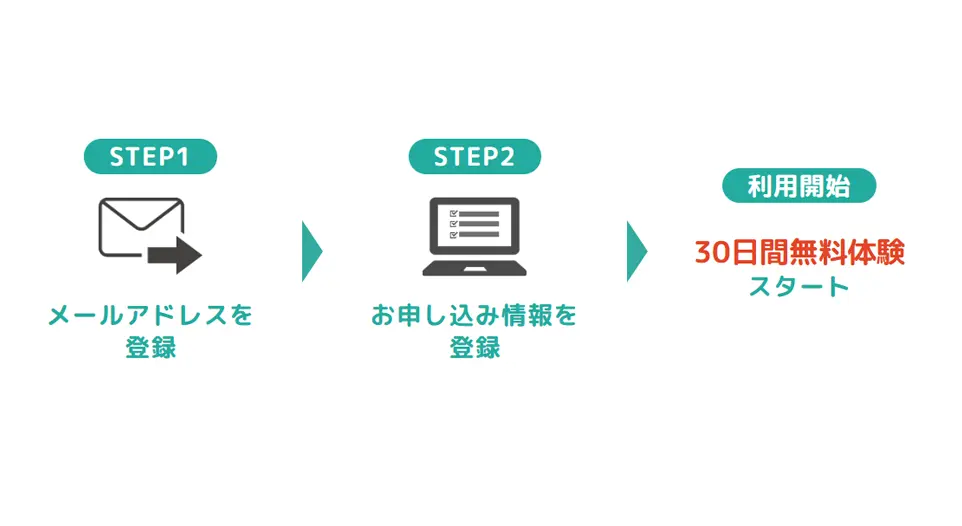
コワークストレージプラスのお試し利用も体験できます!
体験終了後は自動解約なので安心してお試しくだい!
コワークストレージ無料トライアル

気持ちいいぐらいにちょうどいい、「コワークストレージ」の申し込み手順

NAS導入という選択。特徴や選定ポイントからファイルサーバーとの違いまでを解説

お客さまが安心してご利用できる「気持ちいいぐらいにちょうどよい」、NTT東日本の国内データ保管のオンラインストレージを
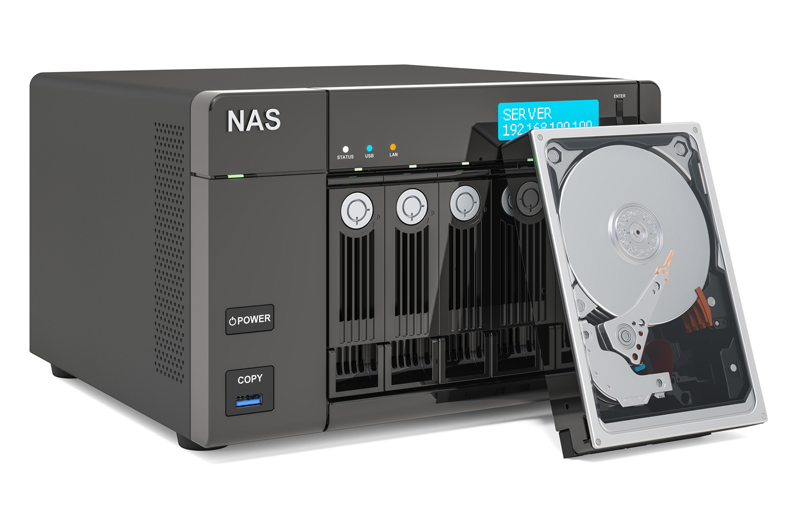
NASの仕組みとは? 選び方やHDDとの違いもわかりやすく紹介

シャドーITとは?そのセキュリティリスクと対策方法をわかりやすく解説

データ転送サービスとは?選定のポイントとおすすめサービス5選を紹介
お電話でのお問い合わせ
0120-116-032
受付時間 平日9:00~17:00
年末年始(12/29~1/3)を除く
お気軽にお問い合わせください

