
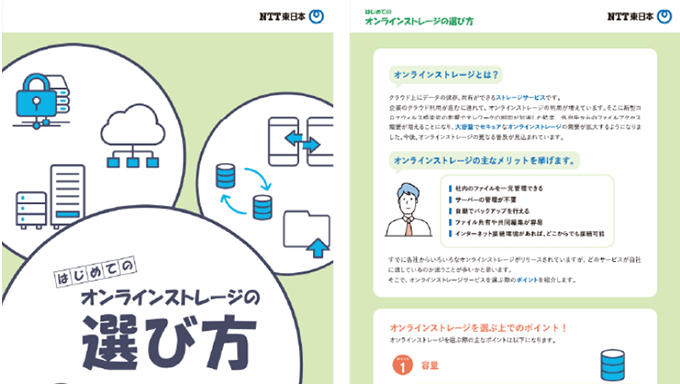
失敗しないストレージの選び方10のポイントをご紹介
オンラインストレージの選び方ガイド

監修 NTT東日本 コワークストレージ開発担当
パソコンの「ストレージ」とは、パソコン内で使うデータを保存しておくためのスペースのことです。記憶装置などと呼ばれることもあります。
作成した文書や画像、ダウンロードした動画からOSなどのインストールしたソフトウェアまで、データは基本的にすべてストレージに格納されます。そのため、パソコンの使い勝手はストレージによって左右されると言っても、過言ではありません。
なぜなら、ストレージの読み込み・書き込みの速度が遅ければ、作業中にレスポンスが遅くなり効率が低下しますし、保存容量が十分でないと、しょっちゅうデータの整理・削除に手間を取られることになるからです。


だからこそ、パソコンで使えるストレージについて、「どういう種類があるのか」「目安となる容量はどれくらいか」など、基本的な知識を身に付けておくことがとても大切なのです。
そこで今回は、ご自身に最適な使いやすいパソコンの選択が可能になるストレージの基礎知識について、ご紹介していきます。
失敗しないストレージの選び方10のポイントをご紹介
オンラインストレージの選び方ガイド
Index
パソコンのストレージに関する基礎知識から、実際にストレージを選ぶときに使える具体的なポイント・目安まで網羅していますので、業務を効率的に進め生産性アップにつながるパソコンを選べるようになるでしょう。
重要ポイントのみを厳選してご紹介しますので、ぜひ確認してみてください。

パソコンのストレージとは、パソコンで使うデータを保存しておくための場所です。ストレージ(storage)には記憶領域という意味があり、記憶装置と呼ばれることもあります。メモリなどと異なりストレージは、一度保存されたデータは、削除しない限り電源が切られても保存されているのが特徴です。
ただのデータの保存場所と思われがちですが、実はストレージは、パソコンを快適に使う上でかなり重要なポイントになります。ストレージの種類や容量選びを間違うと、パソコン自体の動作が重くなったり、データの保存・利用時に余計な手間が増えたりして、作業効率が大きく低下してしまうからです。
快適に使えるパソコンのストレージを選ぶうえで必ず考えるべきポイントとして、
①HDDかSSDか
②内部ストレージか外部ストレージか
③最適な容量はどれくらいか
の3つが挙げられます。
本章以降で、それぞれの基本的な知識とどのように選べばいいのかをわかりやすく解説していきますので、最適なパソコン選びのポイントを確かめてみてください。
◆パソコンのストレージに関する重要ポイント
パソコンのストレージには、大きく分けてHDDとSSDの2種類があります。両者は、以下のとおり、全く違う特徴を持っているストレージです。
|
HDD
|
|
|---|---|
|
SSD
|
|
HDDとSSDそれぞれの特徴や、どういう時にどちらを選べばよいのか、などについて解説していきます。
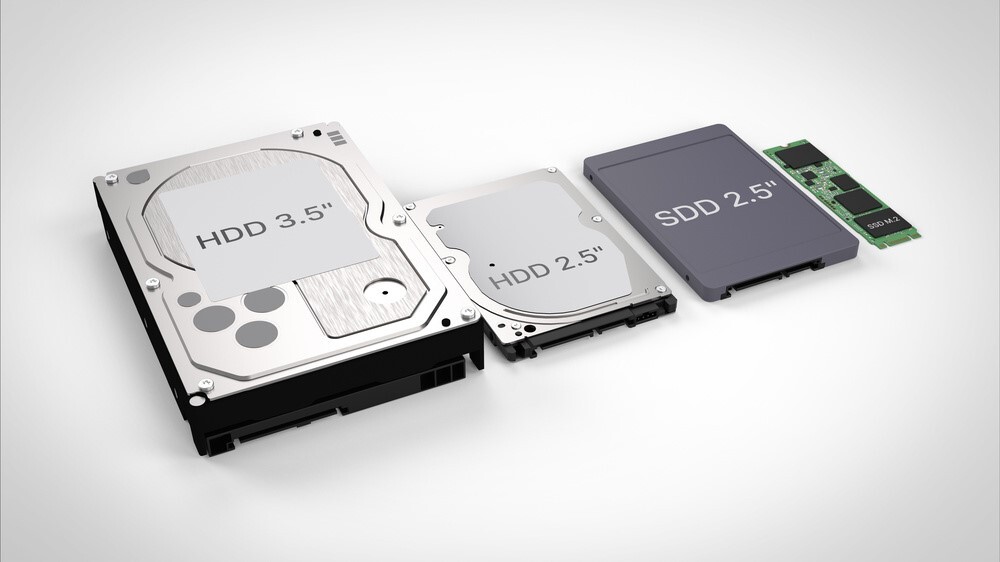
HDDはHard Disk Driveの略称で、従来から広く普及しているストレージです。薄い長方形のケース内に円盤状の磁気ディスクが複数枚セットされた構造をしており、この磁気ディスクを高速回転させてデータの読み込み処理などを行います。
SSDと比べると、次のようなメリット・デメリットがあります。
|
HDDのメリット・デメリット
|
|
|---|---|
|
メリット
|
|
|
デメリット
|
|
HDDは安価で大容量を実現できるので、豊富なデータをまとめて保存しておきたい場合に最適です。ただし、読み込み速度が遅い・耐衝撃性が低いという弱点があるので、頻繫に読み込みが必要なクライアントや重要データを保存する場合は向かない可能性があります。
◆HDDが適している用途
SSDはSolid State Driveの略称で、HDDの課題を解決することを目指して開発された、比較的新しいタイプのストレージです。SSDはケース内部にメモリチップが配置されており、このチップに読み書きを行います。HDDと違って、ディスクが回転するなど内部が動く構造ではないので、静かで振動もありません。
HDDと比較した場合のメリット・デメリットを見てみましょう。
|
SSDのメリット・デメリット
|
|
|---|---|
|
メリット
|
|
|
デメリット
|
|
SSDは、何と言っても読み書きが早いのが利点です。システム起動用のクライアントや重たいデータなど、素早く立ち上げたいデータを保管することで、作業を効率化できます。
一方で、SSDは最大容量の大きいものが少なく価格も高いので、頻繁には閲覧しない大容量のデータを保存する用途では、コストパフォーマンスが悪くなってしまうでしょう。
◆SSDが適している用途
ストレージにかかるコストを抑えて容量は確保したいけれど、レスポンスの速さも確保したいという場合は、HDDとSSDのハイブリッド構成がおすすめです。デュアルストレージと呼ばれることもあります。
ハイブリッド構成では、大容量になりやすい写真や動画などのデータをHDDに保存し、立ち上げの速さが求められるOSなどをSSDに保存します。
このようなハイブリッド構成にすることで、コストを抑えて大容量のデータ保存スペースを確保しながら、OSやその他のクライアントの立ち上げの速さを両立させることが可能です。
市販のパソコンなどでもデュアルストレージ対応のものが増えていますので、価格を抑えて容量と立ち上がりスピードを両立させたい場合は検討してみましょう。
これさえ読めばまるっとわかる!
コワークストレージ サービス紹介資料
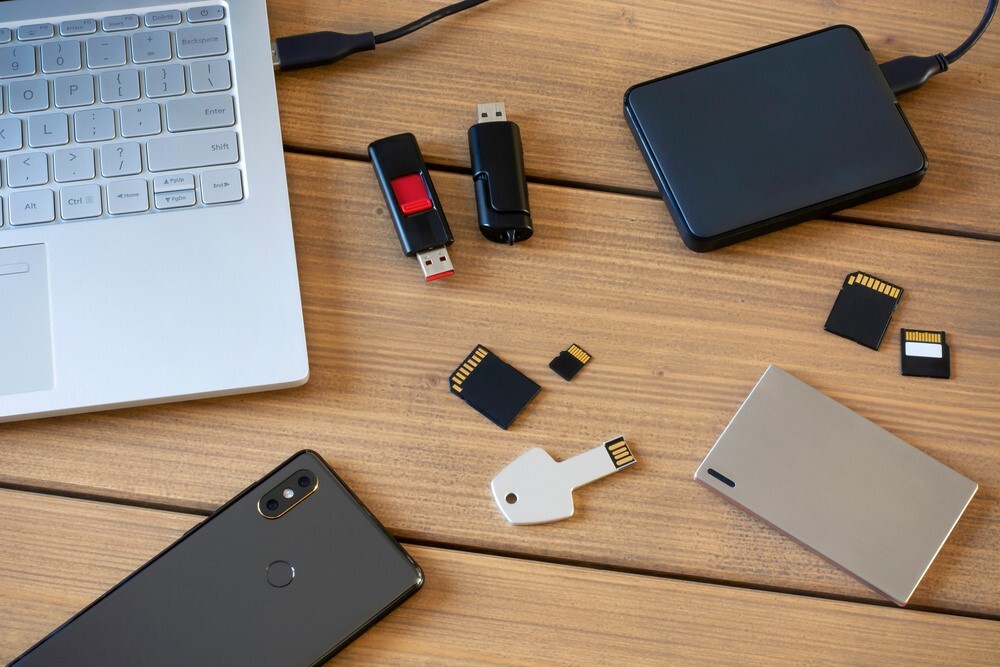
パソコンのストレージには、内部ストレージと外部ストレージの2つのパターンがあります。
|
内部ストレージ
|
|
|---|---|
|
外部ストレージ
|
|
内部ストレージと外部ストレージの特徴や使い分けのポイントを把握し、使いやすいストレージを充実させるようにしましょう。また、内部ストレージにどれくらいの必要容量を見込むべきかを考える際の参考としても、ご活用ください。
内部ストレージとは、名前のとおり、パソコン内部に購入時から内蔵されているストレージのことです。何もしなくても利用できますが、基本的に購入後に自力で入れ替えたり容量を増やしたりすることは難しくなっています。種類はHDD・SSD・デュアルストレージなど、パソコンによってさまざまです。
内部ストレージのメリット・デメリットを確認してみましょう。
|
内部ストレージのメリット・デメリット
|
|
|---|---|
|
メリット
|
|
|
デメリット
|
|
内部ストレージにデータを保存することで、追加の手間なくスムーズにデータを使うことができます。取り外しできないのでストレージ単体を失くす心配がなく、情報漏洩のリスクが多少低くなると言えるでしょう。
このような特徴を踏まえると、
などは、内部ストレージに保存する前提で、内部ストレージの容量を見込んでおくと作業効率を上げやすくなります。
外部ストレージとは、パソコンの外部に後付けで追加できるストレージのことです。USBやLAN経由でつなげるもの、カードスロットに挿入し使うもの、インターネット経由で使うものなど、用途に応じた豊富な選択肢があります。一例を見てみましょう。
|
外部ストレージの例
|
|
|---|---|
|
外付けハードディスク
|
|
|
USBメモリ
|
|
|
SDカード
|
|
|
NAS
|
|
|
オンラインストレージ
|
|
以上のように多彩な選択肢がある外部ストレージに共通するメリット・デメリットを確認しておきましょう。
|
外部ストレージのメリット・デメリット
|
|
|---|---|
|
メリット
|
|
|
デメリット
|
|
外部ストレージは、パソコンに外付けする性質上、容量も種類も自由に選べ、データも共有しやすいという取り回しのしやすさが特徴です。反面、後から追加するので設定が必要であるなど、使うのに手間がかかりやすい側面もあります。
このような特徴を踏まえると、外部ストレージのおすすめの使い方は、
などです。
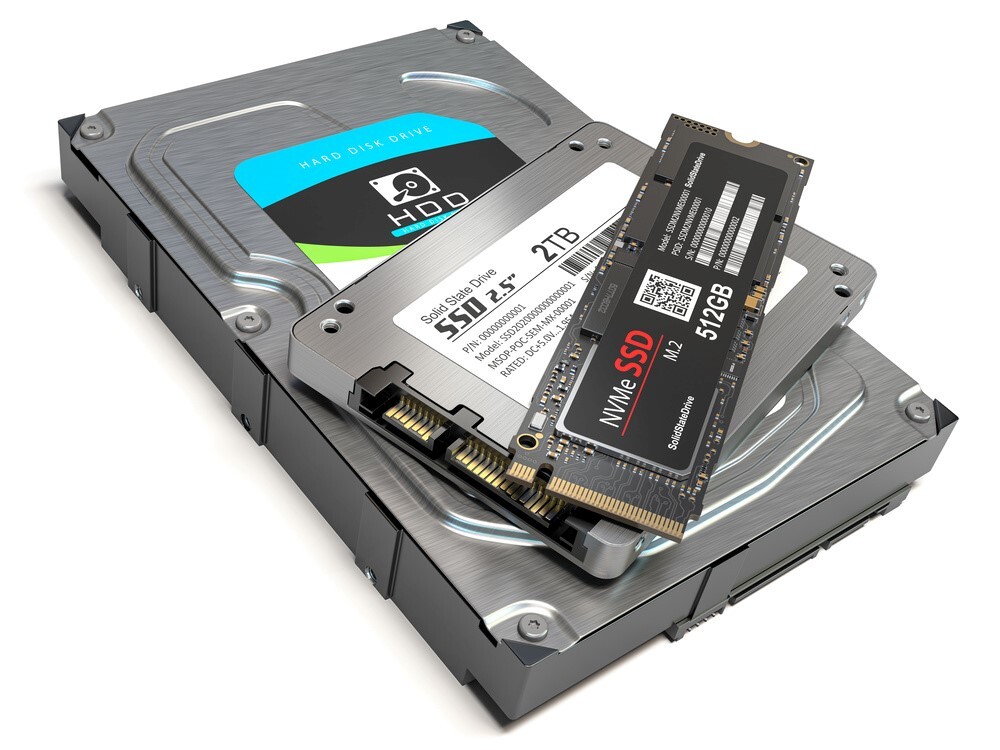
パソコンのストレージを選ぶときに、特に重要になってくるのが容量です。
後から追加できる外部ストレージの場合は、万が一容量が足りなかったとしても後付け可能な為、大きな問題はありません。しかし内部ストレージは増設や付け替えが難しいケースが多いので、きちんと見込みを立てる必要があります。
代表的なストレージの必要容量を考える方法は、次の2つです。
①保存する予定のデータの容量から見込む
②現在のストレージ使用状況を参考にして見込む
それぞれ、どのように見込みを立てていけばよいのか、解説します。
パソコンのストレージに保存する予定のデータをもとに、大体の必要容量の見込みを立てることができます。代表的なデータの種類別の容量の目安は、以下のとおりです。
|
WindowsのOS
|
12~15GB程度
|
|---|---|
|
WordやExcelなどのファイル
|
1件につき概ね1MB以下
|
|
画像データ(1800万画素)
|
1枚当たり約6.1MB
|
|
動画データ(フルHD)
|
30分で約4,000MB
|
|
音楽(128Kbps)
|
4分で約4MB
|
上記を踏まえると、使用状況に応じたストレージの目安は次のようになります。
|
画像データはほとんど保存しない
|
128GB~256GB
|
|---|---|
|
写真や画像を保存する機会が多い
|
256GB〜512GB
|
|
動画編集や音楽の編集を行う場合がある
|
512GB以上
|
必要以上に大きなストレージを確保しようとするとコストパフォーマンスが悪くなってしまうので、適正な容量のストレージを選ぶのがおすすめです。ただし、迷う場合は少し多めの容量を選択することで、後々、外部ストレージの買い足しが不要になります。
現在のストレージ利用状況を参考にして、必要な保存容量を見込むと、正しい予測を立てやすくなります。現在のストレージの空き状況を確認し、もう少し多いほうがよいのか、むしろ現在は多すぎるのか、などを検討してみましょう。
現在のストレージの利用状況は、以下の手順で確認することができます。
◆Windowsパソコンのストレージ利用状況を確認する方法
これさえ読めばまるっとわかる!
コワークストレージ サービス紹介資料
「パソコンの外部ストレージが必要だけれど、どれが最適かわからない」
このようにお考えでしたら、誰にでも使いやすく安全性も高いNTT東日本のコワークストレージをおすすめします。
コワークストレージは、中小企業の皆さまのニーズを傾聴し、課題の解決に役立つことを第一に考えて作っているので、使いやすさが格別です。例えば、コワークストレージなら、以下のような「かゆいところに手が届く」メリットが満載です。
|
コワークストレージのメリットの一例
|
|---|
|
コワークストレージを活用することで御社にどのようなベネフィットがあるのか、以下で、もう少し詳しく説明していきます。ぜひ、ご確認いただき、効率化や生産性の向上にお役立てください。
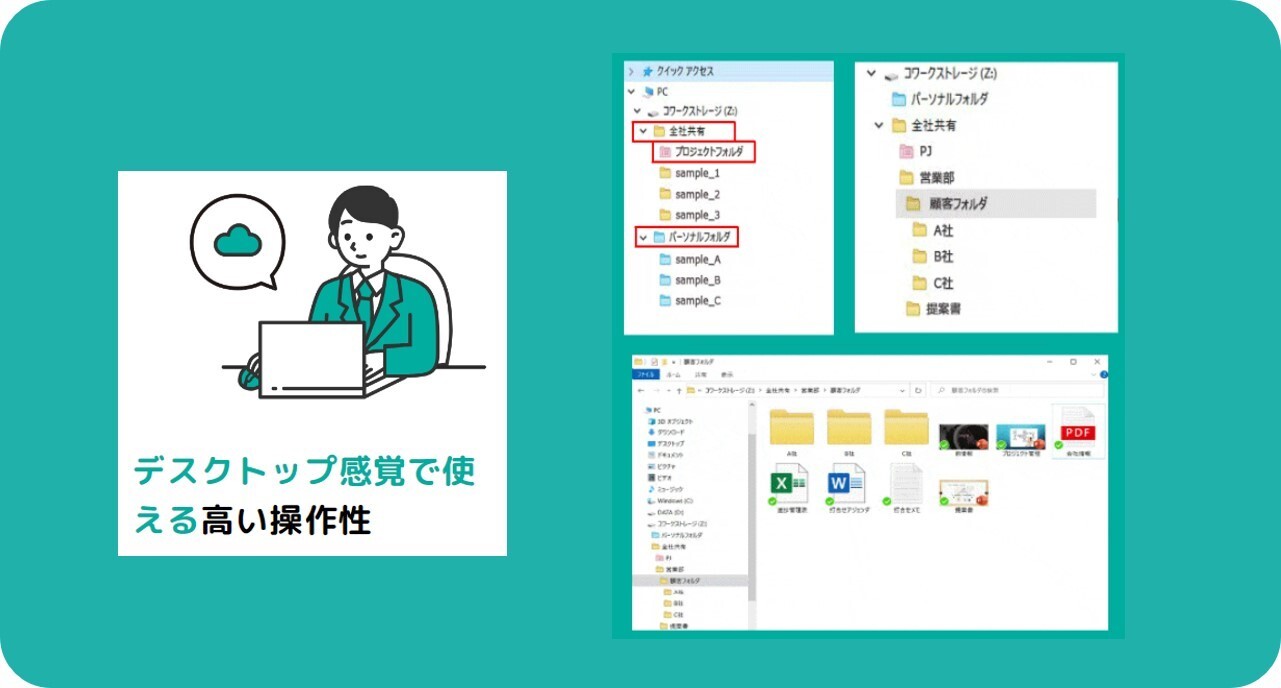
Windowsパソコンのデスクトップなどと同じ感覚で使える操作性の高さは、コワークストレージの大きな魅力です。
日頃から使い慣れているWindowsパソコンと同じような画面・操作方法だから、誰でもスムーズに使いこなすことができます。
新しいシステムやツールを導入するとありがちな、「使い方がわからない」と問い合わせが殺到する事態や「使いこなせなくて定着しない」といった悩みも、コワークストレージなら安心です。
さらに、目的に応じて「社内共有のフォルダ」「個人用のパーソナルフォルダ」「外部共有のプロジェクトフォルダ」の3種類が使い分けられるから、誰でも直観的にデータを収納・検索できます。共有ストレージを使うとよくある「どこに何のデータがあるのかわからない」問題も解決できますね。
導入したその日から誰もが使いこなせるコワークストレージで、手間や時間をかけずに業務の効率化を実現しましょう。
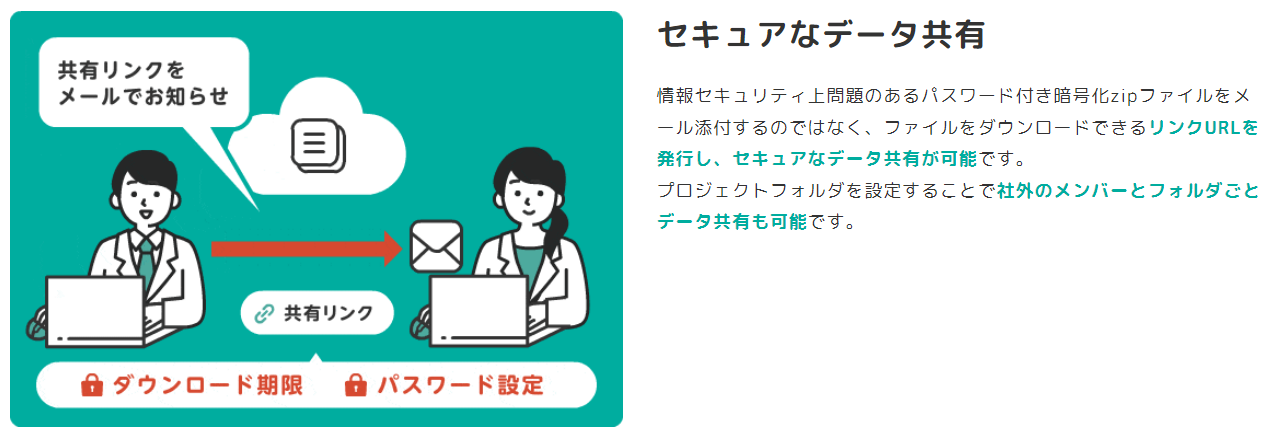
コワークストレージは、データ共有時の安全性が高いので、情報セキュリティ面でも安心して使うことができます。
オンラインストレージの利用時に怖いのが、情報漏洩です。一度、データを漏洩させてしまうと、社会的信用の失墜や損害賠償請求に発展するなど、企業にとって大きなダメージになりかねません。
NTT東日本のコワークストレージでは、次のとおり充実したセキュリティ対策が施してあるため、リスクを最低限に抑えて運用できるので安心です。
◆コワークストレージだからできる!充実のセキュリティ対策
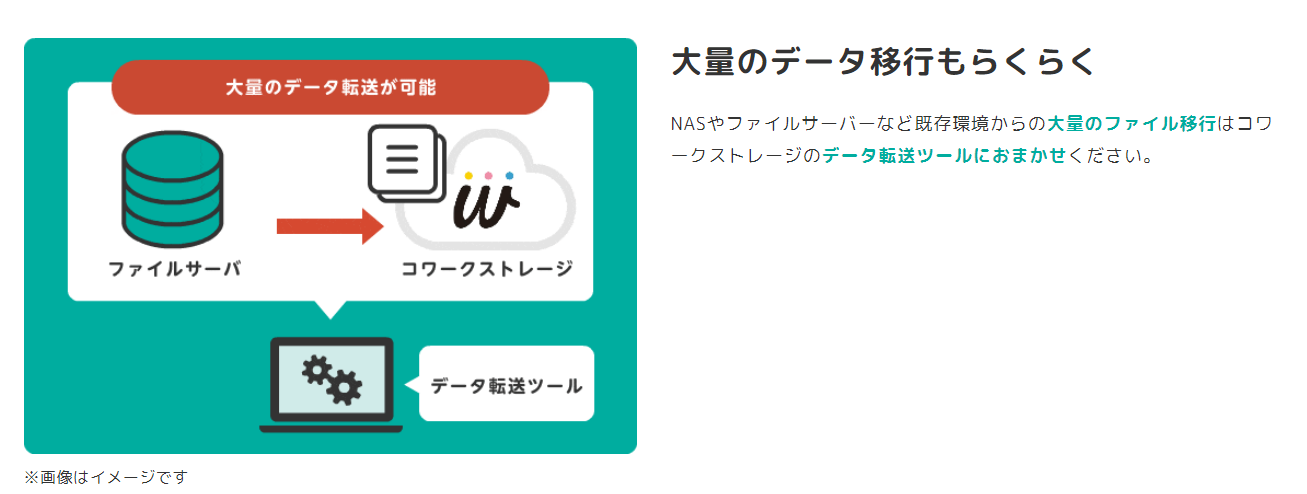
コワークストレージでは、簡単に使えるデータ転送ツールがあるため、大量のデータ移行も簡単にできます。既存のストレージからオンラインストレージにデータ移行が必要な場合でも、コワークストレージなら、手間をかけずにストレスフリーです。
NASなど別のストレージから移行予定なら、データ転送の労力を最小限にできるサービスを選ぶことで、担当者の負担を最小限にできます。
安心の手厚いサポート体制も魅力です。「移行の手間や労力が心配」という場合は、ぜひコワークストレージにご相談ください。
パソコンのストレージとは、パソコンで使うデータを保存しておくための場所です。ストレージの種類や容量選びを間違うと、パソコン自体の動作が重くなったり、データの保存・利用時に余計な手間が増えたりして、作業効率が大きく低下してしまいます。
パソコンのストレージには、HDDとSSDの2種類があります。
|
HDD
|
|
|---|---|
|
SSD
|
|
ストレージにかかるコストを抑えて、容量は確保したいけれどレスポンスの速さも確保したいという場合は、HDDとSSDのハイブリッド構成がおすすめです。
また、パソコンのストレージには、内部ストレージと外部ストレージの2つのパターンがあります。
|
内部ストレージ
|
|
|---|---|
|
外部ストレージ
|
|
特に内部ストレージは、増設や付け替えが難しいケースが多いので、きちんと必要な保存容量の見込みを立てておくことをおすすめします。
適切な種類・容量のストレージを選ぶことで、レスポンスが軽くなる、余計な手間がかからなくなるなど、パソコンでの作業を効率化することが可能です。これからは、何となくストレージを決めるのでなく、利用状況に合わせてストレージを選んでいきましょう。

監修 NTT東日本 コワークストレージ開発担当
NTT東日本のサービスであるコワークストレージの開発をしております。
クラウドストレージはもちろん、関連するデータ管理や共有方法などを中心に中小企業の皆さまに役立つ情報をご紹介しています。
 関連サービス
 資料ダウンロード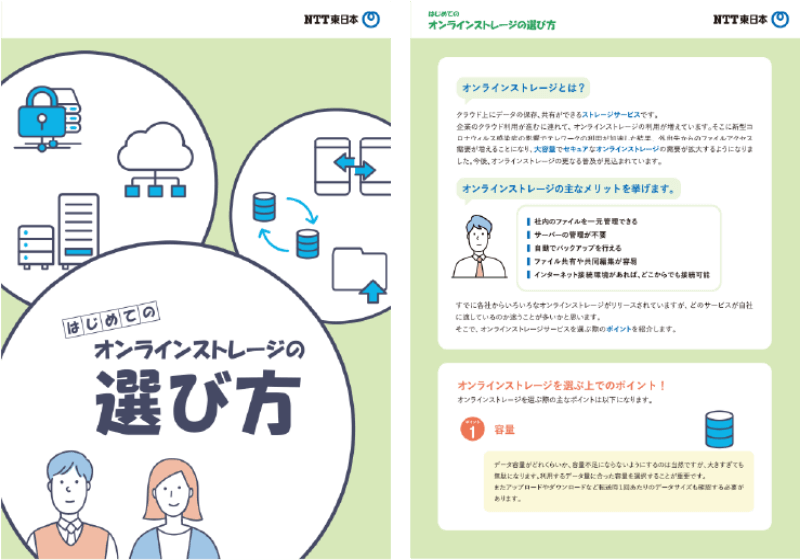
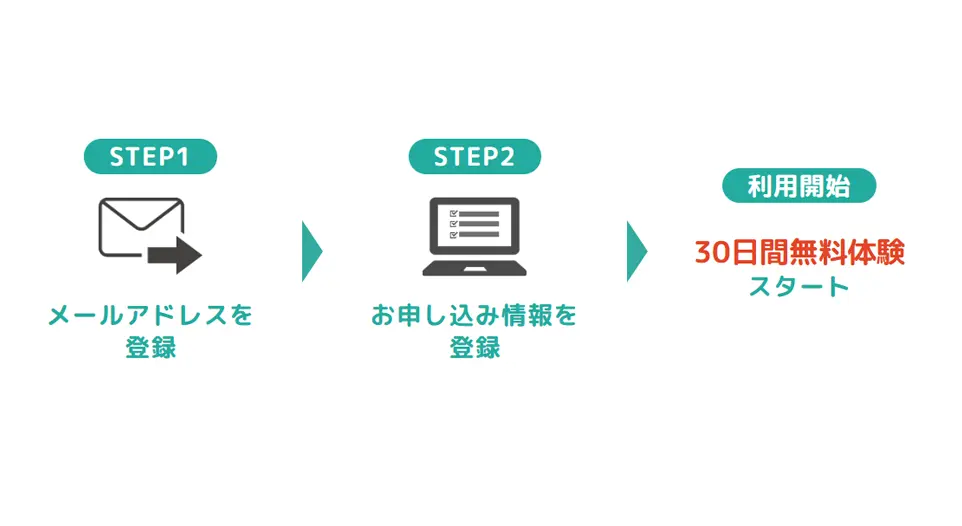
デスクトップ感覚の使いやすさはもちろん
コワークストレージプラスのお試し利用も体験できます!
体験終了後は自動解約なので安心してお試しくだい!
コワークストレージ無料トライアル

初心者でも書ける平面図|基本的な書き方やアプリ・CADの種類を紹介

「仕事のミスが多い」と悩むのは今日で終わり!実践7つの対策を解説

【図解で解説】効率的なフォルダ管理のルールと手順を徹底解説

【3分で分かる】エクセルをメール添付する方法と注意すべきポイント

ストレージとは?初心者向けに基礎知識から選び方まで徹底解説

安全に利用できる大容量ファイル送信サービス13選
お電話でのお問い合わせ
0120-116-032
受付時間 平日9:00~17:00
年末年始(12/29~1/3)を除く
お気軽にお問い合わせください

