
失敗しないストレージの選び方10のポイントをご紹介
オンラインストレージの選び方ガイド

監修 NTT東日本 コワークストレージ開発担当
「大容量ファイルをメールで送信する方法を知りたい」
「大容量ファイルをメールで送信できるサービスを知りたい!」
と感じていませんか?
大容量ファイルをメールで送信するには、以下の方法があります。
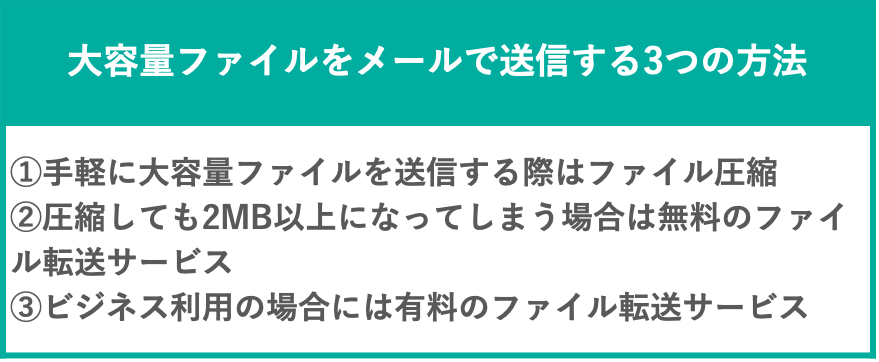
ただし、ビジネス上で大容量ファイルをメールで送信する場合は、有料の大容量ファイル転送サービスを利用したほうが良いでしょう。というのも、有料の大容量ファイル転送サービスは法人向けに設計されていることが多く、優れたセキュリティが担保され、さらに無料版と比較してビジネス上便利な機能も豊富であるからです。
もちろんビジネス上で、無料の大容量ファイル転送サービスを利用することはできますが、万が一情報漏えいが起こった際には、責任を問われ信用を失う可能性があります。
そのためビジネス上で大容量ファイルをメールで送信する場合は、有料版を選ぶと良いでしょう。
本記事では、おすすめの無料大容量転送サービスだけでなく、ビジネス利用に向いている大容量ファイル転送サービスを3つご紹介します。
また、本記事の内容は以下のとおりです。
失敗しないストレージの選び方10のポイントをご紹介
オンラインストレージの選び方ガイド
Index
本記事を読むことで、大容量ファイルをメールで送信する方法がわかるようになります。
またそれだけでなく、ご自身に合う最適な大容量ファイルの送信方法を見つけて、送信まで実行することができます。

大容量ファイルをメールで送信する場合は2MBまでにおさえておきましょう。
なぜなら、2MBを超える大容量ファイルをメールに添付すると、相手のメールサーバーに対し負担がかかってしまう恐れがあるためです。メールサーバーでは負荷を避けるために、ユーザーごとに利用できる1通あたりのサーバーの容量上限が定められており、相手のサーバーの容量制限を超えたサイズのファイルを送ってしまうと、受取拒否されてしまいます。
一般的なメールサービスでは、容量上限が1通あたり20〜25MBに設定されていますが、古いサービスであれば3MBが上限のケースもあります。
メール送信側からは、相手のメール環境がわからないため、2MBまでにおさえておけば、相手がどのようなメール環境であっても、受信してもらうことが可能です。
またメールサーバーによっては、ユーザーごとに割り振られているメールボックスに容量制限がかけられている場合もあります。
たとえば、1ユーザーのメールボックスの容量が10MBまでとされている場合、2MB以上の大容量ファイルを添付しても100MB以内であれば、相手先はメールを受信できます。しかし、何度も大容量ファイルを受信していると、いずれメールボックスの容量はパンクし、メール受信ができなくなってしまいます。
メールの相手先が、サーバーに容量制限があるタイプなのか、メールボックスに容量制限があるタイプかは判別ができないため、できるかぎりメールに添付するファイル容量は小さいのが理想です。
大容量ファイルを添付したい場合は、相手が古いメールサービスであることも考慮して、2MB以内に抑えておくのがビジネスマナーとして良いでしょう。
2MBを超える大容量ファイルをメールで送信しないほうがいいことはわかりましたが、それでもメールで相手に大容量ファイルを送信したい場合にはどうすればいいのでしょうか。
そこで2章では、大容量ファイルをメールで送信する方法についてご紹介します。
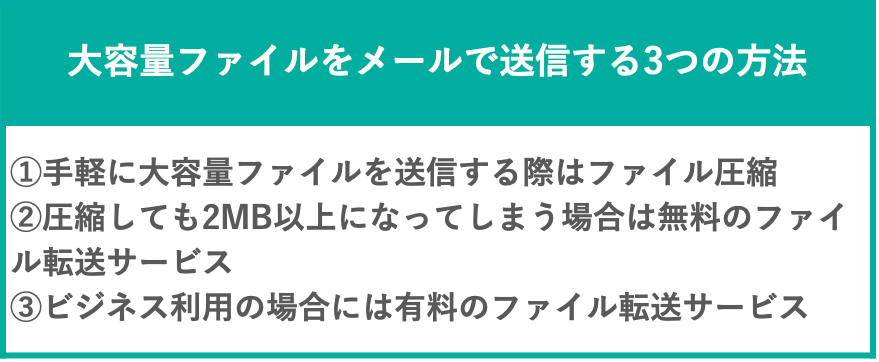
手軽に大容量ファイルを送信したい場合には、まずファイルを圧縮するのがおすすめです。
ファイルの圧縮は、ファイルのデータの内容を変えずに容量を小さくするPC上の機能です。
容量の大きいファイルをメールに添付する際は、この圧縮を使って容量を小さくし、添付するのが手軽で簡単な方法です。
ちなみに圧縮には「7z」・「rar」・「lzh」といった様々な形式がありますが、最も一般的となっている形式は「zip」形式です。
ファイル圧縮を利用するメリット・デメリットは以下の通りです。
|
メリット
|
|
|---|---|
|
デメリット
|
|
|
おすすめな人
|
|
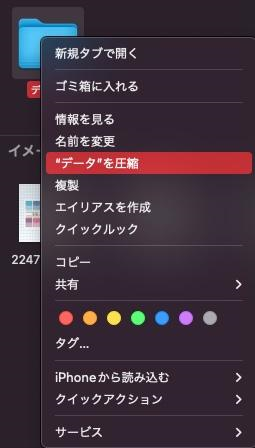
多くのOSの場合、特別なソフトを入れる必要なく標準でzip形式の圧縮・解凍に対応しており、簡単にファイルの圧縮を行うことが可能です。
圧縮を行う方法
①圧縮したいファイルを右クリック
②表示されるメニューから「圧縮」を選択する
zip形式の圧縮ファイルをメールに添付する際は、先方に対し、圧縮ファイルを送信してもよいか確認しておくことが大切です。
送信先が圧縮ファイルを受け取れなかったり、圧縮してもファイル容量が2MB以内に収まらない場合は、「2-2.圧縮しても2MB以上になってしまう場合は無料のファイル転送サービスがおすすめ」を参考にしましょう。
圧縮しても2MB以上になってしまう場合には、無料のファイル転送サービスがおすすめです。
無料のファイル転送サービスとは、送信側がファイルを専用のサーバーにアップロードし、受け取り側がサーバーからファイルをダウンロードする、といった形でファイルの転送を無料で行うサービスです。
無料のファイル転送サービスは、容量の大きなファイルも転送することができ、サイズが大きく圧縮しても容量が2MB以上になってしまうようなファイルを送りたい場合に最適です。
無料のファイル転送サービスのメリット・デメリットは以下のとおりです。
|
メリット
|
|
|---|---|
|
デメリット
|
|
|
おすすめな人
|
|
無料版のファイル転送サービスを利用したい場合は、「3.無料で使える大容量ファイルが送れるサービス」で利用できるサービスをご紹介していますので、ご参考ください。
ビジネスで大容量ファイルを送る場合には有料ファイル転送サービスがおすすめです。
というのも、ファイル転送サービスの中でも有料のものは、法人向けに設計されていることが多いため、優れたセキュリティが担保されているからです。
また、ダウンロード履歴の管理機能・ダウンロード期間や回数を制限する機能などを代表に、無料版と比較して機能も豊富となっています。
|
メリット
|
|
|---|---|
|
デメリット
|
|
|
おすすめな人
|
|
ビジネスで利用できるファイル転送サービスは「4.ビジネス利用におすすめな有料の大容量ファイルが送れるサービス」でご紹介していますので、ご参考ください。
これさえ読めばまるっとわかる!
コワークストレージ サービス紹介資料

「2-2.圧縮しても2MB以上になってしまう場合は無料のファイル転送サービスがおすすめ」で解説した無料で使える大容量ファイルの転送サービスを3つご紹介します。
|
サービス名
(提供会社)
|
特徴
|
おすすめな人
|
|---|---|---|
|
ギガファイル便
(株式会社ギガファイル)
|
|
|
|
データ便
(株式会社ファルコ)
|
|
|
|
firestorage
(ロジックファクトリー株式会社)
|
|
|
それぞれ詳しく解説していきます。
1つめの無料ファイル転送サービスは「ギガファイル便」です。
ギガファイル便は、アカウント登録不要・無料で利用することができるファイル転送サービスです。
ギガファイル便のファイル転送方法
①ギガファイル便へアクセス
②以下の画面の「ここにファイルをドラッグ&ドロップしてください。」と表示されている部分にファイルをドラッグ&ドロップ
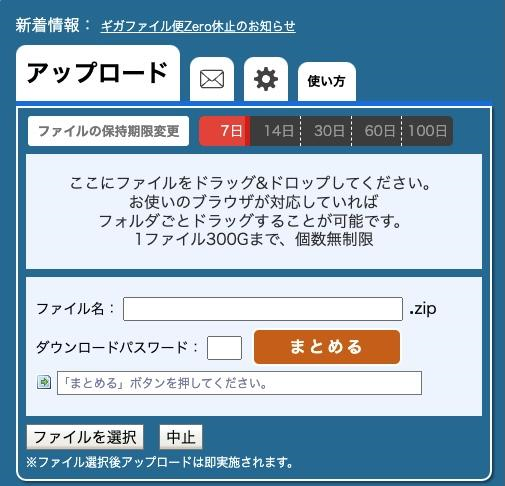
③ギガファイル便へのアップロードが完了したら、パスワードを設定する
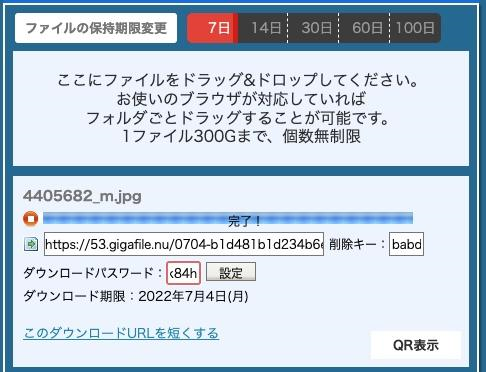
④URLをコピーしてメールに貼り付け送信する(パスワードは別途、相手に連絡する)
⑤メール受信側はURLからアップロードされたファイルにアクセスし、ダウンロードをする
2つめのファイル転送サービスは「データ便」です。
データ便は月間300万人が利用している、会員登録しないで最大500MBまでのデータ転送を無料で利用することができるファイル転送サービスです。(無料会員登録をしてアンケートに答えると最大2GB、有料のビジネスプランにすると転送容量無制限で送信可能)
3つめのファイル転送サービスは「firestorage」です。
firestrageは会員登録が不要で、誰でも手軽に容量無制限で大容量ファイルを転送でき、月間800万円以上の多くのユーザーに親しまれています。

ビジネスにおいて大容量ファイルを転送する場合は、有料のファイル転送サービスがおすすめです。
有料のファイル転送サービスは、法人向けに設計されていることが多いため、優れたセキュリティが担保されており、安心して利用できるからです。
そこで4章ではビジネス利用に向いているおすすめの大容量ファイルを3つご紹介します。
|
サービス名
(提供会社)
|
特徴
|
おすすめな企業
|
|---|---|---|
|
コワークストレージ
(NTT東日本)
|
|
|
|
Bizストレージ ファイルシェア
(NTTコミュニケーションズ)
|
|
|
|
GigaCC OKURN
(日本ワムネット株式会社)
|
|
|
1つめの大容量ファイル転送サービスは「コワークストレージ」です。
コワークストレージはセキュリティを高く保ちつつ、誰でも簡単に操作できるようにすることを追求したストレージサービスです。
コワークストレージは、簡単に操作できるという点に重点を置かれ設計されており、Windows標準のエクスプローラーと同じ感覚で使うことができる操作画面で、新しい操作を覚える必要がありません。
また、データは強固なセキュリティ対策が施されたデータセンターで保管され、セキュアなデータ共有が可能となっています。
また、コワークストレージはクラウド上にデータの保存を行うクラウドストレージサービスのため、大容量ファイルの共有だけでなく、豊富なデータ保存機能を備えている点が魅力です。
また操作画面は普段使っているWindows標準のエクスプローラーをベースにデザインされているため、簡単に操作することができ、社内への導入もスムーズに進めることができます。
さらには、リーズナブルで導入しやすい料金体系になっている点も魅力です。ネット環境があれば2,750円(100GB / 5ID)からプランをご用意しており、企業規模にあわせてプランを選べます。
2つめの大容量ファイル転送サービスは「Bizストレージ ファイルシェア」です。
Bizストレージ ファイルシェアは、Webブラウザ上から大容量ファイル・機密情報の転送が可能な、有料のファイル転送サービスです。
Bizストレージ ファイルシェアは、法人向けのセキュリティ機能を豊富に搭載し、さらに大手通信事業者ならではの優れたサーバーの安定性をもっている点が魅力です。
また、「ASPIC IoT・AI・クラウドアワード2018 支援業務系分野 ベストイノベーション賞」を受賞しており、ビジネス用途に耐えうる高いセキュリティ性と、災害にも強い優れた機能性が認められています。
Webブラウザだけで一度に合計2GBまでのファイルのやり取りが可能となっており、また1契約あたり最大1万人まで利用可能であるため、従業員を多く抱える大企業にも最適です。
Bizストレージ ファイルシェアの主な機能は下記の通りです。
3つめの大容量ファイル転送サービスは「GigaCC OKURN」です。
GigaCC OKURNは、必要な機能だけを抑えたシンプルで使いやすい有料のファイル転送サービスです。
GigaCC OKURNは、情報漏えい事故を防ぐセキュリティ・管理機能も多彩に備えており、優れたセキュリティ性と扱いやすい利便性を両立しています。
15年以上の歴史と実績を誇るGigaCCシリーズは、これまでの経験を活かし、ファイル転送サービスで利用されることの多かった機能を厳選して標準搭載し、必要な機能だけを揃えたシンプルな機能性を実現しています。
GigaCC OKURNの主な機能は下記の通りです。
これさえ読めばまるっとわかる!
コワークストレージ サービス紹介資料
大容量ファイルをメールで送信する際には、できればトラブルなくスムーズに送信・共有をしたいものです。
そこで5章では、大容量ファイルをメールで送信する際のポイントを以下2つご紹介します。
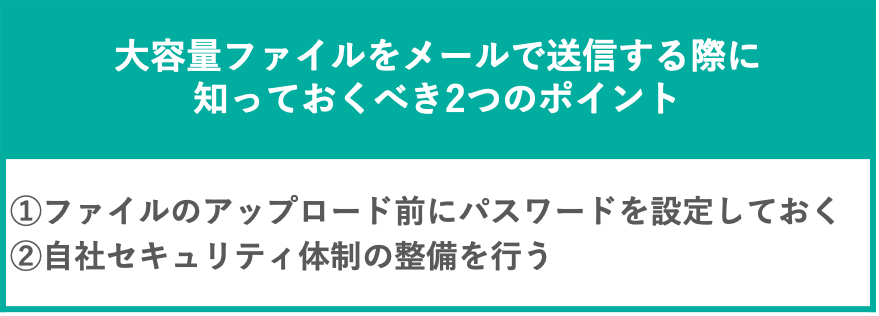
1つめは「アップロード前のパスワードの設定しておく」です。
ファイルをネット上にアップする場合、どうしても情報漏えいやデータの盗聴のリスクが発生します。このため、こうしたリスクを回避するためにパスワードの設定は欠かさず行うことが大切です。
パスワードの設定方法はファイル転送サービスごとに、自動で暗号化・パスワードの設定を行ってくれる場合、自分自身でパスワードの設定を行う場合など、それぞれ異なります。
ファイル転送サービスの仕様を確認し、必ずファイルのアップロード前にパスワードの設定を行うようにしておきましょう。
2つめは「自社セキュリティ体制の整備」です。
ビジネス用途では社内の機密ファイルなど、重要性の高いファイルを取り扱うため、許可なく送信や共有を行って、万が一情報漏えいした場合、企業の信用が下がってしまうリスクがあるのです。
そのため、そもそも外部のサービスを利用して自社のファイルを転送して良いのかどうかを社内で取り決めておく必要があります。
たとえばファイル転送をしたい場合、「無料のファイル転送サービスは利用しない」ということや、「高セキュリティが保証されたファイル転送サービスを契約し、ファイル転送はそのサービスに限る」と統一すると、ファイル転送に関してのセキュリティ体制が整うでしょう。
ビジネスでファイル転送サービスを利用する際には、まず自社セキュリティ体制を整えておくことをおすすめします。
この記事では、大容量ファイルをメールで送信する方法やおすすめのファイル転送サービスをご紹介しました。
ここであらためて本記事の内容をおさらいしましょう。
◆大容量ファイルをメールで送信する場合は2MBまでにおさえておく
◆大容量ファイルをメールで送信する3つの方法

監修 NTT東日本 コワークストレージ開発担当
NTT東日本のサービスであるコワークストレージの開発をしております。
クラウドストレージはもちろん、関連するデータ管理や共有方法などを中心に中小企業の皆さまに役立つ情報をご紹介しています。
 関連サービス
 資料ダウンロード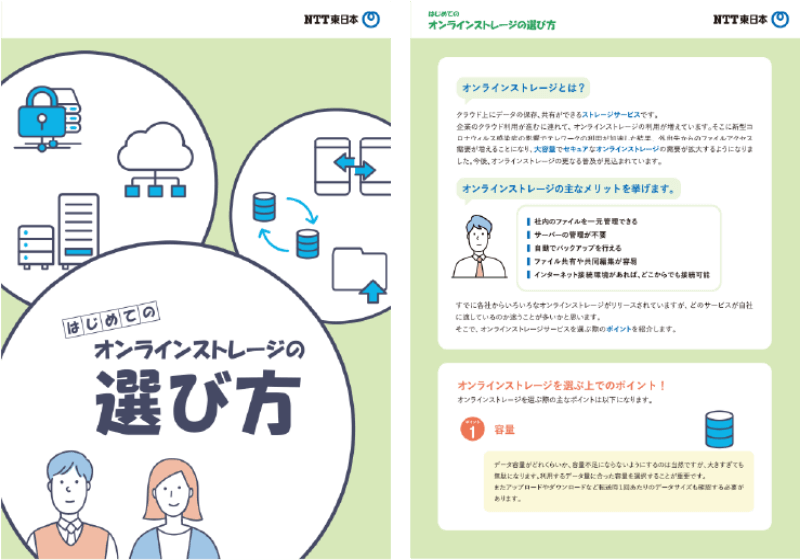
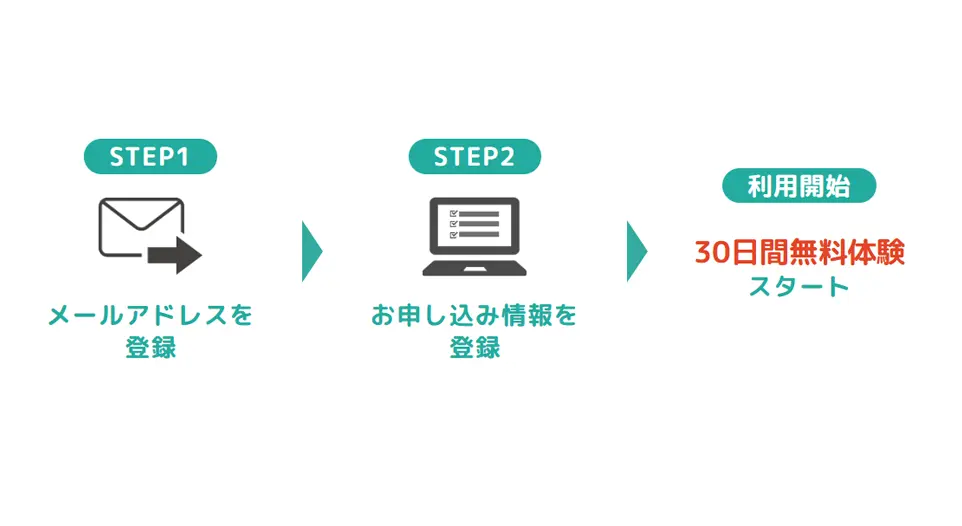
デスクトップ感覚の使いやすさはもちろん
コワークストレージプラスのお試し利用も体験できます!
体験終了後は自動解約なので安心してお試しくだい!
コワークストレージ無料トライアル

初心者でも書ける平面図|基本的な書き方やアプリ・CADの種類を紹介

「仕事のミスが多い」と悩むのは今日で終わり!実践7つの対策を解説

【図解で解説】効率的なフォルダ管理のルールと手順を徹底解説

【3分で分かる】エクセルをメール添付する方法と注意すべきポイント

ストレージとは?初心者向けに基礎知識から選び方まで徹底解説

安全に利用できる大容量ファイル送信サービス13選
お電話でのお問い合わせ
0120-116-032
受付時間 平日9:00~17:00
年末年始(12/29~1/3)を除く
お気軽にお問い合わせください

