

Windows 11をもっと快適に!デスクトップ整理・カスタマイズ術
- 公開日
- 2026-03-31

Windows 11を使っているものの、初期設定のままという方も多いのではないでしょうか。Windows 11には、タスクバーの整理やウィンドウの分割配置など、使い勝手がよくなる機能が備わっています。今回の記事では、すぐに試せるデスクトップのカスタマイズ方法を紹介します。
Index
タスクバーをすっきりさせて使いやすくする
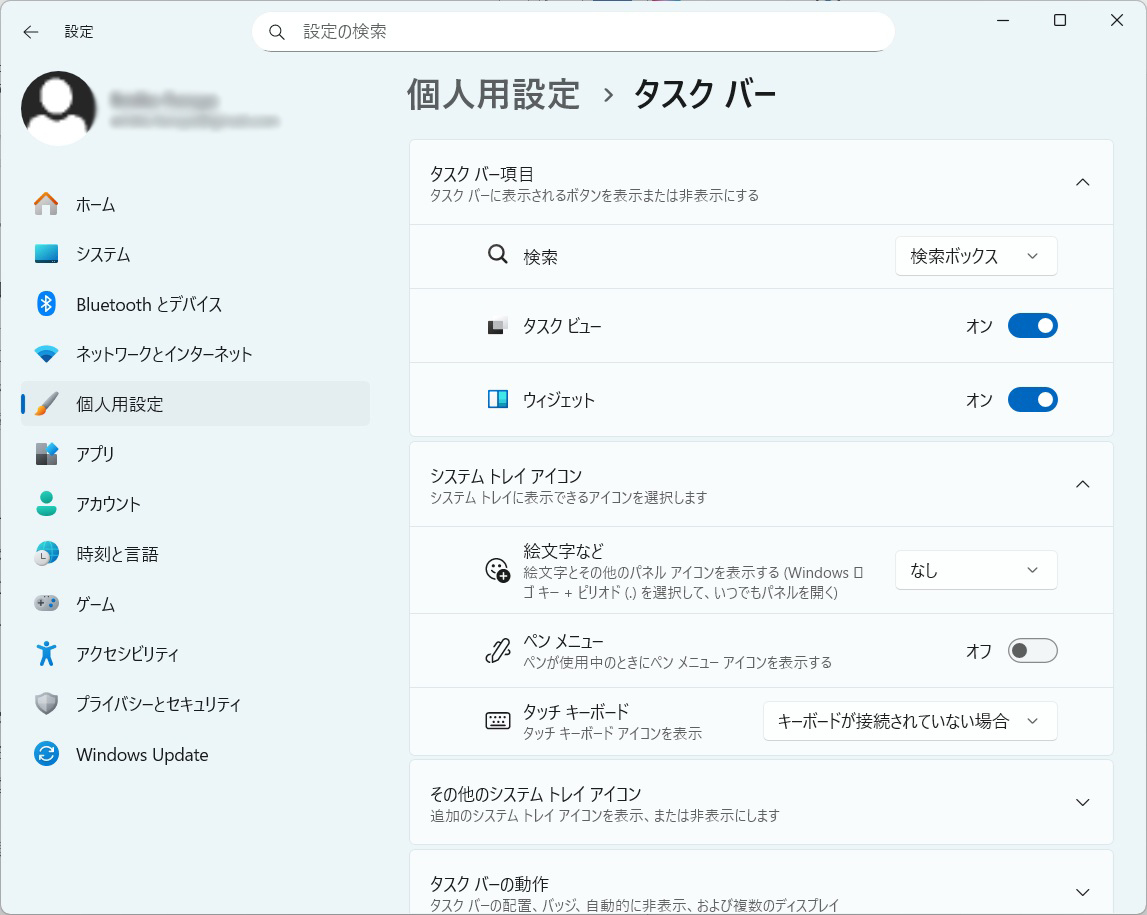
タスクバー(画面の一番下に表示されている横長のバー)は、スタートボタンやアプリのアイコン、時計などが並んでいる場所です。パソコンを使っている間ずっと目に入る場所なので、ここを整理すると使い勝手がアップします。
タスクバーの空いている場所を右クリックして「タスクバーの設定」を開くと、検索やタスクビュー、ウィジェットといった機能の表示・非表示をスイッチで切り替えられます。たとえばウィジェット(天気やニュースのパネル)は、業務中に使わなければオフにしてしまうのも手です。ウィジェット自体は残しつつ、カーソルが触れたときに勝手に開くのだけ止めたい場合は、ウィジェットボード右上の歯車アイコンから「ホバー時にウィジェットボードを開く」をオフにすることもできます。
検索エリアの表示スタイルもここから切り替えられるので、アイコンだけにして幅を節約することもできます。検索自体はアプリや設定画面、ファイルなどをまとめて探せる便利な機能なので、表示スタイルはお好みで調整してみてください。使わないものを非表示にするだけでも見た目がすっきりしますし、設定はいつでも元に戻せるので気軽に試せます。
スタートメニューを自分好みに整える
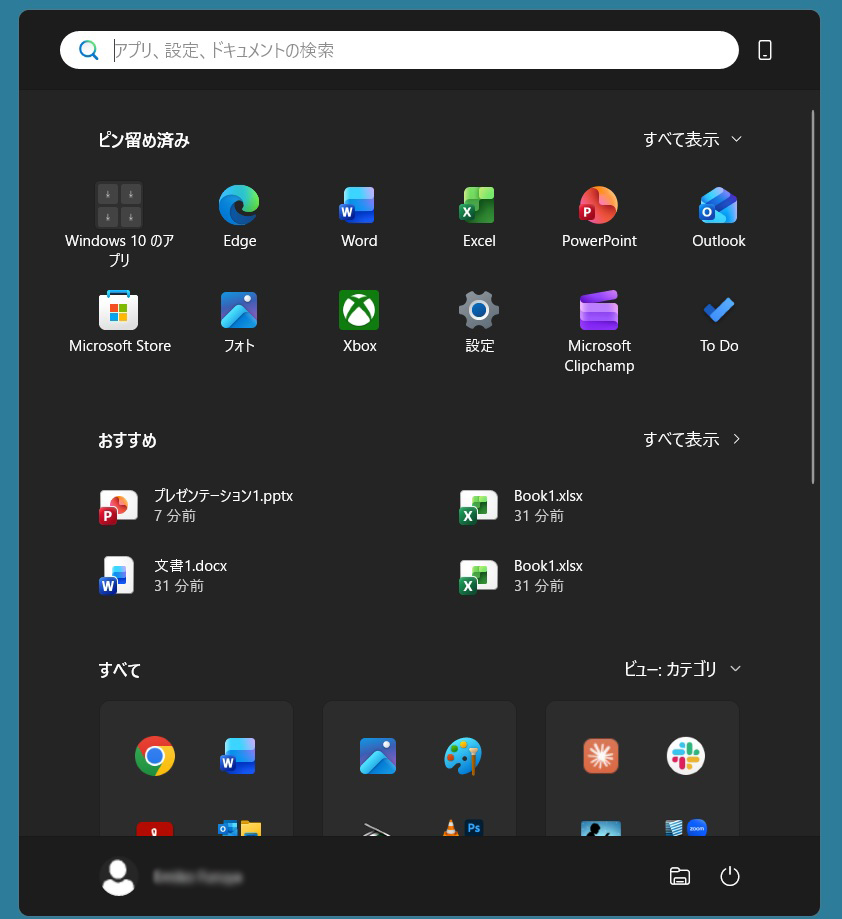
タスクバーにある四角が4つ並んだWindowsロゴ(スタートボタン)をクリックすると、アプリの一覧やファイルが表示されるパネルが開きます。これがスタートメニューです。
Windows 11のスタートメニューは上下に分かれていて、上部によく使うアプリを登録できる「ピン留め」エリア、下部に最近開いたファイルが自動で並ぶ「おすすめ」エリアがあります。この「おすすめ」には直近で開いたファイルの名前が表示されるため、画面を人に見せる場面では少し気になるかもしれません。表示を減らしたい場合は「個人用設定」の「スタート」からオフにできます。
使わないアプリがピン留めされている場合は、アイコンを右クリックして「スタートからピン留めを外す」を選べば消せます。逆によく使うアプリは「すべてのアプリ」から右クリックで追加できるので、自分がよく使うものだけを並べておくと、アプリを探す手間が減ります。
作業中の画面を見やすくレイアウトする
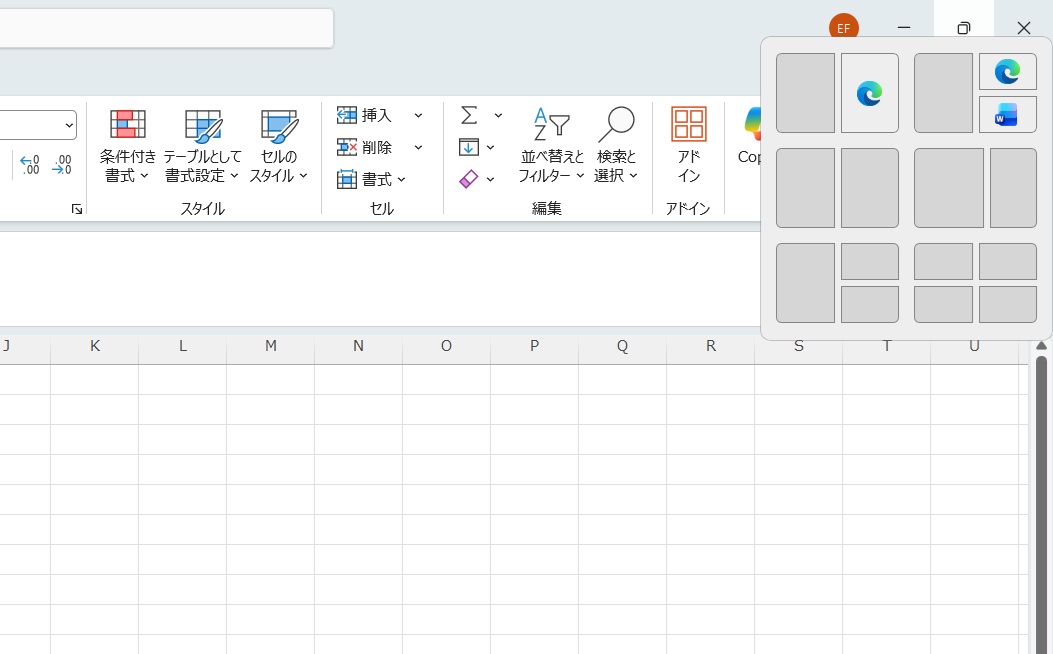
Excelを見ながらメールを書いたり、PDFの資料を開きながらWordで報告書を作ったり、2つのアプリを並べて使いたい場面で便利なのが、Windows 11の「スナップレイアウト」です。
アプリを開くと、画面の右上に「-」「□」「×」の3つのボタンがあります。この「□」にマウスを合わせると、画面の分割パターンが表示されます。左右の2分割や3分割などから配置したい場所をクリックすると、残りのスペースに置けるアプリの候補が出てくるので、もう一つ選べば完了です。
これまでアプリの画面を手動でドラッグしてサイズを合わせていた方は、ぜひ一度試してみてください。スナップレイアウトで並べたウィンドウの組み合わせは、画面下のタスクバーにあるアプリのアイコンにカーソルを合わせると、サムネイル(並べた状態の小さなプレビュー)として表示されるので、クリックすれば再びその配置に戻せます。ただし、アプリを閉じると組み合わせは解除されます。
デスクトップを複数作って作業ごとに切り替える
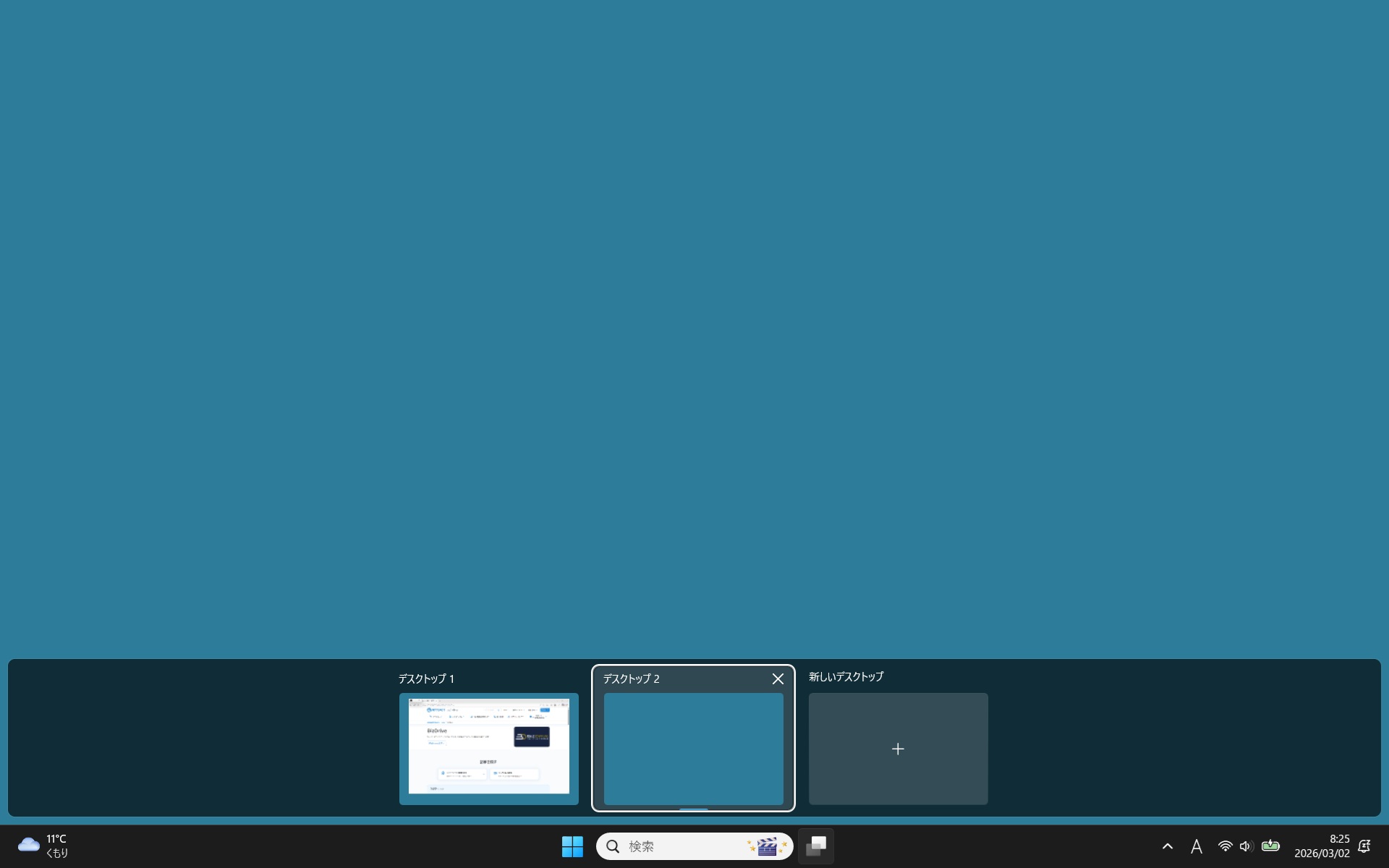
Windows 11には「仮想デスクトップ」という機能があり、モニターが1台でもデスクトップを複数作れます。プロジェクトごとや「メール対応用」「資料作成用」といった作業ごとにデスクトップを分けておくと、画面が開いたウィンドウだらけで見にくくなるのを防げます。
キーボードのWindowsキーとTabキーを同時に押すと、今開いているアプリの一覧と、画面の下にデスクトップの一覧が表示されます。「新しいデスクトップ」をクリックすれば追加でき、デスクトップ間の切り替えは、Windowsキー+Ctrlキー+左右の矢印キーでできます。
デスクトップごとに名前や背景画像を変えることもできるので、今どのデスクトップにいるか区別しやすく、会議中に画面を共有するときなどにも便利です。業務用のデスクトップだけを見せれば、個人的なブラウザのタブや通知が映り込む心配がありません。
通知を整理して作業に集中する
作業中に画面の右下から通知が出てくると、つい目がそちらに向いてしまうこともあるのではないでしょうか。Windows 11では通知の設定が細かくできるので、必要なものだけを残して整理できます。
タスクバーの右端に表示されている時刻の部分をクリックすると、カレンダーと通知の一覧が表示されます。この画面の右上にベルのマークがあり、クリックして「応答不可」をオンにすると、通知のバナーが画面に出なくなります。届いた通知はこの一覧にたまるので、あとからまとめて確認できます。集中したい時間帯に使うと便利です。
アプリごとに通知を止めたい場合は、時刻の部分を右クリックして「通知設定」を選ぶと、アプリの一覧が表示されます。業務に関係ないものをオフにしておくだけでも、割り込みがかなり減ります。メールやチャットなど大事なアプリだけ通知を残しておくのがおすすめです。
今回紹介したカスタマイズは、いずれもWindows 11の標準機能だけでできます。少しの工夫で、毎日のパソコン作業がぐっと快適になります。最新の操作方法については、Microsoft公式サポートページも併せてご確認ください。
 参考資料
参考資料