

知っておきたい!Excel・Word・PowerPoint・Outlookの便利な新機能
- 公開日
- 2026-03-31
ふだん使っているExcelやWord、PowerPoint、Outlookに、ここ数年で便利な新機能が数多く加わっています。習慣になっていた以前のやり方がもっと簡単にできるようになっているかもしれません。
今回はMicrosoft 365やOfficeアプリで利用できる新機能をアプリ別にまとめました。なお、バージョンやライセンスによって対応状況が異なる場合があります。最新状況はMicrosoft公式サポートページで確認してください。
- 本記事の情報は2026年3月時点のものです。
【Excel】集計・入力がもっとラクに
Excelはここ数年で進化が目覚ましく、特に関数やデータ整理機能が強化されています。
集計表がつくれる関数「GROUPBY」「PIVOTBY」
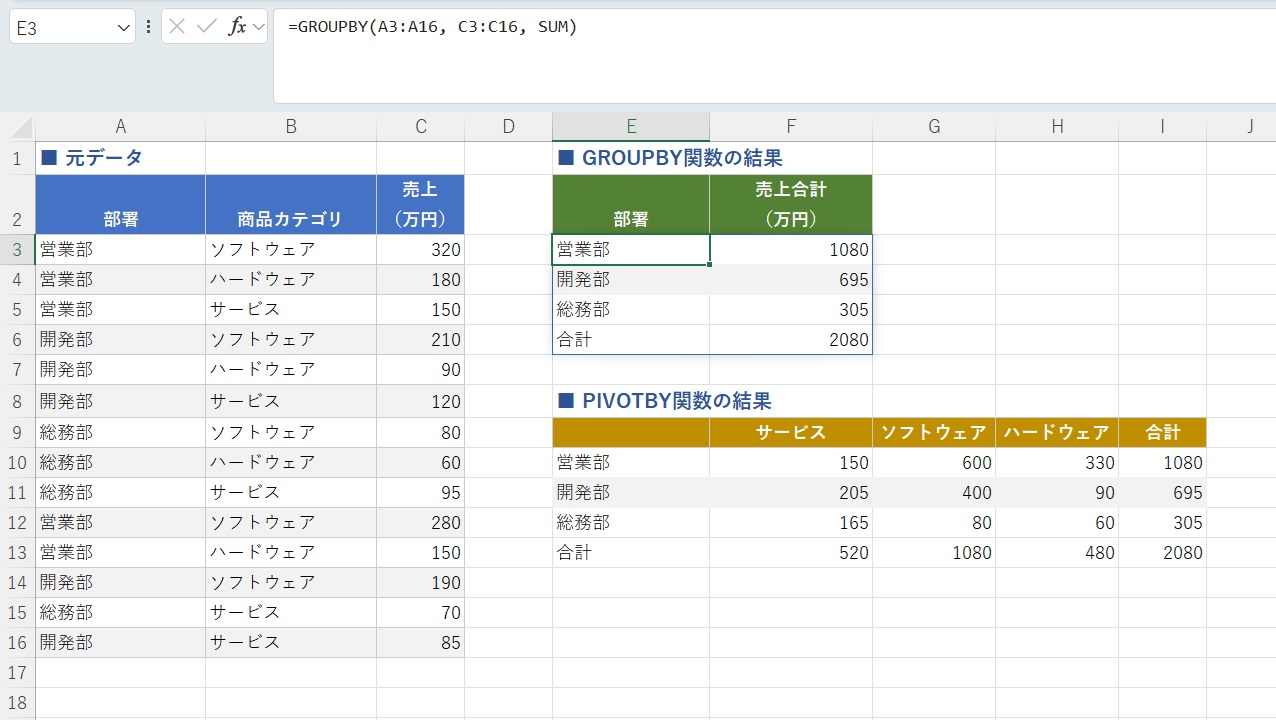
Excelでデータを集計するとき、ピボットテーブルを使っている方は多いと思います。便利な機能ですが、ちょっとした集計のためにわざわざつくるのは面倒に感じることもあるのではないでしょうか。
GROUPBY関数を使うと、「グループ分けしたい列」「合計したい列」「集計方法(SUMなど)」の3つを指定するだけで、グループごとの集計表が自動で表示されます。たとえば上の表で部署ごとの売上合計を出したいのであれば、「=GROUPBY(A3:A16,C3:C16,SUM)」のように書きます(※A列が部署名、C列が売上金額の場合)。部署ごとの合計が一覧で表示され、合計行も自動で付きます。
さらにPIVOTBY関数を使えば、縦軸と横軸の2方向で集計もできます。「=PIVOTBY(A3:A16,B3:B16,C3:C16,SUM)」のように、縦軸・横軸・集計値・集計方法の順に指定します(※A列が部署、B列が商品カテゴリ、C列が売上金額の場合)。「縦に部署、横に商品カテゴリ、中身は売上合計」といった表がつくれます。
どちらもデータを追加すれば結果が自動で更新されるので、月次レポートなどの定型作業がかなりラクになります。
チェックボックスが「挿入」タブから追加可能に
これまでExcelでチェックボックスを使うには、「開発」タブを有効にして、フォームコントロールから挿入する必要がありましたが、いまは「挿入」タブにチェックボックスのボタンが加わり、ToDoリストや確認表をつくりやすくなっています。
使い方は、チェックボックスを入れたいセルを選んで「挿入」タブの「チェックボックス」をクリックするだけです。
画像をセルに収まる「セルに配置」
Excelに画像を貼り付けること自体は以前からできましたが、画像はセルの上に浮いている状態だったため、行を並べ替えたりフィルタをかけたりすると画像だけ取り残されてしまうことがありました。いまは「セルに配置」機能を使うと、画像がセルの中に収まるようになり、並べ替えやフィルタにもきちんと追従してくれます。
使い方は「挿入」タブの「画像」から「セルに配置」を選びます。パソコン内の画像ファイルはもちろん、ストック画像やオンライン画像も選択できます。商品リストに写真を並べたり、社員名簿に顔写真を入れたりすることもでき、表の管理がしやすくなります。
カンマ区切りのデータを一発で分割する「TEXTSPLIT」
たとえば「北海道,青森県,岩手県,宮城県,…」のように、1つのセルにカンマで区切ってまとめて入力されたデータを、それぞれ別のセルに分けたいとき、以前は「区切り位置」機能を使ったり、関数を組み合わせたりする必要がありました。
いまはTEXTSPLIT関数を使えば、分割したいセルと区切り文字(カンマなど)を指定するだけで、データが自動的に複数のセルに分かれます。数式は「=TEXTSPLIT(A1,",")」のように書きます(※A1が対象のセル)。
カンマだけでなく、スペースやスラッシュなど好きな区切り文字を指定できるので、CSVデータの整形や、スペースで区切られた姓と名の分割といった作業にも使えます。名簿データなどで全角スペースと半角スペースが混在している場合でも、区切り文字を複数指定できるので一度に処理できます。数式は「=TEXTSPLIT(A1,{" "," "})」のように、{ }の中に全角スペースと半角スペースをそれぞれダブルクォーテーションで囲んで並べます。
【Word】文書チェックと共同作業がスムーズに
Wordの改善は、日常的に使っている方ほど便利さを感じるものが揃っています。
アクセシビリティをまとめてチェック
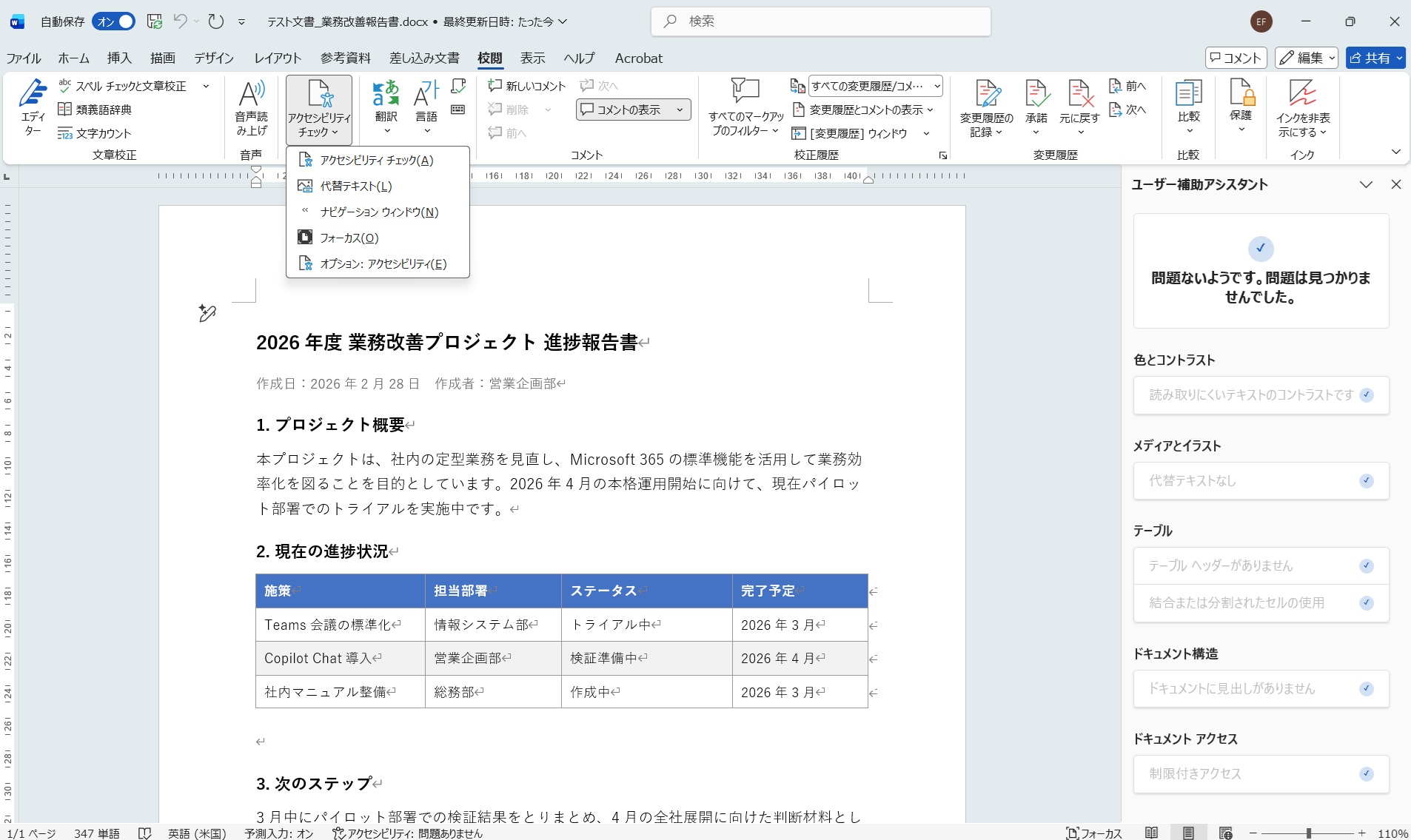
校閲タブにある「アクセシビリティチェック」をクリックすると、画面右側に「ユーザー補助アシスタント」というパネルが開きます。画像に代替テキスト(画像の内容を説明する短い文章)が設定されているか、色とコントラストに問題はないか、文書の構造は適切かなどをまとめて確認でき、社外に出す報告書や、多くの人が目にする文書をつくるときに役立ちます。
コメント機能がより使いやすく
共同編集でよく使うコメント機能にも改善が加わっています。コメントに「いいね」のリアクションを付けられるようになり、「確認しました」という意思表示がワンクリックで済みます。【PowerPoint】録画や発表がより手軽に
PowerPointでは、スライドの作成だけでなく、プレゼンテーションを支援する機能も強化されています。
自分の顔を映しながらプレゼンテーションできる「レリーフ」
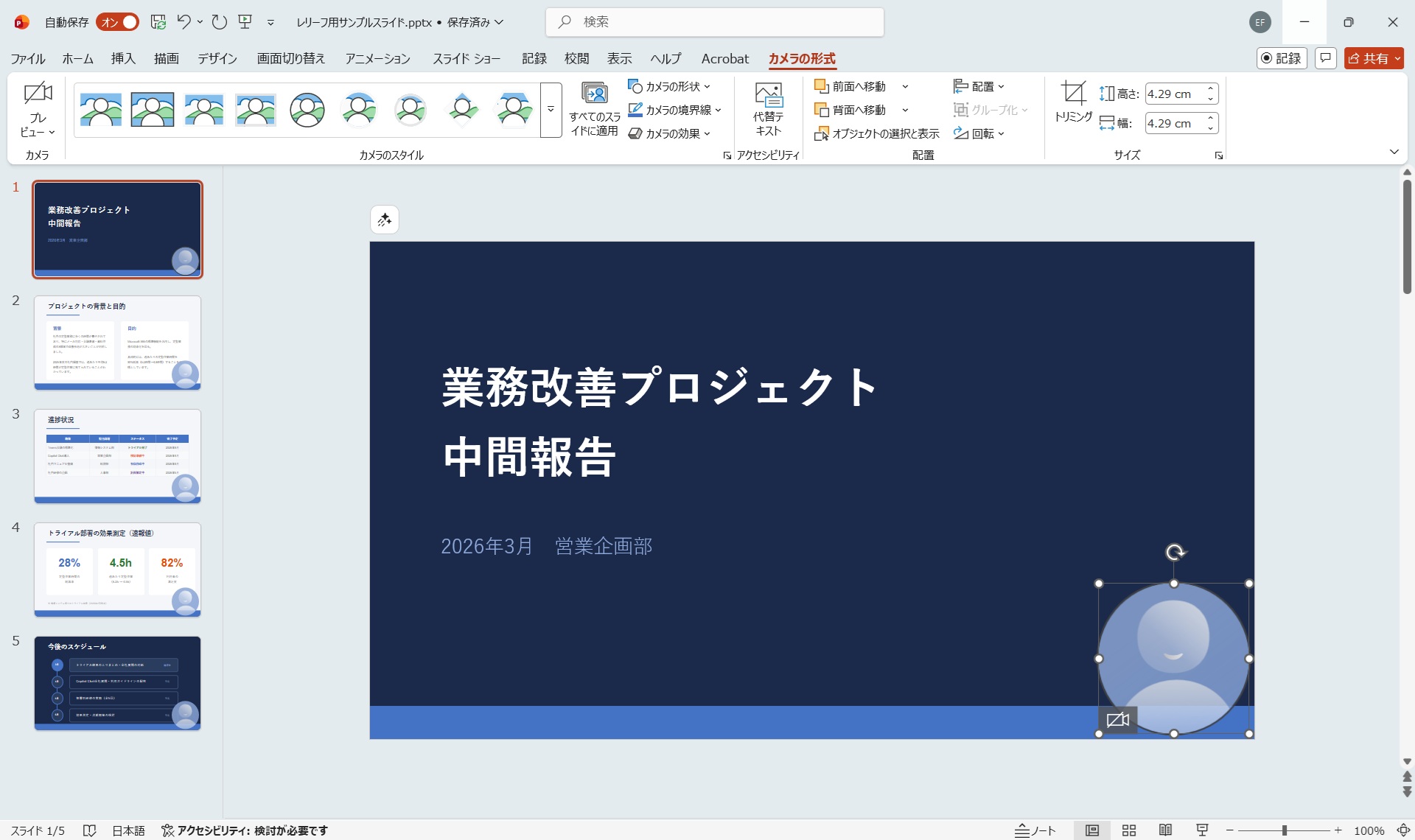
レリーフ(旧称:カメオ)は、スライドの中にライブカメラの映像を直接表示できる機能です。「挿入」タブの「レリーフ」をクリックすると、スライド上にカメラ映像の枠が配置されます。画像と同じように大きさや位置を調整でき、枠の形や境界線、影などの効果も適用できます。オンラインでのプレゼンテーションで、発表者の顔を資料に自然になじませることができます。
PowerPointだけで研修動画もつくれる「記録」機能
「記録」タブからスライドの内容をそのまま録画し、ビデオとしてエクスポートできる機能が大幅に強化されました。原稿を自動スクロールで表示するテレプロンプター(カメラ目線のまま原稿を読める機能)、カメラ映像の背景ぼかし、ペンでの書き込みの記録などに対応しています。外部の動画編集ツールがなくても、研修動画やオンデマンド配信用のコンテンツをPowerPointだけで制作できます。
【Outlook】メールや予定の管理がもっと便利に
Windowsでは「新しいOutlook」への移行が段階的に進められています。ここでは、新しいOutlookで使える便利な機能を紹介します。
メールを埋もれさせずに管理できる
新しいOutlookでは、重要なメールを受信トレイの一番上に固定できる「ピン留め」や、指定した日時にメールを再表示させる「再通知」機能が使えます。再通知を設定すると、そのメールは一時的に受信トレイから消え、指定した時間になると再び届きます。「いまは対応できないけれど忘れたくない」というメールの管理に便利です。また、送信ボタンの横には「スケジュール送信」のオプションも追加されました。夜遅くにメールを書いたけれど、翌朝の営業時間に届くようにしたい、といった場面で活用できます。
フォルダをアイコンの色で見分けられる
フォルダのアイコンにカスタムカラーを設定できるようになりました。フォルダを右クリックして「色を変更」を選ぶと好みの色に変更できます。プロジェクトや関連業務ごとに色分けをしておくと、フォルダが多くなっても目的のフォルダをすぐに見つけられます。
このようにOfficeアプリも着実に進化しています。ふだんの業務で使っているアプリに意外な新機能が追加されているかもしれません。気になったものがあれば、まずは1つ試してみてはいかがでしょうか。
 参考情報
参考情報