

仕事が速い人は使ってる!試したくなるOfficeショートカット集
- 公開日
- 2026-03-31

マウス操作でメニューを探すより、キーボードショートカットのほうが時短です。一つひとつは数秒の差でも、積み重なるとあなどれません。今回はOffice共通+アプリ別に、すぐ使えるショートカットを厳選しました。なお、本記事ではWindows版の操作を基本としています。
Index
まずはこれだけ!Officeアプリ共通のショートカット
最初に押さえておきたいのが、アプリを問わず使えるショートカットです。Office系に限らずWindowsの操作でも役立つものをまとめました。
コピー/切り取り/貼り付け:Ctrl+C/Ctrl+X/Ctrl+V
テキストや画像、URLなど、あらゆるものをコピー・貼り付けできる一番基本のショートカットです。すでに使っている方も多いかもしれません。
元に戻す/やり直し:Ctrl+Z/Ctrl+Y
操作を間違えてもCtrl+Zで戻せます。連続で押せば2回分、3回分と続けて戻せます。戻しすぎたらCtrl+Yで1つ進められます。
上書き保存:Ctrl+S
作業の区切りでさっと押しておくと安心です。Microsoft 365ではクラウドへの自動保存機能もありますが、ローカルファイルで作業しているときや、自動保存をオフにしている環境では、こまめにCtrl+Sを押す習慣をつけておくとよいでしょう。
検索/置換:Ctrl+F/Ctrl+H
Ctrl+Fで文書内の単語を検索できます。Ctrl+Hなら見つけた単語をそのまま別の言葉に置き換えられるので、表記ゆれの統一などに便利です。
すべて選択:Ctrl+A
ファイル内のすべてを選択します。全体をコピーして別のファイルに貼り付けたいときや、書式をまとめて変更したいときに便利です。
印刷:Ctrl+P
印刷プレビューの画面をすぐに表示できます。部数や用紙サイズの設定もこの画面からまとめて行えます。
直前の操作をもう一度やる:F4
直前に行った操作をそのまま繰り返してくれるショートカットです。たとえばExcelのセルに背景色を付けたあと、別のセルを選んでF4を押すだけで同じ色が適用されます。同じ操作を何度も繰り返す場面では、作業時間をぐっと縮められます。
覚えておくと便利なWindowsショートカット
Officeアプリに限らず、Windowsの操作全般で役立つショートカットです。
デスクトップに一瞬で戻る:Windows+D
キーボード左下にあるWindowsキー(四角が4つ並んだマークのキー)とDを同時に押すと、一発でデスクトップに切り替わります。ウィンドウをたくさん開いていても画面がすっきりします。もう一度押せば元に戻ります。
エクスプローラーをすぐ開く:Windows+E
ファイルやフォルダを探したいとき、デスクトップのアイコンやタスクバーを探さなくても一発で開けます。
離席時に画面をロック:Windows+L
席を立つときにWindows+Lを押すだけで、ログイン画面に切り替わります。周囲に画面を見られる心配がなくなります。開いているウィンドウをすばやく切り替える:Alt+Tab
複数のアプリを行き来するとき、いちいちタスクバーをクリックしなくて済みます。Altを押したままTabを繰り返し押すと、切り替え先を選べます。
ファイルやフォルダの名前を変更:F2
ファイルやフォルダを選んでF2を押すだけで、すぐに名前を変更できます。右クリックメニューを開く手間が省けます。名前の変更は日常的に使う操作なので、覚えておくと地味に効きます。
過去にコピーしたものを選んで貼り付け:Windows+V
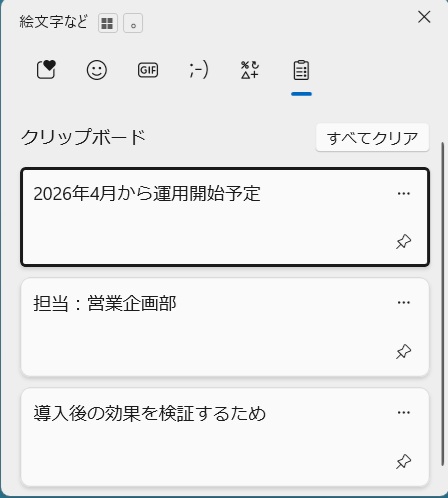
通常のCtrl+Vは直前にコピーした内容しか貼り付けられませんが、Windows+Vを使うとクリップボードの履歴が一覧で表示されます。テキストや画像が混在していても、必要なものだけを選んで貼り付けられるので、複数の素材を組み合わせて資料を作るような場面でも重宝します。初めて使うときは、設定画面でクリップボード履歴を有効にしておく必要があります。
好きな範囲のスクリーンショットを撮る:Windows+Shift+S
画面の好きな範囲を選んでスクリーンショットを撮れます。わざわざ全画面を撮ってトリミングする必要がありません。撮影した画像はそのままCtrl+Vで貼り付けられるので、メールやチャットでの共有がぐっと楽になります。
Excelで差がつくショートカット
Excelは操作の種類が多いぶん、ショートカットを知っているかどうかで作業スピードに差が出やすいアプリです。
セルをダブルクリックせずに編集する:F2
F2を押すだけでセルの編集モードに入れます。数式の修正やちょっとしたテキストの書き換えがスムーズになります。
今日の日付を入力:Ctrl+;(セミコロン)
カレンダーを確認しなくても、今日の日付がそのまま入力されます。日報や記録シートの作成時に便利です。Ctrl+:(コロン)なら現在の時刻が入ります。
大きなシートの端まで一瞬で移動:Ctrl+矢印キー
何百行もあるシートをマウスでスクロールする必要がなくなります。行方向なら上下、列方向なら左右の矢印キーをCtrlと一緒に押すだけで、データの端まで一瞬でジャンプできます。Shiftを組み合わせてCtrl+Shift+矢印キーにすると、移動した範囲をそのまま選択できるので、データの一括コピーや書式設定にも役立ちます。
シートの切り替えが一瞬でできる:Ctrl+PageUp/Ctrl+PageDown
タブをクリックせずに、シートを切り替えられます。シートが多いファイルでとくに便利。ノートパソコンではPageUpが他のキーと併用になっていることがあり、その場合はFnキーとあわせて押します。
Wordの作業が速くなるショートカット
Wordでは、文字の書式設定に関するショートカットを覚えておくと、文章を書く手を止めずに編集を進められます。
太字/斜体/下線:Ctrl+B/Ctrl+I/Ctrl+U
文章を入力しながらキーボードから手を離さずに書式を適用できます。見出しを強調したいときはCtrl+B、英単語を目立たせたいときはCtrl+Iというように使い分けましょう。もう一度同じキーを押せば解除できます。
改ページの挿入:Ctrl+Enter
ページを区切りたくなったときに使います。Enterキーの連打でページを送ると、内容を追加したときにレイアウトが崩れることがありますが、改ページを入れておけば、そうした心配がありません。
大文字・小文字の切り替え:Shift+F3
英語の資料を扱う機会がある方におすすめです。選択した英字の大文字・小文字を切り替えられるので、表記を統一したいときに役立ちます。
PowerPointの編集・発表に役立つショートカット
PowerPointでは、スライドの編集時と発表時の両方で使えるショートカットを押さえておくと便利です。
スライドやオブジェクトを複製:Ctrl+D
スライドを選んでいればスライドごと、図形やテキストボックスなどのオブジェクトを選んでいればそれだけが複製されます。同じレイアウトのスライドを量産したいときに重宝します。
新しいスライドを挿入:Ctrl+M
追加したい位置のスライドを選んでから押すと、そのすぐ下に白紙のスライドが挿入されます。リボンの「新しいスライド」を探す必要がなくなります。
スライドショーを開始:F5/Shift+F5
F5は最初のスライドからスタートし、Shift+F5は現在編集中のスライドからスタートします。途中のスライドだけ確認したいときはShift+F5のほうが手早く済みます。
指定したスライドにジャンプ:スライド番号+Enter
スライドショーの最中に、スライド番号を入力してEnterを押すと、そのスライドに直接移動できます。「先ほどの○ページに戻ってほしい」と言われたときに素早く対応できます。
画面を黒/白にする:B/W
最後にちょっとユニークな機能を。スライドショーの最中にBを押すと画面が真っ黒に、Wを押すと真っ白になります。注意を向けたいときや質疑応答に移るタイミングで使うとメリハリが生まれます。もう一度同じキーを押せば元のスライドに戻ります。
紹介したショートカットは、すべて覚える必要はありません。「業務で使えそう」と思ったものから1つずつ試してみてください。頻繁に使うものなら自然とすぐに覚えられます。
 参考資料
参考資料