

Microsoft Copilotで何ができる?導入前に知っておきたい基本と注意点
- 公開日
- 2026-03-31

Microsoftが提供するAIアシスタント「Microsoft Copilot(マイクロソフト コパイロット)」。気になってはいるけれど、何をどこまでできるのかよくわからず、本格的な導入に踏み切れていないケースも少なくないのではないでしょうか。
対象のMicrosoft 365の法人ライセンスをお持ちであれば、追加費用なしでCopilotのAIチャット機能をすぐに試すことができます。本記事では、Microsoft Copilot(以下、Copilot)の仕組みや3つのプランの違い、無料で使える範囲、そして導入時の注意点までを整理しました。Copilotの全体像をつかむ参考にしてみてください。
Index
Copilotとは
Copilotは、Microsoftが提供するAIアシスタント機能です。Copilotとは英語で「副操縦士」の意味で、うまく使いこなせば、日々の業務を横でサポートしてくれる心強い存在になってくれます。
内部ではOpenAIの大規模言語モデル(LLM)が動いていますが、利用者がとくに意識する必要はありません。普段通りの日本語で「○○について教えて」「この文を短くまとめて」などと伝えるだけで、AIが自然な答えを返してくれます。
また、WordやExcelといったOfficeアプリと連携して、アプリ内で使えるのもCopilotの特徴です。ただし、本格的なアプリ連携は有償版が必要です。
Copilotの種類は3つ
Copilotには大きく3つの種類があります。それぞれ利用できる範囲やデータの保護レベルが違うので、自社に合ったものを選ぶことが大切です。
Microsoft Copilot(一般向け/無償)
ブラウザやアプリから誰でも使えるAIチャットで、ちょっとした調べものには便利です。ただし、エンタープライズデータ保護は適用されないので、機密情報を扱う用途には向いていません。
Microsoft 365 Copilot Chat(Microsoft 365利用者・法人向け)
法人のMicrosoft 365ライセンス(Business Basic / Business Standard / Business Premium /E3 /E5など)を持っていれば追加コストなしで使えるAIチャットです。仕事用のMicrosoftアカウントでログインすると、エンタープライズデータ保護が有効になり、入力データがAI学習に使われないので、業務でも安心して利用できます。
Microsoft 365 Copilot(有償アドオン・法人向け)
Microsoft 365 Copilot Chatの機能に加えて、社内データを横断的に参照できるフル機能版です。Teams会議のリアルタイム文字起こしや議事録の自動生成、社内のメール・ファイル・会議データを横断したWord原稿やPowerPointスライドの作成などができ、日常業務を大幅に効率化できます。
- 有償版は、一般法人向けプランがMicrosoft 365 Copilot Business(最大300ユーザー)、大企業向けプランがMicrosoft 365 Copilotで機能の一部が異なります。
- 個人向けにはMicrosoft 365 Personal / Family / Premiumの各プランにCopilotが含まれています(機能や使用量はプランにより異なります)
- プランの最新情報はMicrosoft 365 Copilot公式サイトでご確認ください。
Copilotでできること
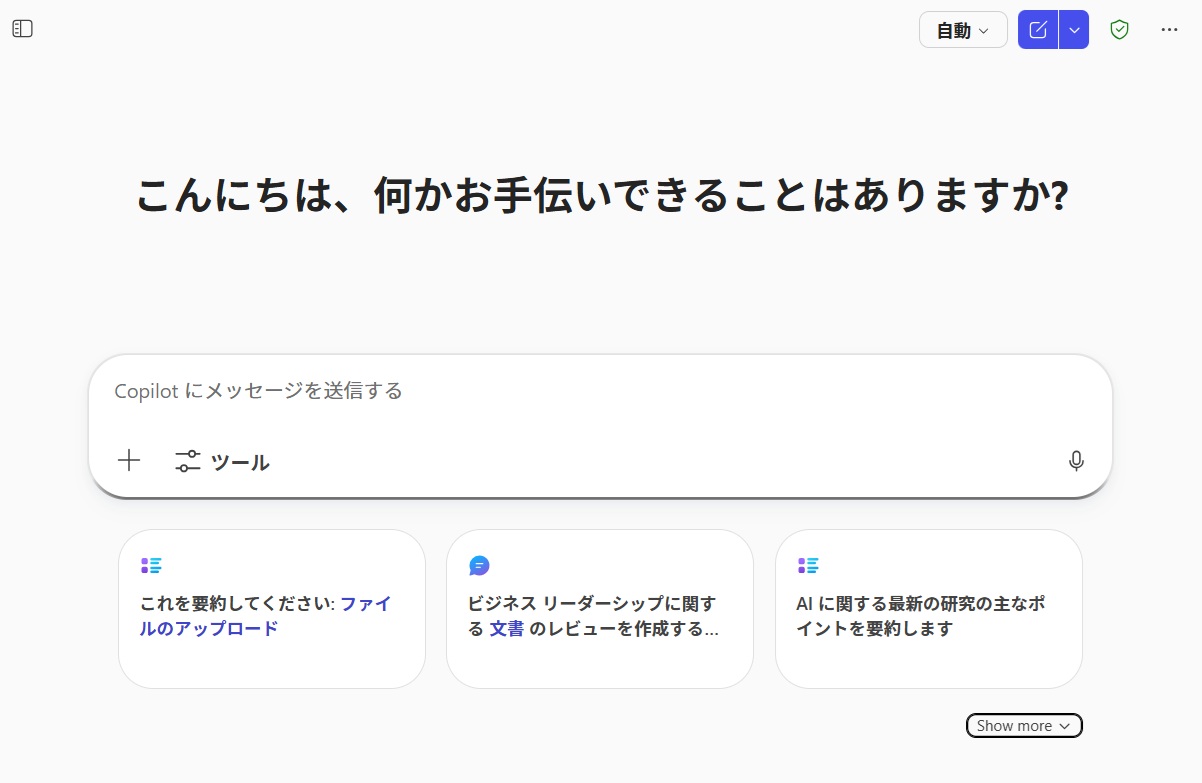
ここからは、追加費用なしではじめられるMicrosoft 365 Copilot Chat(無料・法人向け)の具体的な使い方を紹介します。ブラウザ(m365.cloud.microsoft)からログインするか、Copilotアプリを起動します。右上に緑色の盾のアイコンが出ていれば、エンタープライズデータ保護が有効な状態です。
メールや文章の下書き
たとえば取引先へメール作成では「打ち合わせのお礼と今後の進め方について、メールの下書きをつくって」と入力すれば、件名と本文の案が出てきます。「もっと簡潔に」「こういう項目も加えて」など続けて調整もできます。お詫びの文面のような書き出しに悩みがちなメールの作成も素案があれば考えやすくなります。
リサーチ
たとえば「○○業界の市場動向を3つのポイントで整理して」と聞けば、Web上の情報をもとに回答が返ってきます。社内会議の前に関連情報を整理しておきたいときにも便利です。
長い資料の要約
たとえばPDFやWordファイルをアップロードして「この資料の要点をまとめて」と頼むと要点をまとめてくれます。長い資料や報告書の概要を先にざっと把握したいときにも便利です。
アイデア出し
ブレインストーミングの相手としても活用できます。「新規事業のアイデアを5つ挙げて、それぞれのメリットとリスクも教えて」のように頼めば壁打ちになりますし、「○○に関するFAQを10個つくって」と指示して社内マニュアルの素案づくりに使うこともできます。
有償版のMicrosoft 365 Copilotでできること
Microsoft 365 Copilot Chatを使ってみて、もっと本格的に業務の中で使いたいと感じたら、有償のMicrosoft 365 Copilotを検討するタイミングかもしれません。
Copilot Chatでは「来月の展示会に向けた案内文を考えて」のようなWeb情報ベースの質問が中心ですが、有償版では「先月の売上データと社内の顧客リストをもとに、次の営業計画を作成して」といった、複数の社内データをまたいだ指示も出せるようになります。
さらに、Microsoft Copilot Studioというツールを使えば、自社業務に特化したAIアシスタント(エージェント)をつくることもできます。たとえば、社内規程や福利厚生に関する問い合わせに自動で回答するエージェントや、日報や週報のひな形を自動で作成するエージェントなど、繰り返し発生する作業の自動化ができます。
プロンプト(指示)の書き方のコツ
Copilotを使いはじめると、「思ったような回答が返ってこない」と感じることがあるかもしれません。そんなときは、指示(プロンプト)の出し方を少し工夫してみるのがおすすめです。
ポイントは、背景・目的・参考資料(ソース)・形式を伝えること。「提案書を書いて」とだけ指示するのと、「私は営業部の担当者で、新規顧客向けの提案を準備しています。先方はサービス業で従業員1000名規模の会社です。過去の提案書を参考にA4で3枚程度にまとめてください」と指示するのとでは、返ってくる内容が変わってきます。自分がどんな立場にいるか(背景)、何をしたいのか(目的)、どんな資料を参照して(参考資料)、どんな形で欲しいか(形式)を伝えることで、期待通りの回答を得やすくなります。
最初から完璧を目指す必要はなく、「もっと丁寧に」「具体例を追加して」など、やりとりを重ねながら求める内容に近づけていくとよいでしょう。話題を切り替えるときは「新しいチャット」を押すと、前の文脈が混ざらず、回答の精度が高まります。
どう指示すればいいか迷ったら、Copilotに聞いてしまうのも一手です。「提案資料をつくりたいのですが、どう指示すれば効果的ですか?」と聞けば、プロンプトの例を提案してくれます。
導入にあたっての注意点
Copilotを業務に取り入れる際には、いくつか注意しておきたい点があります。
仕事用のアカウントでログインする
無料のMicrosoft Copilotにはエンタープライズデータ保護がないため、業務データを扱う場合は必ず仕事用アカウントでCopilot Chatにログインするようにします。
ハルシネーションに注意する
生成AIは事実と異なる内容をもっともらしく出力する「ハルシネーション」と呼ばれる現象を起こすことがあります。Copilotの回答はあくまで下書きと考え、最終的な事実確認は人の目で行うことをチーム内のルールにしておくと安心です。著作権へ配慮する
有償の法人向けMicrosoft 365 Copilotには、生成物に対する著作権侵害の訴訟が起きた際にMicrosoftが法的リスクを引き受ける補償制度がありますが、著作権への知識や配慮が必要です。機密情報の扱いに注意する
AIに入力する情報は、社内のセキュリティポリシーに沿って取り扱う必要があります。個人の判断で機密性の高い情報を入力するのではなく、あらかじめ社内でガイドラインを整備しておくと安心です。
すでにMicrosoft 365を使っている企業は、既存の環境にそのまま追加できるため導入のハードルが低めになります。メール対応や資料作成、議事録といった定型作業に時間を取られている組織であれば、とくに効果を実感しやすいでしょう。
 参考資料
参考資料