

オフィスソフト使いこなし(第46回)
データに合わせた最適なグラフをエクセルで作る
- 公開日
- 2025-12-24
エクセルにはさまざまな種類のグラフがテンプレートとして用意されており、簡単な操作で作成できます。しかし、種類が多くてどのグラフを使えばよいのか迷ってしまう人も多いでしょう。種類や見せ方で、グラフの印象は大きく変わります。説得力のある資料を作るためには、伝えたい内容に最適なグラフを選ぶことが必須。ここでは、データの内容にあわせて最適なグラフの作り方を紹介します。
グラフ作成は3ステップで完了
まずは、グラフの基本的な作り方から紹介します。どのような種類のグラフでも、3ステップで作成が可能です。
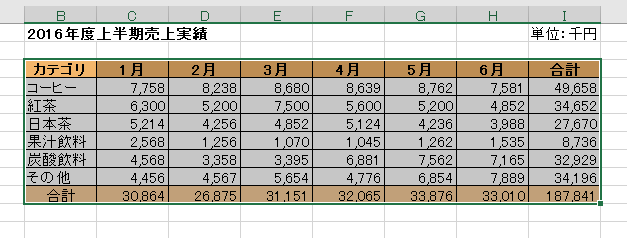
グラフに使用するデータ範囲を指定しましょう。マウスをドラッグして、グラフにしたいデータ範囲を指定します。ここでのポイントは、選択範囲が長方形になるように選択することです。
次は使用するグラフの選択です。[挿入]メニュー→[グラフ]グループより作成するグラフの種類を選択します。
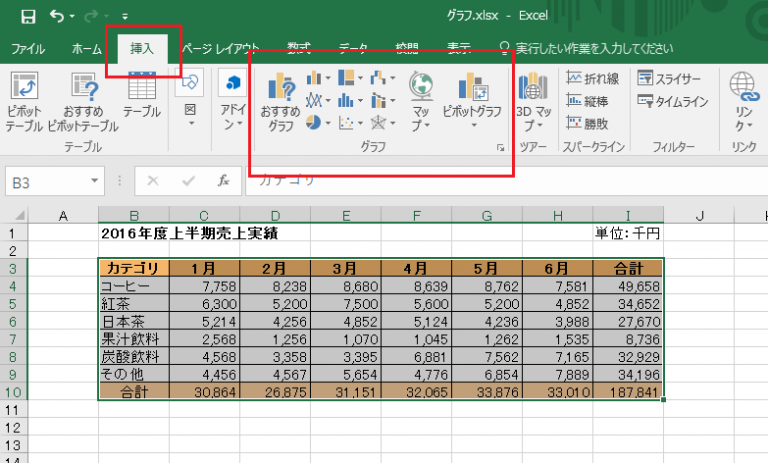
アイコンをクリックすると、作成可能なグラフの一覧が表示され、各グラフをポイントするとプレビューが表示されます。
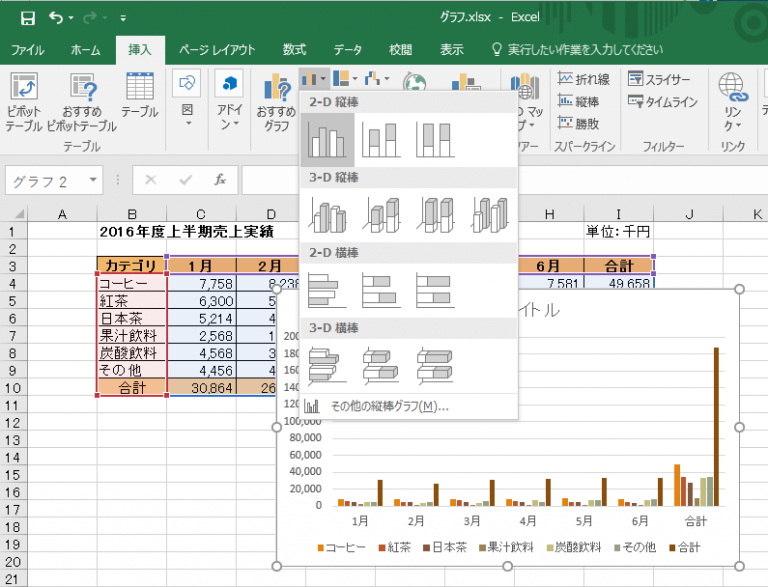
最後に書式の設定です。タイトルや凡例といったグラフ要素の表示や、線の色、太さなどのデータ書式の設定を行い、グラフの見た目を整えます。
変化の推移を見せるには折れ線グラフ
ビジネスシーンで最も使用頻度が高いのは折れ線グラフと棒グラフです。折れ線グラフは時間によるデータの変化の推移を表すのに最適です。まずは[グラフ]グループから折れ線グラフを選択しましょう。
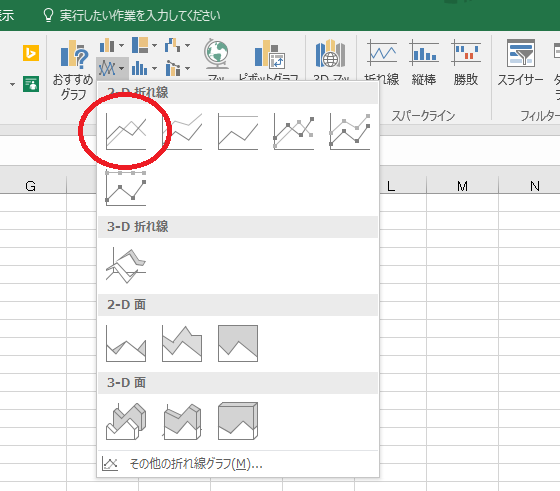
グラフの特定の部分に注目を集めたいときには、そのポイントを円で囲むと一目でわかるようになります。
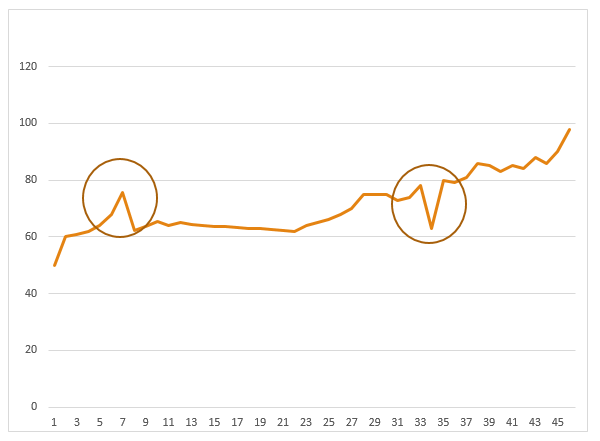
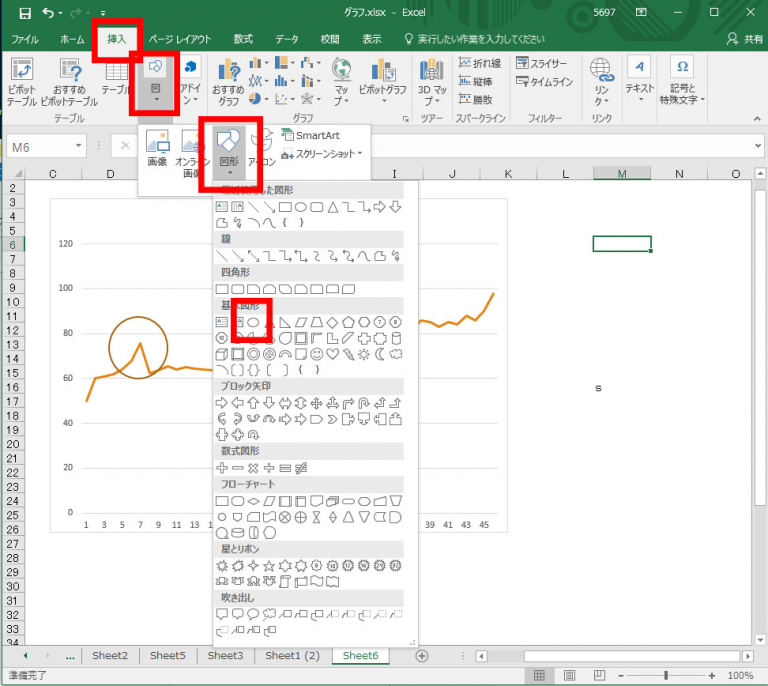
注目ポイントを示す円は、[挿入]メニュー→[図]グループにある[図]をクリックして選択します。円を選択して挿入したら、[塗りつぶし]を[なし]に設定します。
一定期間ごとの状況を見せるには縦棒グラフ
一定期間ごとの状況を見せたいときには、縦棒グラフの利用が最適です。たとえば下記のサンプルデータを折れ線グラフにすると、各年度の売り上げの落ち込みや、他社の急激な成長に目が行ってしまいがちです。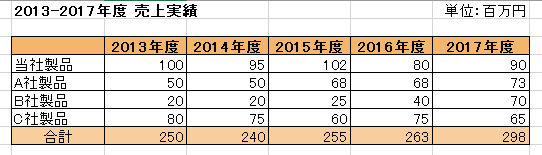
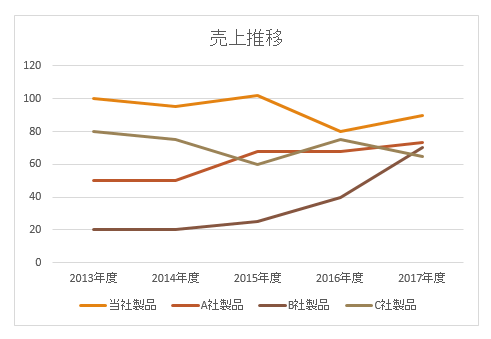
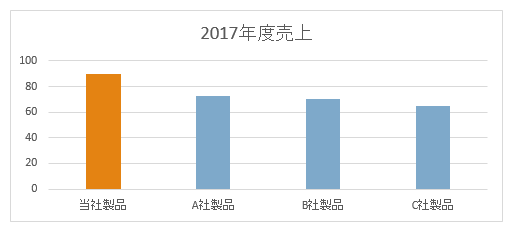
同じデータでも、棒グラフで見せることによって一定期間ごとの状況を強調できます。現時点での優位性をアピールしたい場合は過去のデータは邪魔になります。その場合は、棒グラフで必要なデータのみを見せることとわかりやすくなります。
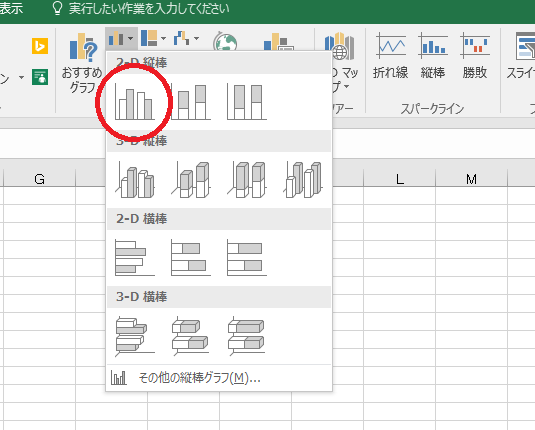
それでは、実際に作ってみましょう。[グラフ]グループの選択画面で棒グラフを選択します
下記グラフでは、2017年度売上のみ抜粋しています。棒グラフにすると、各社製品の売上状況がわかりやすくなりました。
ランキングにおすすめな横棒グラフ
横棒グラフは、縦棒グラフを横向きにしたものですが、横向きにすることで長い項目名が掲載しやすくなり、また項目数が多くてもすっきりと表示できるメリットがあります。ランキング形式での表示には横棒グラフが適しています。
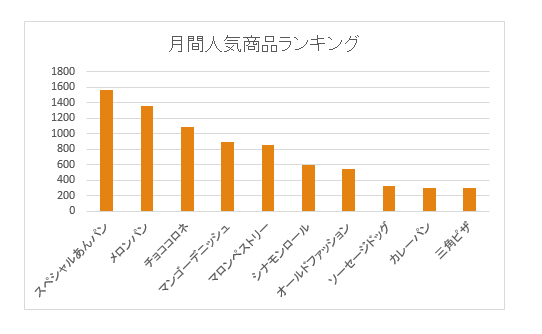
たとえば、商品売り上げトップ10を縦棒グラフで表現すると、項目名が斜めに表示されてしまいます。斜め表示を変更するにはより広い領域が必要になり、レイアウトしにくいグラフとなってしまいます。
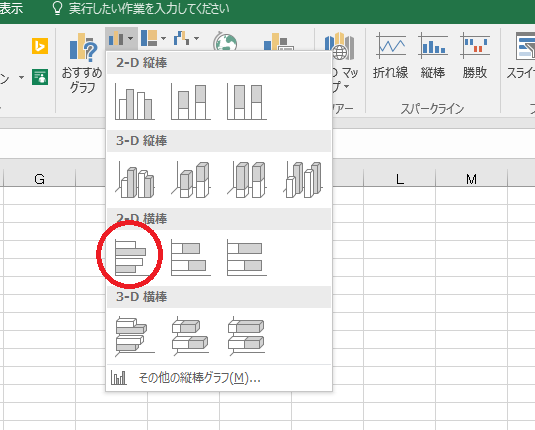
横棒グラフも他のグラフと同様、[グラフ]グループの選択画面で横棒グラフを選択して作成します。
同じデータを横棒グラフで表示すると、項目名が長くてもすっきりと表示できます。
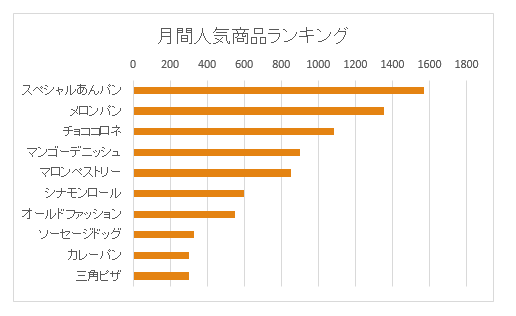
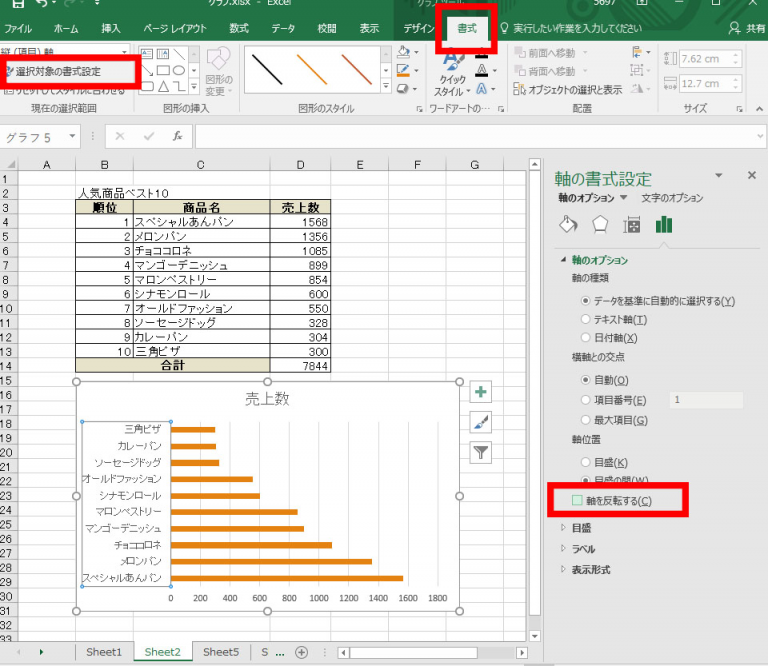
横棒グラフを普通に作成すると、元データで一番上の行が最下部へ配置されます。ランキングでは、通常ランキング1位の項目を最上部に表示します。[書式]タブ→[現在の選択範囲]グループから[選択対象の書式設定]をクリックしたら[軸の書式設定]ダイアログを表示し、[軸を反転する]にチェックを入れることで反転できます。
割合や比率を表すには円グラフ
割合や比率を表したい時は、円グラフが適しています。円グラフを見やすく作るコツはデータの種類の数です。
円グラフで扱うデータの種類は、最大でも8項目程度を目安にしましょう。それ以上になると、どのエリアが何のデータを表しているのか非常に分かりにくくなります。
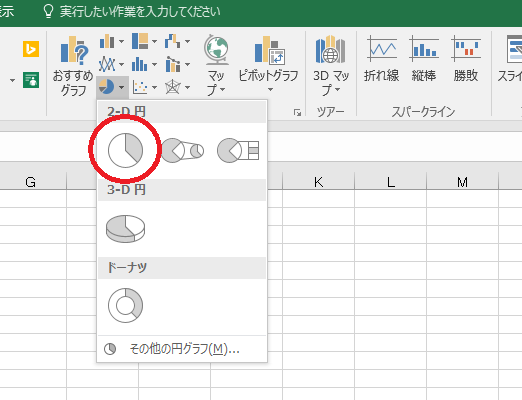
[グラフ]グループの選択画面で、円グラフを選択します。
しかし、このままではデータ項目が多すぎて見づらい円グラフになってしまいます。
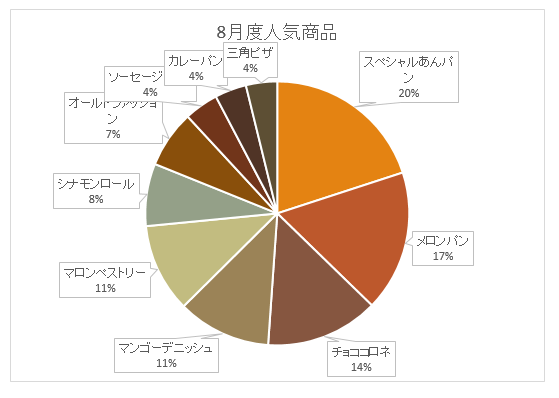
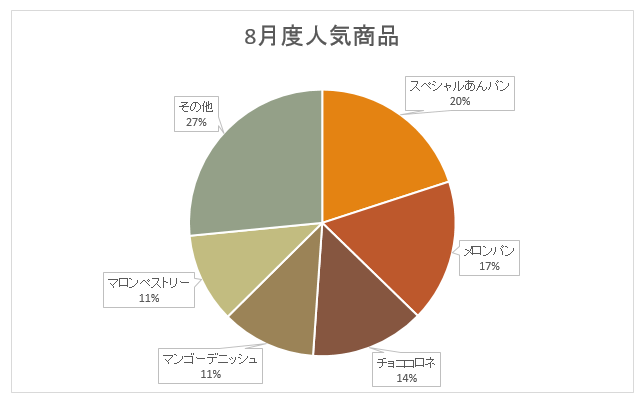
項目数の多い円グラフでは、割合の少ない項目を「その他」にまとめ、全体の項目数を4~8程度にすると、ぐっと見やすくなります。
6位以下の項目を「その他」としてまとめた円グラフが、下記になります。
良いとこ取りの積み上げ縦棒グラフ
円グラフは、割合や構成比率を表現する際に便利ですが、時間の推移は表現できません。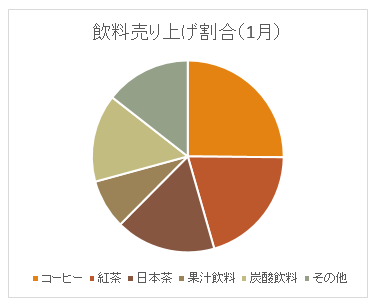
逆に棒グラフや折れ線グラフは推移を表現できますが、比率は分かりません。
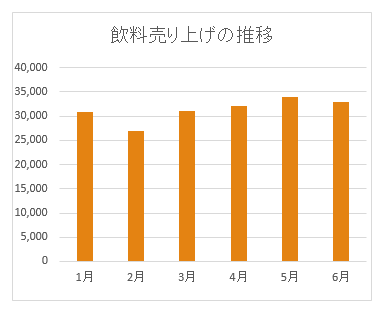
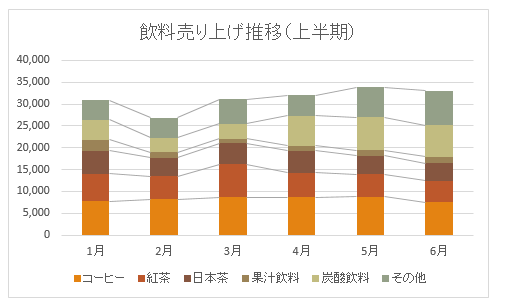
時間の推移と比率を同時に表現するには、積み上げ縦棒グラフを使用しましょう。積み上げ縦棒グラフを使えば、合計値の推移と、その内訳を一度に確認できます。
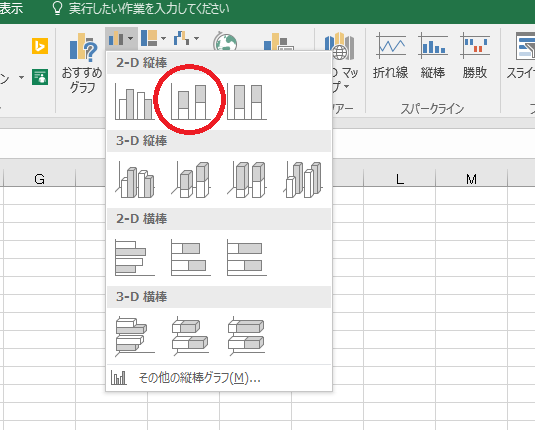
[グラフ]グループの選択画面で、積み上げ縦棒グラフを選択します。
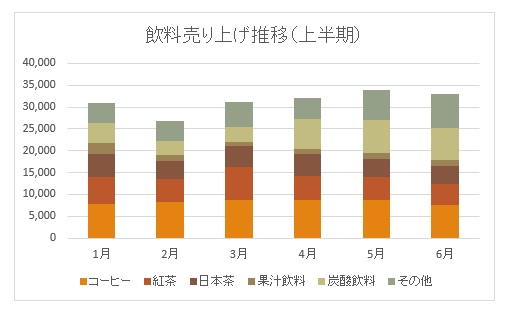
積み上げ縦棒グラフでは区分線を表示すると、各項目の推移がよりわかりやすくなります。[デザイン]タブ→[グラフのレイアウト]グループから[グラフ要素を追加]→[線]→[区分線]で表示できます。
統計データをグラフィックで表現するグラフ機能は、わかりやすい資料を作るためには強力な武器です。エクセルには、さまざまな種類のグラフが用意されています。最適なグラフを選択すれば、数字の羅列にどのような意味があるかを的確に伝えられる資料が作れるようになります。
-
 松崎 美穂
松崎 美穂
大学卒業後、外資系ソフトウェアベンダーへ入社。インストラクター、コンサルタントとして約5年在籍。その後フリーとなり、インストラクター経験を活かし、各種ソフトウェアの操作説明作成、カスタマーサポート、Office製品・パソコンインストラクターなどの業務に従事。2児の母。趣味はピアノ。