【2026年最新】AWSサポートとは?料金・プランの違いと選び方
AWSサポートとは?4つのプランの料金・対応範囲・応答時間の違いや、問い合わせ方法、選び方を解説。NTT東日本のAWS構築・運用支援も紹介します。



 |
こんにちは、奥田です。 |
|---|
生成AIを活用した開発は、個人のコーディング支援から、チーム全体の開発プロセスを支える段階へ進んでいます。
特にClaude CodeのようなAIコーディングエージェント開発作業の幅広い場面で活用できます。
一方で、チームでClaude Codeを導入する場合は、個人利用とは異なり、アカウント管理、シート割り当て、利用量・費用管理、情報セキュリティ設定、データガバナンス等の整備が重要になります。
本コラムでは、中小規模の開発ITチームを対象にClaude Codeを導入する際に確認しておきたいポイントを、Claude Team Planを中心に整理します。
なお、Claudeには大規模組織向けのEnterpriseプランも用意されています。高度な監査、SCIM、カスタムデータ保持、より厳格な統制などが必要な場合はEnterpriseプランも選択肢になります。本コラムでは、中小規模のITチームがAI駆動開発を始める際に検討しやすいTeam Planを中心に解説します。
価格、機能、管理画面の表示項目は変更される可能性があります。導入時は必ず最新の公式情報と実際の管理画面を確認してください。
Claude Codeを活用したAI開発の導入・運用について、NTT東日本のAIエンジニアがご相談にお応えしますので、お気軽にご連絡ください!

目次:
Claude Codeは、Anthropicが提供する生成AIサービス「Claude」の機能の一部として利用できるAIコーディングエージェントです。 ターミナルやIDE拡張機能からClaudeモデルにアクセスし、開発者が自然言語で依頼した内容に基づいて、コードベースの調査、ファイル編集、コマンド実行、テスト作成が可能で、 単なるコード補完ツールではなく、開発タスクをまとめて進める「エージェント型」の開発支援ツールとなっております。
本ツールは世界中の開発者に高い支持を得ており、Anthropic自身も社内ではコードの大部分をClaude Codeで書いていると説明しているなど世界中多くの開発チームで導入が進んでいます。
Claude Codeを活用したAI開発の導入・運用について、NTT東日本のAIエンジニアがご相談にお応えしますので、お気軽にご連絡ください!
Claudeには、個人ユーザー向けのFree、Pro、Maxなどのプランも用意されています。個人でClaudeやClaude Codeを試すだけであれば、これらの個人向けプランから始めることもできます。
一方で、チームでClaude Codeを利用する場合は、個人向けプランではなく、Claude Team Planが主な候補になります。理由は、チーム利用ではメンバー管理、シート管理、利用量の把握、SSO、ドメイン管理、支出管理、管理者権限、請求の一本化などが必要になるためです。
Team Planでは、StandardシートとPremiumシートを組み合わせて運用できます。
| シート種別 | 概要 | 想定利用者 |
|---|---|---|
| Standard | 基本機能、通常の使用制限、Claude Codeアクセスを含む Proプランより1セッションあたり1.25倍の使用量 |
一般的な開発者、PM、レビュー担当、PoC参加者 |
| Premium | Standardの内容に加え、より多い使用量を持つ Proプランより1セッションあたり6.25倍の使用量 |
Claude Codeを日常的に使う開発者、リードエンジニア |
導入初期は、Standardを中心に小さく始め、利用量・用途・成果を確認しながら、ヘビーユーザーだけPremiumへ切り替える進め方が現実的です。
1か月目:Standard中心で開始
2か月目:利用量・用途・成果を確認
3か月目:ヘビーユーザーのみPremiumへ切り替え
Enterpriseプランは、監査ログ、SCIM、カスタムデータ保持、より厳格な統制などが必要な場合に検討します。
Claude Codeを活用したAI開発の導入・運用について、NTT東日本のAIエンジニアがご相談にお応えしますので、お気軽にご連絡ください!
Claude Team Planは、最低5人のメンバーから利用開始できます。契約中のライセンスは「シート」として扱われ、組織に参加するユーザーにStandardまたはPremiumのシートを割り当てます。
2026年6月時点のTeam Planの価格は以下です。表示価格は地域、通貨、税金、請求条件によって変わる可能性があるため、実際の契約時は管理画面と公式価格ページを確認してください。
| 項目 | 内容 |
|---|---|
| 対象プラン | Claude Team Plan |
| シート種別 | Standard / Premium |
| Standard 月払い | 25ドル/月/メンバー |
| Standard 年払い | 20ドル/月相当/メンバー |
| Premium 月払い | 125ドル/月/メンバー |
| Premium 年払い | 100ドル/月相当/メンバー |
| 最低席数 | 5メンバー |
| 最大席数 | 150シート |
Team Planは最大150シートまで対応します。それを超える規模や、監査ログ、SCIM、カスタムデータ保持などの高度な要件がある場合は、Enterpriseプランも検討します。
詳細は下記セクションで解説しますが、各Planで定められている使用量を越えて使いたい場合、追加のトークンを一定量購入してそれを消費して利用することができます。トークンは任意のタイミングで任意の量を購入するか、自動購入する設定も可能です。(上限設定可能)
本トークンはチーム全体で共有され、細かく利用制限を設定することも可能です。
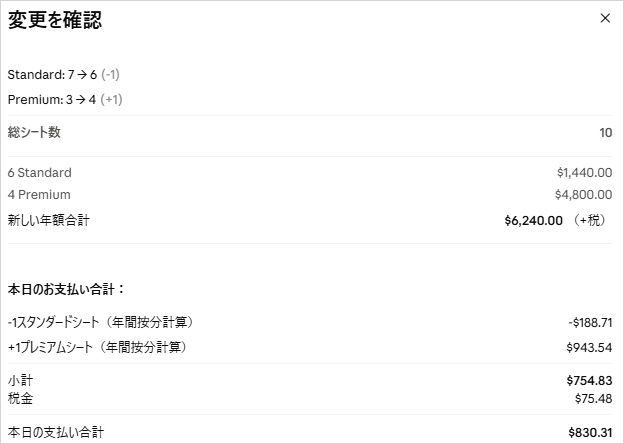
年払いでは最低5ライセンスの1年分の金額を最初に支払います。途中でライセンスを追加することや、ユーザーに割り当てているプランをアップグレードすることも可能です。
追加する場合は、最初の支払い日から計算して1年の期間で残りの期間分を日割り計算した金額を支払います。
アップグレードもともとのプランの残りの期間分が返金され、新しいプランの残りの期間分を支払います。
Claude Codeを活用したAI開発の導入・運用について、NTT東日本のAIエンジニアがご相談にお応えしますので、お気軽にご連絡ください!
Claude Team Planでは、メンバーの権限が主に「主要所有者」「オーナー」「管理者」「ユーザー」の4つに分かれます。
| 権限 | 説明 |
|---|---|
| 主要所有者 | 組織全体の最上位管理者です。請求、シート管理、データエクスポート、所有権の移管など、重要な管理操作を担います。組織に1人だけ設定できます。 |
| オーナー | 組織管理を行う管理者です。請求情報の確認、メンバーや管理者の管理、機能・統合の有効化、利用状況の確認などを行えます。 |
| 管理者 | メンバー管理を担当する権限です。新しいメンバーの招待、メンバー削除、招待キャンセルなどを行えます。 |
| ユーザー | ClaudeやClaude Codeを利用する一般メンバーです。通常の利用が中心です。 |
主要所有者またはオーナーがシート購入や請求管理を行います。管理者以上は、組織設定からメンバー管理を行えます。Team Planのシート管理では、StandardとPremiumの割り当てを組織内で変更できるため、利用状況に応じた見直しが可能です。
Claude Team Planでは、各ユーザーは自分のメールアドレスに紐づくClaudeアカウントで組織に参加します。既存のClaudeアカウントを使って参加することもできます。
招待・参加方法は、主に以下のように整理できます。
| 招待・参加方法 | 概要 | 向いているケース |
|---|---|---|
| 個別招待 | 管理者がメールアドレスを指定して招待する | 少人数のPoC、初期導入、限定メンバーでの利用 |
| 招待リンク | 招待リンクを共有して参加してもらうライセンスシートは利用可能な最も低いものが割り当てられる。(ない場合はStandardPlanが自動で購入されるので要注意) | 対象メンバーが決まっているチームへの一括案内 |
| ドメインベースの参加 | 組織で許可したメールドメインのユーザーが参加リクエストを送る | 自社ドメインの社員に自分の組織を見つけさせて参加させたい場合 |
| JITプロビジョニング | SSO設定時に、認証済みユーザーを自動参加させる | SSO対象者が多く、手動招待を減らしたい場合 |
保留中の招待もシート管理に影響するため、未承認の招待は定期的に棚卸しするのが安全です。
組織に参加できるユーザーの制限は主に以下が存在します。
| 制限項目 | 確認内容 |
|---|---|
| 許可ドメイン | 招待するメールアドレスが、組織で許可されたドメインに含まれているか |
| シート数 | StandardまたはPremiumの空きシートがあるか |
| ロール | 招待対象者に必要以上の権限を付与していないか |
| SSOのみに限定設定 | サインインをSSO経由のみに設定している場合、そのユーザーがSSO利用可能か |
Claude Codeを活用したAI開発の導入・運用について、NTT東日本のAIエンジニアがご相談にお応えしますので、お気軽にご連絡ください!
Claude Codeをチームで利用する場合は、シート料金だけでなく、利用量の上限と、上限を超えたときの扱いを確認しておく必要があります。
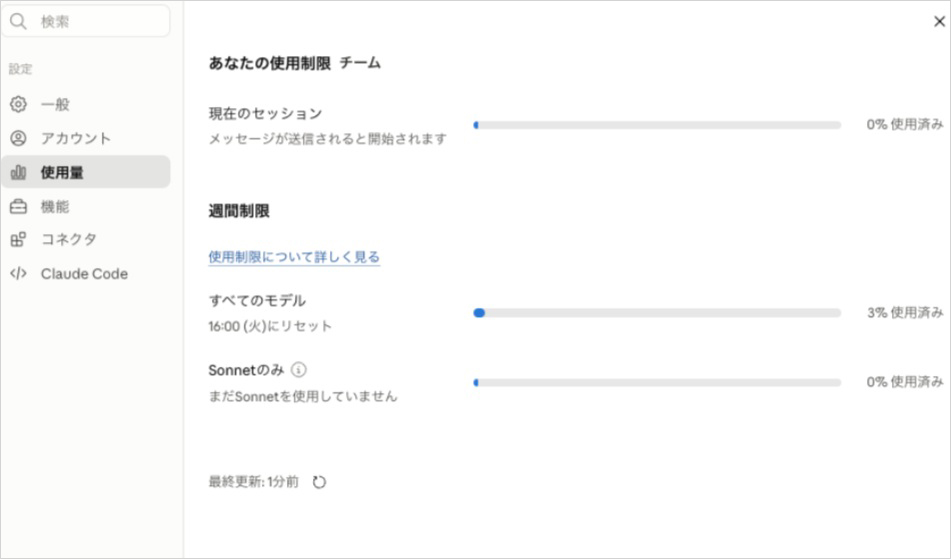
Standard / Premiumシートには、主に以下の利用量制限があります。
| 種類 | 内容 |
|---|---|
| 5時間セッション上限 | 5時間単位のセッション内で利用できる量。現在の消費状況と残り時間は個人設定の使用量画面で確認できます。 |
| 週次利用量上限 | 週単位で適用される利用量の上限。リセット時刻も個人設定の使用量画面で確認できます。 |
| モデル別の上限 | Premiumシートでは、全モデル共通の週次上限に加えて、Sonnetモデル専用の週次上限もあります。 |
利用量制限はチーム全体ではなく、メンバーごとに適用されます。あるメンバーが自分の上限に達しても、他のメンバーの利用には影響しません。
利用量の上限に達した場合、追加使用量クレジットを有効にしているかどうかで挙動が変わります。
| 状態 | 挙動 |
|---|---|
| 追加使用量クレジットが無効 | 次のリセットまで利用が制限されます。 |
| 追加使用量クレジットが有効 | 含まれる利用量を超えた後も、追加使用量としてClaude Codeを継続利用できます。 |
| 設定した利用上限に達した | 追加使用量の利用が止まります。 |
追加使用量クレジットは組織全体で共有されます。事前購入又は自動追加設定で補充します。
事前購入の場合は割引が効くことが多いためおすすめです。
自動追加購入は所持トークンが設定した「閾値」を下回ると、設定した「ターゲット値」まで補給される動きとなります。
追加利用量はAPIの従量課金レートで消費されるため、体感かなり消費スピードが早いです。
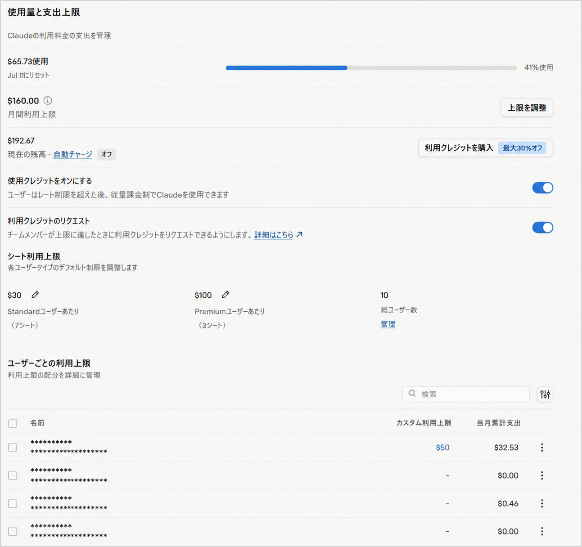
追加使用量クレジットの利用上限は、主に以下の階層で制限をかけられます。
| 設定単位 | 内容 |
|---|---|
| 組織単位の月間利用上限 | メンバー全員の合計追加使用量に対する上限を設定します。 |
| シート種別ごとの上限 | Standard / Premiumなど、シート種別ごとの既定上限を調整します。 |
| ユーザー別上限 | 特定ユーザーに個別上限を設定します。シート種別ごとの上限より優先されます。 |
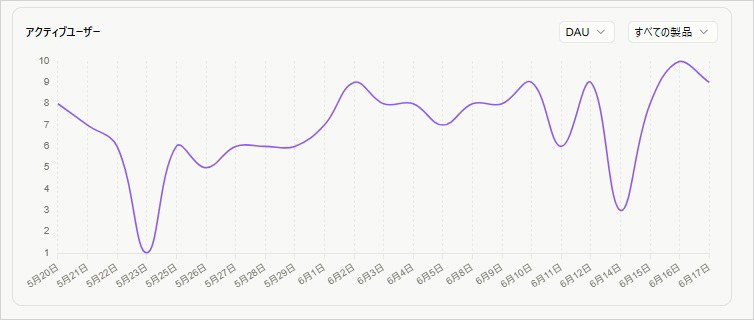
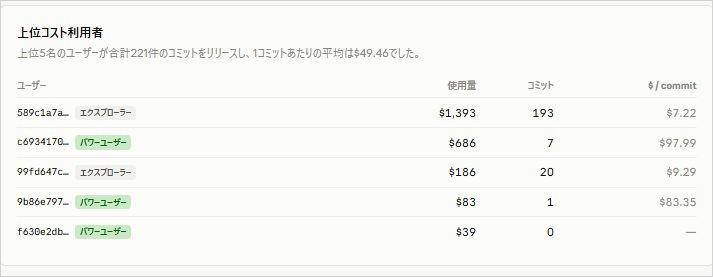
Claude Codeをチームで導入した後は、ユーザーごとの利用状況と費用を定期的に確認します。特に、利用が定着しているか、利用量が特定ユーザーに偏っていないか、Claude Codeの利用が実際のPRやコミットにつながっているかを確認することが重要です。
Claude Codeのモニタリングでは、主に以下の画面を確認します。
| 確認場所 | 主に確認する内容 |
|---|---|
| Analytics > Claude Code > Productivity | 利用定着、セッション数、受け入れられたコード行数、GitHub連携時のPR関連指標 |
| Analytics > Claude Code > Value | コスト効率、Top spenders、Cost per commit、Cost per PR、Cost per session |
| Organization settings > Usage | 追加使用量クレジット、ユーザー別の使用量上限、当月の追加利用状況 |
代表的に見るべき指標は以下です。
| 指標 | 確認場所 | 意味 | 見るポイント |
|---|---|---|---|
| Active users | Productivity | Claude Codeを利用したユーザー数 | 導入対象者に利用が定着しているか |
| Sessions | Productivity | Claude Codeのセッション数 | 利用頻度が増えているか、特定ユーザーに偏っていないか |
| Lines accepted | Productivity | Claude Codeが作成し、ユーザーが受け入れたコード行数 | コード作成にどの程度使われているか |
| Suggestion accept rate | Productivity | Claude Codeによるコード編集ツールの使用が受け入れられた割合 | Claude Codeの変更がどの程度採用されているか |
| Adoption | Productivity GitHub連携時 |
GitHub上の開発活動に対するClaude Code利用の浸透度 | チームの開発フローにClaude Codeが組み込まれているか |
| PRs with CC | Productivity GitHub連携時 |
Claude Codeを使ったPR数 | Claude Codeが実際のPR作成に使われているか |
| PRs without CC | Productivity GitHub連携時 |
Claude Codeを使っていないPR数 | Claude Code未利用の開発がどれくらい残っているか |
| PR Leaderboard | Productivity GitHub連携時 |
PR作成量などのユーザー別ランキング | 活用が進んでいるユーザーや偏りを把握する |
| Top spenders | Value | Claude Code利用量を金額換算した上位ユーザー | 利用・費用感が特定ユーザーに偏っていないか |
| Cost per session | Value | 1セッションあたりの平均コスト | 1回の利用あたりの費用感を把握する |
| Cost per commit | Value | 1コミットあたりの平均コスト | コード変更単位で見た費用対効果を確認する |
| Cost per PR | Value | 1PRあたりの平均コスト | PR単位で見た費用対効果を確認する |
Top spenders は、指定期間におけるClaude Codeの利用量を金額換算した上位ユーザーを確認するための指標です。追加請求額だけを示すものではなく、プラン内包分を含む利用量のコスト感を把握するための分析指標として扱います。
GitHub連携を有効化している場合は、Productivityで Adoption、PRs with CC、PRs without CC、PR Leaderboard などを確認できます。これらは、Claude Codeが実際のPR作成や開発フローにどの程度組み込まれているかを見るための指標です。
一方、Valueでは、Cost per commit、Cost per PR、Cost per session、Top spenders などを確認します。これらは、Claude Codeの利用が費用面で妥当かを確認するための指標です。
Claude Codeを活用したAI開発の導入・運用について、NTT東日本のAIエンジニアがご相談にお応えしますので、お気軽にご連絡ください!
Claude Codeは、ファイルの読み取り、編集、コマンド実行、外部ツール連携ができるため、チーム導入時は情報セキュリティ統制の設計が重要です。
特に、以下の観点を確認します。
| 目的 | 統制内容 |
|---|---|
| コマンド実行の統制 | テストやlintは許可し、Git操作や依存関係追加は確認必須、破壊的コマンドは拒否する |
| セキュア情報の保護 | .env、秘密鍵、認証情報などを読み取らせない |
| 危険なMCPサーバーの抑止 | 未承認の外部接続や社内システム接続を使わせない |
| 危険なSkills / Pluginsの抑止 | 未承認の拡張機能やSkill内のshell実行を制限する |
Claude Codeの設定には、主に次のレイヤーがあります。
| 種類 | 設定場所 | 用途 | 強制力 |
|---|---|---|---|
| Managed設定 | Claude.aiの管理コンソール、MDM / OSレベルポリシー、または端末のシステム領域に配置する managed-settings.json | 組織全体で必ず守らせたい設定 | 高い。 ユーザー側やProject設定で上書きできない |
| Project設定 | リポジトリ内の .claude/settings.json | リポジトリごとの共通設定。Git管理してチームで共有する | 中。 チーム共有向け |
| User設定 | ~/.claude/settings.json | ユーザー個人の全体設定 | 低い。 個人利用向け |
| Local設定 | リポジトリ内の .claude/settings.local.json | 個人・端末ごとのローカル設定。通常はGit管理しない | 低い。 個人検証向け |
| CLAUDE.md | リポジトリ直下、または対象ディレクトリ配下の CLAUDE.md | Claudeにプロジェクト方針や開発ルールを伝える文書 | 低い。 アクセス制御ではない |
Project設定は「リポジトリで共有するルール」、Managed設定は「組織として強制するルール」です。
管理コンソールからManaged設定を配布する場合は、Admin Settings > Claude Code > Managed settings に設定します。ここで設定した内容は、ユーザーが組織アカウントでClaude Codeに認証した際に適用されます。
Claude Codeの情報セキュリティ設定では、コマンド実行、セキュア情報、MCPサーバー、Skills / Pluginsを統制対象として整理します。
| 対象 | 統制の考え方 | 主な設定 |
|---|---|---|
| コマンド実行 | テストやlintは許可し、Git操作や依存関係追加は確認必須にする | permissions.allow / permissions.ask / permissions.deny |
| セキュア情報 | .env、秘密鍵、認証情報などを読ませない | permissions.deny |
| MCPサーバー | 未承認の外部接続や社内システム接続を使わせない | allowedMcpServers / deniedMcpServers / allowManagedMcpServersOnly |
| Skills / Plugins | 未承認の拡張機能やSkill内のshell実行を制限する | strictKnownMarketplaces / strictPluginOnlyCustomization / disableSkillShellExecution |
| 権限回避モード | 権限確認をスキップするモードを禁止する | permissions.disableBypassPermissionsMode |
以下は設定例です。リポジトリ単位で共有する場合は .claude/settings.json に置き、組織として強制したい場合は Admin Settings > Claude Code > Managed settings に登録します。
{
  "permissions": {
    "allow": [
      "Bash(npm run lint)",
      "Bash(npm run test *)"
    ],
    "ask": [
      "Bash(git commit *)",
      "Bash(git push *)",
      "Bash(npm install *)"
    ],
    "deny": [
      "Read(./.env)",
      "Read(./.env.*)",
      "Read(./secrets/**)",
      "Bash(rm -rf *)",
      "Bash(psql *)",
      "Bash(kubectl *)"
    ],
    "disableBypassPermissionsMode": "disable"
  },
  "allowManagedMcpServersOnly": true,
  "allowedMcpServers": [
    {
      "serverUrl": "https://mcp.example.com/*"
    },
    {
      "serverUrl": "https://*.internal.example.com/*"
    }
  ],
  "deniedMcpServers": [
    {
      "serverUrl": "https://*.untrusted.example.com/*"
    }
  ],
  "strictKnownMarketplaces": [
    {
      "source": "github",
      "repo": "your-org/approved-claude-plugins",
      "ref": "v1.0.0"
    }
  ],
  "strictPluginOnlyCustomization": [
    "skills",
    "hooks",
    "mcp"
  ],
  "disableSkillShellExecution": true
}
この例では、テストやlintは確認なしで実行できるようにし、Git操作や依存関係追加は確認必須にしています。また、.envやsecrets配下、破壊的コマンド、DB接続、Kubernetes操作を拒否しています。
加えて、MCPは管理者が許可したサーバーのみ利用できるようにし、未承認のMCPを拒否します。Skills / Pluginsについても、承認済みマーケットプレイスに限定し、User / Project由来の未承認Skills、Hooks、MCPを制限します。必要に応じて、Skill内のshell実行も禁止します。
ただし、上記のすべてをProject設定に置けばよいわけではありません。実運用では、以下のように分けるのが安全です。
| 設定内容 | 推奨する置き場所 |
|---|---|
| リポジトリごとのテスト・lint・Git操作ルール | Project設定 |
| 秘密情報ファイルや危険コマンドの禁止 | Project設定、またはManaged設定 |
| 権限回避モードの禁止 | Managed設定 |
| MCPの許可・拒否ポリシー | Managed設定 |
| Skills / Pluginsの制限 | Managed設定 |
MCPについては、allowedMcpServers や deniedMcpServers はMCPサーバーそのものを配布する設定ではなく、読み込んでよいMCPを判定するためのフィルタです。承認済みMCPサーバーそのものを固定セットとして配布したい場合は、管理コンソールではなく、MDM、Intune、Jamf、GPOなどで端末側に managed-mcp.json を配置します。
CLAUDE.mdに「秘密情報を読まない」「未承認のMCPを使わない」と書くことは有効ですが、アクセス制御ではありません。確実に禁止したい操作は、permissions.deny、Managed設定、MCP制御、Skills / Plugins制御で管理します。
中小規模のITチームでは、まずProject設定でリポジトリごとの共通ルールを整備し、組織として全メンバーに強制したいルールはManaged設定や端末管理に移す進め方が現実的です。
Claude Codeを活用したAI開発の導入・運用について、NTT東日本のAIエンジニアがご相談にお応えしますので、お気軽にご連絡ください!
CLAUDE.md や .claude/settings.json は、Team Plan専用ではなく、Claude Codeの基本的な仕組みです。ただし、チームで使う場合は、開発ルールや注意事項をリポジトリ単位で共有しておくと、メンバーごとの使い方のばらつきを減らせます。
CLAUDE.md には、プロジェクト概要、開発コマンド、コーディング規約、レビュー観点、注意事項などを記載します。たとえば「テストは npm run test で実行する」「generated配下は編集しない」「本番環境に接続しない」といった、Claudeに知っておいてほしいルールを書きます。
一方、.claude/settings.json には、リポジトリ単位で共有したい権限設定やHooksなどを記載します。CLAUDE.md は文脈を伝えるための文書であり、アクセス制御ではありません。確実に禁止したい操作は、権限設定で制御します。
Claude Codeを活用したAI開発の導入・運用について、NTT東日本のAIエンジニアがご相談にお応えしますので、お気軽にご連絡ください!
Claude Codeを導入する際は、Anthropic側に送信されるデータだけでなく、開発者のローカル端末に保存される情報も確認します。
Claude Codeはローカルで動作しますが、LLMとのやり取りのためにプロンプト、コード、出力などをAnthropic側へ送信します。Claude CodeはAnthropicのAPI基盤を利用しており、通常のClaudeチャットとはデータ保持の考え方が一部異なります。
商用ユーザー、つまりTeam、Enterprise、API利用では、Claude Codeデータの標準保持期間は30日です。また、明示的にデータ提供を選択した場合などを除き、顧客データはモデル学習には使われません。
一方で、Claude Codeクライアントはセッション再開のため、ローカル端末の ~/.claude/projects/ 配下にセッション transcript を平文で保存します。ローカル保存期間はデフォルト30日で、cleanupPeriodDays で調整できます。
| 確認項目 | 内容 |
|---|---|
| モデル学習への利用 | Team、Enterprise、APIなどの商用利用では、原則として顧客データはモデル学習に使われない |
| サーバー側保持 | Claude Codeの商用ユーザーは標準30日保持 |
| ローカル保存 | ~/.claude/projects/ にセッション transcript が平文保存される |
| ローカル保存期間 | デフォルト30日。cleanupPeriodDays で調整可能 |
| /feedback | 送信時に会話履歴やコードがAnthropicへ送られる可能性がある |
| Claude Code on the web | Anthropic管理の隔離VMで実行され、リポジトリがVMにクローンされる |
Claude Code on the webを利用する場合、セッションはAnthropic管理の仮想マシンで実行され、リポジトリは隔離VMにクローンされます。コードやセッションデータは、アカウント種別に応じたClaude Codeの保持・利用ポリシーの対象になります。
なお、Claudeの通常チャット、ファイル、プロジェクトの保持期間は、Claude Codeのローカルセッション保持とは別に考える必要があります。組織の保持ポリシーは 組織設定 > データとプライバシー で管理されます。
より厳格な保持要件がある場合は、EnterpriseやZDRの対象範囲を確認します。ZDRはAPI利用やClaude Codeの一部構成で対象になりますが、Claudeの通常チャットやすべてのTeam / Enterprise機能が対象になるわけではないため、契約条件と対象範囲を確認することが重要です。
Claude Codeは開発者のローカル環境で動作するため、以下を社内ルールとして整理しておくと安全です。
Claude Codeを活用したAI開発の導入・運用について、NTT東日本のAIエンジニアがご相談にお応えしますので、お気軽にご連絡ください!
Claude Codeをチームで導入する前に、契約、ユーザー管理、費用管理、情報セキュリティ、データ管理、チーム運用の観点で確認します。
| チェック項目 | 確認 |
|---|---|
| Team Planで要件を満たせるか確認したか | |
| Enterpriseが必要な要件がないか確認したか | |
| 利用予定人数が5〜150人の範囲に収まるか確認したか | |
| Standard / Premiumの初期割り当てを決めたか | |
| 月払い・年払いのどちらにするか決めたか | |
| 契約途中のシート追加・アップグレード時の扱いを確認したか |
| チェック項目 | 確認 |
|---|---|
| プライマリオーナーを確認したか | |
| オーナーまたは管理者を複数名設定したか | |
| メンバー招待の方法を決めたか | |
| 許可ドメインを確認したか | |
| 外部メンバーを招待する場合のルールを決めたか | |
| 保留中招待の棚卸し方法を決めたか | |
| 異動・退職時のシート回収手順を決めたか | |
| Premiumへ切り替える判断基準を決めたか |
| チェック項目 | 確認 |
|---|---|
| 5時間セッション上限と週次上限の考え方を利用者に説明したか | |
| 追加使用量クレジットを有効にするか決めたか | |
| 組織全体の月間利用上限を設定したか | |
| シート種別ごとの上限を確認したか | |
| 必要に応じてユーザー別上限を設定したか | |
| Top spendersやCost per PRなどの確認頻度を決めたか | |
| GitHub連携時のPR関連メトリクスを見るか決めたか |
| チェック項目 | 確認 |
|---|---|
| SSOを設定するか確認したか | |
| MFAの利用方針を確認したか | |
| 個人アカウントでのばらばらな利用を避ける方針を決めたか | |
| .env、秘密鍵、認証情報を読み取り禁止にしたか | |
| 本番環境接続を禁止または確認必須にしたか | |
| 破壊的コマンドを禁止したか | |
| git pushなどの影響が大きい操作を確認必須にしたか | |
| MCPサーバーや外部接続の利用可否を決めたか | |
| 組織として強制したい設定をManaged設定にするか決めたか |
| チェック項目 | 確認 |
|---|---|
| CLAUDE.mdを作成したか | |
| .claude/settings.jsonを作成したか | |
| テスト、lint、build、typecheckコマンドを明記したか | |
| コーディング規約やレビュー観点を記載したか | |
| AIが誤解しやすい仕様や禁止事項を記載したか | |
| CLAUDE.mdを見直す担当またはタイミングを決めたか |
| チェック項目 | 確認 |
|---|---|
| Claude Codeの商用利用時の学習利用方針を確認したか | |
| サーバー側の標準保持期間を確認したか | |
| /feedback の利用可否を決めたか | |
| 顧客情報や機密情報を含むファイルを扱う場合の社内ルールを決めたか | |
| Claude Code on the webを使う場合、対象リポジトリを限定したか | |
| ZDRやカスタムデータ保持が必要か確認したか |
Claude Codeを活用したAI開発の導入・運用について、NTT東日本のAIエンジニアがご相談にお応えしますので、お気軽にご連絡ください!
Claude Codeは、開発とそれに関連する業務体験を大きく変化させてくれます。
チームで導入する場合は、単にシートを購入して開発者に配布するだけでは不十分です。チームのルール、品質基準、情報セキュリティ方針、ナレッジに沿って安全に動ける環境を整えることが大事となります。
Claude Codeを活用したAI開発の導入・運用について、NTT東日本のAIエンジニアがご相談にお応えしますので、お気軽にご連絡ください!
本コラムに記載されてる会社名、サービス名、商品名は、各社の商標または登録商標です。




相談無料!プロが中立的にアドバイスいたします
クラウド・AWS・Azureでお困りの方はお気軽にご相談ください。