【2026年最新】AWSサポートとは?料金・プランの違いと選び方
AWSサポートとは?4つのプランの料金・対応範囲・応答時間の違いや、問い合わせ方法、選び方を解説。NTT東日本のAWS構築・運用支援も紹介します。



 |
こんにちは、白鳥です。 |
|---|
過去数回にわたってAmazon Q Developer CLIを使ってAWS環境の構築~運用保守を簡易に行う記事を投稿してきました。
Amazon Q Developer CLIに任せる作業が増えてきた場合、その都度MCPの設定変更を行ったり、プロンプトで”***.mdを読んで作業して”と毎回入力したりするのは入力漏れのミスが発生するなど、品質面の管理が煩雑となります。
そこで今回はAmazon Q Developerのカスタムエージェント機能を使って、これまでの作業のとりまとめを行っていきたいと思います。
想定する読者
AWSの構築/運用のお悩みにNTT東日本のエンジニアがおこたえします。お気軽にご相談ください。
Amazon Q Developerのカスタムエージェント機能は、特定のユースケースや用途に特化させるためにコンテキストやプロンプトを事前に入力できるほか、Amazon Q Developerが使用できるツールやアクセス制御を事前に定義することができます。
コンフィグファイルはJSON形式で保存されて、次のような形式となります。
{
        “name”: [],
        “description”: [],
        “prompt”: [],
        “model”: [],
        “tools”: [],
        “allowedTools”: [],
        “toolsSettings": [],
        “mcpServers”: [],
        “resources”: [],
        “hooks”: []
}
MCP Serverの設定と同様、JSONファイルの保存場所によって、利用できる範囲が変わります。Windows環境の場合ですと、このような仕様になります。
C:\Users\${User}\.aws\amazonq/cli-agents/ディレクトリの場合、PCすべてに適用使い分けとしては、ローカルPCでのみ使う場合は/.aws/ディレクトリ、プロジェクトメンバーで共有して使う場合はプロジェクトのディレクトリにおくのが良いと思います。同名のエージェントが両方に存在する場合にはプロジェクト側の設定が優先されます。
続いて、各セクションの解説をしていきます。
文字通りカスタムエージェントの名前になります。こちらの値を起動時に使用します。
カスタムエージェントの目的を記述します。Amazon Q Developer CLIを起動した後、/agent listコマンドでカスタムエージェントの一覧を表示した際に説明文として記載されます。
カスタムエージェントに与えるハイレベルなコンテキストになります。システムプロンプトに近いものになります。したがって、ここに前提条件や期待する成果物などを記載していきます。
Amazon Q Developerが使用するLLMのモデルを指定します。とくに指定がなければデフォルトのモデルが使用されます。2025年10月現在では、下記のモデルが使用可能です。
Amazon Q Developerでは、ビルトインのツールがあります。
toolsセクションではビルトインツールとMCP Serverで提供されたツールをそもそも使用するか否かの指定を行います。許可するビルトイン名を記載します。また、MCP Serverで提供されたツールのうち一部のみを許可する場合は@以下でツール名を指定します。
すべて許可する場合は、”*”を使用します。
allowedToolsセクションでは、toolsセクションで許可したツールのうち、ユーザーの確認無しで実行するツールを指定します。例えば、ファイルの読み込み(fs_read)は許可するといった場合に使用します。ここに指定のないツールについては、ツール実行時にユーザーの許可が必要になります。
toolsセクションで許可されたツールのうち、細かい許可を与える場合に使用します。ツールごとに違いますが例えばこのようになります。
allowedPath:許可するパスを指定します。ディレクトリだけではなく、ファイル単位での指定も可能ですdeniedPaths:拒否するパスを指定します記載例
{
  "toolsSettings": {
    "fs_read": {
      "allowedPaths": ["~/projects", "./src/**"],
      "deniedPaths": ["/some/denied/path/", "/another/denied/path/**/file.txt"]
    }
  }
}
allowedCommands:使用を許可するコマンドを指定しますdeniedCommands:使用を拒否するコマンドを指定します。例えばファイルの削除やAmazon Q Developerに使用させたくないツールを指定しますallowReadOnly:読み込み関連のコマンドを許可するかを選択します。デフォルトはtrueです記載例
{
  "toolsSettings": {
    "execute_bash": {
      "allowedCommands": ["git status", "git fetch"],
      "deniedCommands": ["git commit .*", "git push .*"],
      "allowReadOnly": true
    }
  }
}
allowedServices:AWS CLIのサービス単位で許可するサービスを指定します。ec2やs3などを個別に指定しますdeniedServices:AWS CLIのサービス単位で拒否するサービスを指定しますAWS CLIに許可するIAMポリシーでも使用可能なサービスを指定できますが、toolSettingsで使用するサービスを絞っておくと、そもそも不許可のサービスのコマンドを打たなくなる、万が一大きな権限をIAM側で保持していたとしても使用しないで済むという2つのメリットがあります。
記載例
{
  "toolsSettings": {
    "use_aws": {
      "allowedServices": ["s3", "lambda", "ec2"],
      "deniedServices": ["eks", "rds"]
    }
  }
}
ビルトインのツールだけでは足りない場合、こちらのmcpServersセクションを使用します。記載方法はほかのMCP Serverとおなじなので、こちらは省略します。
resourcesセクションでは、追加するコンテキストを指定します。手順書や設計書、コーディング規約、アーキテクチャガイドなどがこれにあたります。ファイルのパスを指定します。
記載例
{
  "resources": [
    "file://README.md",
    "file://infrastructure/**/*.yaml",
    "file://docs/deployment.md"
  ]
}
hooksセクションでは、カスタムエージェントの起動時またはプロンプトの入力時に実行するコマンド類を指定します。
agentSpawn:カスタムエージェントの起動時に実行され、実行結果はセッションを通じてコンテキストに追加されますuserPromptSubmit:ユーザーのプロンプト入力時に実行され、実行結果はそのプロンプトだけで使用可能です各サブセクションではこのような指定が可能です
command:実行時のシェルコマンド※必須timeout_ms:コマンドがタイムアウトするまでの時間(デフォルトは30000ms)max_output_size:出力結果の最大サイズ(単位:bytes)cache_ttl_seconds:キャッシュの保持期間(デフォルトは0、キャッシュしない)前々回の記事のネットワーク構築用のカスタムエージェントを作る場合は、例えばこのような設定となります。
{
        "name": "networkadmin",
        "description": "ネットワーク構築用",
        "prompt": "あなたはエンタープライズネットワークにおけるAWSネットワーク管理者です。aws_vpc_management_guide.mdの手順を参照して、VPCの作成と、Transit Gatewayへの接続を行ってください",
        "mcpServers": {
                "awslabs.core-mcp-server": {
                        "command": "uvx",
                        "args": [
                                awslabs.core-mcp-server@latest
                        ],
                        "env": {
                        "FASTMCP_LOG_LEVEL": "ERROR"
                        },
                        "autoApprove": [],
                        "disabled": false
                },
                "aws-knowledge-mcp-server": {
                        "command": "npx",
                        "args": [
                        "mcp-remote",
                        "https://knowledge-mcp.global.api.aws"
                        ]
                }
        },
        "tools": ["*"],
        "allowedTools": [
                "fs_read",
                ],
        "resources": [
                "file://./home/shiratori/aws_vpc_management_guide.md",
                ],
        "hooks": {
                "agentSpawn": [
                        {
                                "command": "cat aws_vpc_management_guide.md"
                        }
                ]
        }
}
ここまで完成したら、Amazon Q Developer CLIの起動を行います。
起動コマンド
q chat --agent ${name}
nameのところはnameセクションで指定したエージェントの名前を指定します。
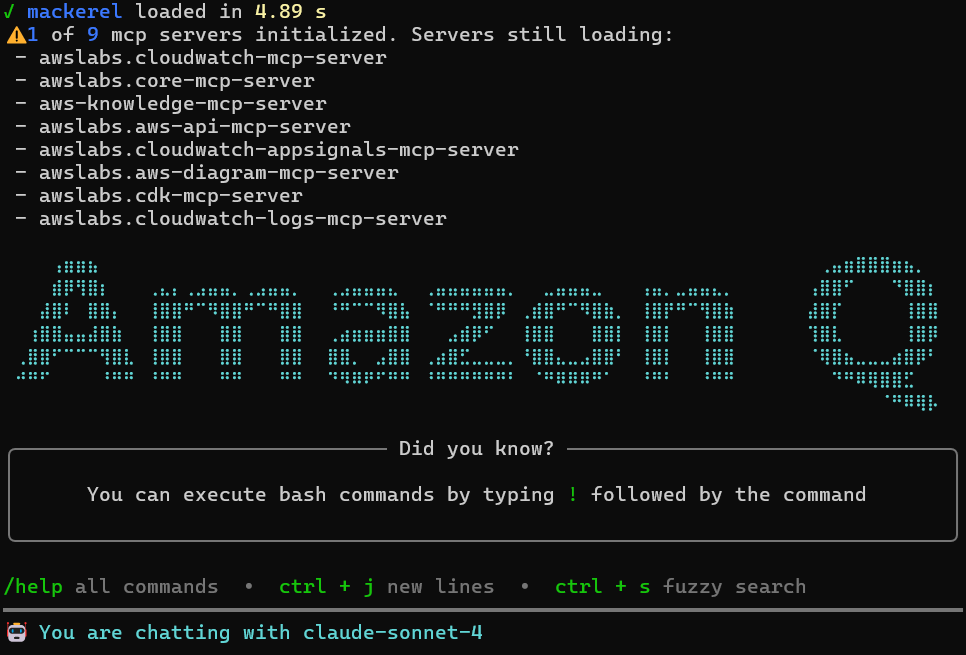
起動すると、デフォルトのエージェントとは異なり、MCP Serverが2つだけ起動します。
起動例
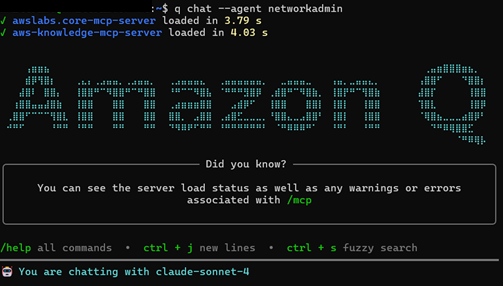
参考:前回記事の起動時はデフォルトで起動していました
停止は、通常と同じく/quitコマンドとなります。
これまでの経験を踏まえて、カスタムエージェントを作成するうえでの現時点の仕様におけるベストプラクティスを3つほどご紹介したいと思います。
さまざまな作業をAmazon Q Developer CLIに代行してもらってきましたが、ちょうどそろそろ管理機能が欲しいと思っていたところに、このカスタムエージェント機能は助かる機能でした。カスタムエージェント機能を使って、自分だけのAWS AIエンジニアチームを作ることで、AWS上の作業をもっと効率的に行えればと思います。
NTT東日本では、AWSの構築保守だけではなく、ネットワーク設計なども含めたエンドツーエンドでのソリューション提供をおこなっております。
経験値豊かなメンバーがご担当させていただきますので、是非お気軽にお問い合わせください!



相談無料!プロが中立的にアドバイスいたします
クラウド・AWS・Azureでお困りの方はお気軽にご相談ください。