銀行のクラウド移行ガイド!メリット・課題・おすすめサービス3選を解説
銀行・金融機関でクラウド移行を進めるには?オンプレミスとの違いやクラウド導入のメリット、課題、注意点をわかりやすく解説。おすすめのクラウドサービスも紹介します。



Amazon EC2を利用すると、自社の要件に合わせたメールサーバーを構築できます。ただし、安定した送受信を実現するには、AWS特有の送信制限へ対応し、メール配送に必要な各種設定を整える必要があります。また、構築後は更新や監視を継続することも重要です。
このコラムでは、EC2でメールサーバーを構築する際の基本構成やメリット、5つの設定手順を解説します。送受信できない場合の確認箇所や費用、運用上の注意点も紹介しますので、構築方法を検討する際にお役立てください。
目次:
Amazon EC2(以下、EC2)は、AWS上で仮想サーバーを利用できるサービスです。EC2でメールサーバーを構築する際の一般的な構成例は以下のとおりです。
| 構成要素 | 主な役割 |
|---|---|
| EC2インスタンス | メールサーバー用ソフトウェアを稼働させる仮想サーバー |
| Postfix | SMTP(メール送信に使う通信規約)により、メールの受け付けや配送を行うソフトウェア |
| Dovecot | サーバーに保存されたメールを、IMAP(サーバー上のメールを閲覧・管理する通信規約)などでメールソフトへ提供するソフトウェア |
| DNS | ドメイン名とIPアドレスを対応付け、メールの配送先などをインターネット上へ公開する仕組み |
送信者のメールソフトから受け付けたメールはPostfixが宛先へ配送し、外部から受信したメールもPostfixを通じてEC2内のメールボックスへ配送されます。利用者はDovecotを通じて、パソコンやスマートフォンのメールソフトから保存されたメールを閲覧します。DNSには、メールサーバーのホスト名や配送先を登録します。
EC2でメールサーバーを構築する主なメリットは、以下のとおりです。
| メリット | 具体的な内容 |
|---|---|
| 要件に合わせて構成できる | OSやメールサーバー用ソフトウェアを選び、保存方式や認証方法などを自社の方針に合わせて設定できる |
| 利用状況に応じて変更できる | 利用人数やメール量の変化に合わせて、EC2の処理性能やストレージ容量を見直せる |
| 物理サーバーを用意せずに始められる | 機器の購入や設置場所の確保をせず、AWS上に必要な環境を構築できる |
既存の社内システムと連携したい場合や、メールの保存期間、認証方法などに独自の要件がある場合は、EC2の柔軟性を生かせます。
このように、EC2は自社の要件に合わせて柔軟に構成できる一方、設計・構築にはAWSに関する知識が必要です。NTT東日本では、AWS環境の要件整理から設計・構築、運用までを支援する「クラウド導入・運用サービス」を提供しています。構成の検討から構築後の運用までまとめて相談したい方は、ぜひ以下の資料からサービス内容をご確認ください。
EC2でメールサーバーを構築する前に、ドメインや利用要件、メールの送信方法などを整理しておきましょう。
まず、メールアドレスに使う独自ドメインと、DNSレコードを変更できる管理環境を用意します。DNSはAWSが提供するDNSサービスであるAmazon Route 53のほか、ドメイン事業者が提供するサービスでも管理できます。
構築前に決めておきたい主な項目は、以下のとおりです。
DNSでは、EC2へ割り当てたIPアドレスとメールサーバーのホスト名を結び付けるAレコードや、ドメイン宛てメールの配送先を示すMXレコードなどを設定します。メールのなりすまし対策に使うSPF・DKIM・DMARCのレコードも追加するため、事前にDNSの変更権限があるか確認しましょう。
関連コラム:企業向けネットワーク構築におけるAWSのDNSサービスAmazon Route53の役割
メールの送信方法には、EC2から宛先のメールサーバーへ直接配送する方法と、Amazon Simple Email Service(Amazon SES)などのメール送信サービスを利用する方法があります。
EC2からインターネット上のメールサーバーへ直接配送する場合、AWSは初期状態で外向き25番ポートの通信を制限しています。EC2への通信を制御する仮想ファイアウォールであるセキュリティグループで通信を許可するだけでは解除されないため、AWSへメール送信制限の解除を申請し、承認を受けましょう。
また、AWSでは第三者へメールを送信する場合、Elastic IPアドレスを割り当て、逆引きDNSを設定することを推奨しています。
Amazon SESを利用する場合は、587番ポートで接続してメールの送信を中継できます。この場合、EC2の外向き25番ポート制限の影響を受けません。ただし、Amazon SESから送信するには、送信元となるメールアドレスまたはドメインの検証などが必要です。
| 送信方法 | 構築前に確認すること |
|---|---|
| EC2から直接配送 | 25番ポートの制限解除、Elastic IP、正引き・逆引きDNS、送信元IPの評価管理 |
| Amazon SESで中継 | 利用リージョン、送信元の検証、SMTP認証情報、サンドボックス(送信先や送信量が制限された初期環境)解除の要否 |
本コラムの構築手順は、外向き25番ポートの制限解除後に、EC2から直接配送する構成を前提とします。
ここからは、EC2でメールサーバーを構築する流れを5つの手順に分けて解説します。今回は、Linux系OSであるUbuntu 24.04 LTSを使用する1台のEC2インスタンスにPostfixとDovecotを導入し、1つの独自ドメインを扱う構成を例とします。
まずはUbuntu 24.04 LTSのEC2インスタンスを起動し、メールの保存容量に応じてAmazon EBSを設定します。Amazon EBSは、EC2で利用するデータ保存領域です。メールサーバーのIPアドレスを固定するため、Elastic IPも関連付けます。
セキュリティグループでは、メールの送受信や閲覧に必要なポートを許可します。
| ポート | 主な用途 |
|---|---|
| 25/TCP | メールサーバー間の配送 |
| 587/TCP | メールソフトからの送信 |
| 993/TCP | 暗号化されたメールの閲覧 |
サーバー管理にSSHを使用する場合は、接続元を管理者のIPアドレスに限定しましょう。
DNSには、メールサーバーのホスト名とElastic IPを結び付けるAレコードと、メールの配送先を示すMXレコードを登録します。
また、メール送信に使用するElastic IPには逆引きDNSを設定し、正引き・逆引きの名前解決が正しく行われることを確認してください。
EC2へPostfixとDovecotをインストールします。Postfixでは、メールサーバーのホスト名や受信するドメイン、メールの保存形式などを設定します。
Dovecotでは、Postfixと同じメール保存先を参照するように設定し、利用者ごとのアカウントとメールボックスを作成します。
また、第三者が認証せずに外部宛てメールを中継できる「オープンリレー」を防ぐため、認証なしで中継を許可するネットワークは必要最小限に限定します。設定を確認したら、PostfixとDovecotを起動し、自動起動を有効にしましょう。
メールソフトから安全に送受信するため、SMTP認証とTLSを設定します。SMTP認証は送信者の本人確認を行う仕組みで、TLSは認証情報やメール本文の通信を暗号化する仕組みです。
メールサーバーのホスト名に対応した証明書を取得し、PostfixとDovecotへ設定します。メール送信用の587番ポートではSMTP認証と、通信を途中からTLSで暗号化するSTARTTLSを使用し、メール閲覧にはTLSで暗号化された993番ポートのIMAPSを使用します。
メールサーバー間の配送に使う25番ポートとは用途を分け、メールソフトの認証情報を平文で送信しない構成にしましょう。
自社ドメインのなりすましを抑え、受信側が送信元を確認できるように、SPF・DKIM・DMARCを設定します。
| 認証方式 | 主な役割 | 設定の概要 |
|---|---|---|
| SPF | 正規の送信元サーバーを示す | 送信に使用するIPアドレスなどをDNSへ登録する |
| DKIM | 電子署名によって送信元と改ざんの有無を確認する | 送信メールへ署名し、公開鍵をDNSへ登録する |
| DMARC | SPF・DKIMの認証結果と送信元ドメインの整合性を確認し、認証に失敗したメールの扱いを定める | DNSへ判定方針やレポートの送付先を登録する |
SPFには実際に使用する送信経路を反映し、DKIMではOpenDKIMなどを使って送信メールへの署名を有効にします。DMARCは正規メールへの影響を確認するため、まずは監視を目的としたポリシーから始め、状況を確認しながら適用方針を見直しましょう。
設定が完了したら、以下の項目を確認します。
送受信に失敗した場合は、PostfixとDovecotのログや、送信待ちのメールを保持するメールキューを確認し、DNSや認証設定などを順番に見直します。正常な操作だけでなく、不正な中継が拒否されることまで確認してから利用を開始しましょう。
ここまで解説したように、EC2でメールサーバーを構築するには、DNSやメールサーバー用ソフトウェアなど、複数の設定が必要です。さらに、設定後は送受信や認証、不正中継の拒否などが想定どおりに動作するか検証する必要があります。
こうした構築や検証を自社だけで行うことが難しい場合は、専門事業者の支援を活用するのも一つの方法です。NTT東日本の「クラウド導入・運用サービス」では、AWS環境の要件確認から構築・検証までを支援しています。具体的な支援内容やサービスの詳細については、以下の資料でご確認いただけます。
メールを送受信できない場合は、症状とログに表示されたエラーを基に原因を切り分けます。主な確認箇所は、以下のとおりです。
| 症状 | 主な原因 | 確認箇所 |
|---|---|---|
| サーバーへ接続できない | 通信経路やポートの設定不備 |
|
| 外部へ送信できない | 25番ポート制限、配送設定、名前解決の不備 |
|
| 外部から受信できない | MXレコードやPostfixの受信設定の不備 |
|
| メールソフトから送信できない | SMTP認証や暗号化の設定不備 |
|
| メールソフトで閲覧できない | Dovecotや証明書の設定不備 |
|
| 迷惑メールに分類される、または拒否される | 送信元認証やIP評価の問題 |
|
ネットワークの到達性に問題がなければ、PostfixとDovecotが起動しているかを確認し、ログを時系列で追います。設定を一度に複数変更すると原因を特定しにくいため、変更内容を記録しながら1項目ずつ確認してください。
EC2のメールサーバーは、構築後も継続して管理する必要があります。安全に運用するために、以下の点に注意しましょう。
また、本コラムで想定するEC2インスタンス1台の構成では、インスタンスや稼働するアベイラビリティゾーン(AZ)などで障害が発生すると、復旧までメールを送受信できません。本番環境では、許容できる停止時間を踏まえ、バックアップからの復旧手順や冗長化の要否も検討しましょう。
メールサーバーの安定運用には、監視だけでなく、更新や障害対応の手順と担当者を決めておくことが欠かせません。こうした運用を継続するには、日々の監視や障害発生時に対応できる体制を整えておく必要があります。
NTT東日本の「クラウド導入・運用サービス」では、AWS環境の24時間365日の監視・保守に対応しています。構築後の運用負担を軽減したい方は、以下の資料から詳しいサービス内容をご確認ください。
EC2のメールサーバーでは、主に以下のAWS利用料が発生します。実際の金額は、利用するリージョンや構成、使用量によって異なります。
| 料金項目 | 金額を左右する主な条件 |
|---|---|
| Amazon EC2 |
|
| Amazon EBS |
|
| パブリックIPv4アドレス | Elastic IPを含むパブリックIPv4アドレスの利用時間 |
| データ転送 |
|
| DNS | Route 53を使う場合のホストゾーン数やDNSクエリ数 |
| 監視・ログ | Amazon CloudWatchで収集するメトリクスやログの量、保存期間、アラーム数 |
AWS Pricing Calculatorでは、EC2のインスタンスタイプや稼働時間、EBSの容量などを入力して月額料金の目安を算出できます。Amazon SESで送信を中継する場合や、オブジェクトストレージサービスであるAmazon S3へバックアップを保管する場合は、それぞれの料金も含めて試算しましょう。
見積もりでは、AWSの利用料だけでなく、初期構築後の保守や障害対応にかかる人件費も考慮します。AWS利用料を抑えても、運用を担う人材の確保や継続的な管理にコストがかかる場合があるため、運用を含めた総コストで検討することが大切です。
EC2でメールサーバーを運用するには、AWS環境の構築費用だけでなく、更新や監視、障害対応を継続する体制も必要です。自社だけで対応することが難しい場合は、NTT東日本の「クラウド導入・運用サービス」をご検討ください。
本サービスでは、お客さまの業務内容や既存環境、クラウド導入の目的を確認し、AWS環境の設計・構築から検証、運用までワンストップで支援します。主な対応内容は、以下のとおりです。
AWS・Microsoft Azureのクラウド認定技術者が5,000名以上在籍し、中小企業から大企業まで250社以上のクラウド環境構築を支援してきた実績があります。サーバー1台から導入でき、運用内容に応じてプランを選択できます。
AWS環境の設計から構築後の運用まで、自社の課題に合わせた支援内容を確認したい方は、以下の資料をご覧ください。
EC2のメールサーバー構築に関する、よくある質問へ回答します。
Postfixの仮想ドメイン設定などを利用すると、1台のEC2で複数のドメインを扱えます。ただし、ドメインごとにメールアドレスとメールボックスを対応付け、MXレコードやSPF・DKIM・DMARCの設定が必要です。
複数ドメインでは、アカウントや証明書、DKIM鍵などの管理対象も増えます。本コラムで紹介した単一ドメイン構成とは設定が異なるため、ドメイン数や利用者の管理方法を踏まえて設計してください。
現在の独自ドメインを継続して利用できる場合は、同じメールアドレスのままEC2へ移行できます。移行先に利用者とメールボックスを作成し、必要に応じて過去のメールを移した後、MXレコードを新しいメールサーバーへ切り替えます。メールソフトの接続先も変更が必要です。
DNSの情報がインターネット全体へ反映されるまで、旧環境へメールが届く可能性があります。切り替え期間は新旧の環境を並行稼働させ、旧環境の受信状況も確認しましょう。問題が発生した場合に備えて、切り戻しの条件と手順も事前に決めます。
EC2のメールサーバー構築や運用は、専門事業者へ依頼できます。依頼先を選ぶ際は、AWS環境の設計・構築だけでなく、メールサーバーの設定や移行、構築後の監視・保守など、必要な作業が対応範囲に含まれるか確認しましょう。
NTT東日本の「クラウド導入・運用サービス」では、AWS環境の設計・構築から監視・保守まで支援します。現在の環境や希望する構成に応じた対応について、ぜひお気軽にご相談ください。
EC2でメールサーバーを構築する際は、PostfixやDovecotを導入するだけでなく、メール配送に必要な各種設定を適切に行う必要があります。EC2から直接メールを配送する場合は、外向き25番ポートの制限解除も必要です。
構築後は、送受信と不正中継をテストし、ソフトウェアの更新やデータのバックアップなどを継続的に行います。EC2インスタンス1台の構成で本番運用する場合は、障害時の停止時間や復旧方法も決めておきましょう。
自社でAWS環境の構築・運用を継続することが難しい場合は、専門事業者の支援を活用する方法があります。NTT東日本の「クラウド導入・運用サービス」では、要件確認からAWS環境の設計・構築、検証、運用まで支援します。
EC2を利用したサーバー環境の構築や運用について相談したい方は、以下の資料からサービス内容の詳細をご確認ください。
NTT東日本の「クラウド導入・運用サービス」の資料ダウンロードはこちら
本コラムに記載されてる会社名、サービス名、商品名は、各社の商標または登録商標です。
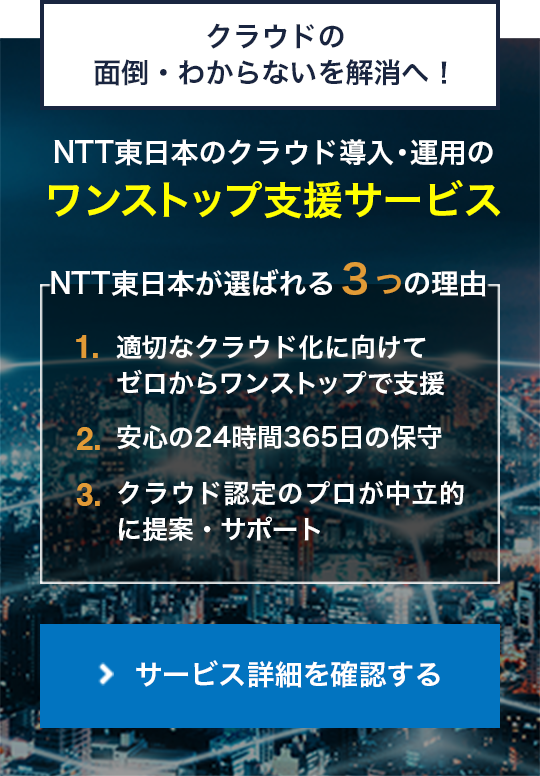

NTT東日本なら貴社のクラウド導入設計から
ネットワーク環境構築・セキュリティ・運用まで
”ワンストップ支援”が可能です!
特に以下に当てはまる方はお気軽に
ご相談ください。
クラウドを熟知するプロが、クラウド導入におけるお客さまのLAN 環境や接続ネットワーク、
クラウドサービスまでトータルにお客さまのお悩みや課題の解決をサポートします。
相談無料!プロが中立的にアドバイスいたします
クラウド・AWS・Azureでお困りの方はお気軽にご相談ください。