AWS Security Hubとは?仕組みや機能、料金、設定方法を解説
AWS Security Hubとは、複数のAWSサービスから得た検出結果を集約・関連付けし、重要なリスクを把握できるサービスです。主な機能や導入・設定方法、対応の優先順位を決める手順、運用上の注意点を解説します。


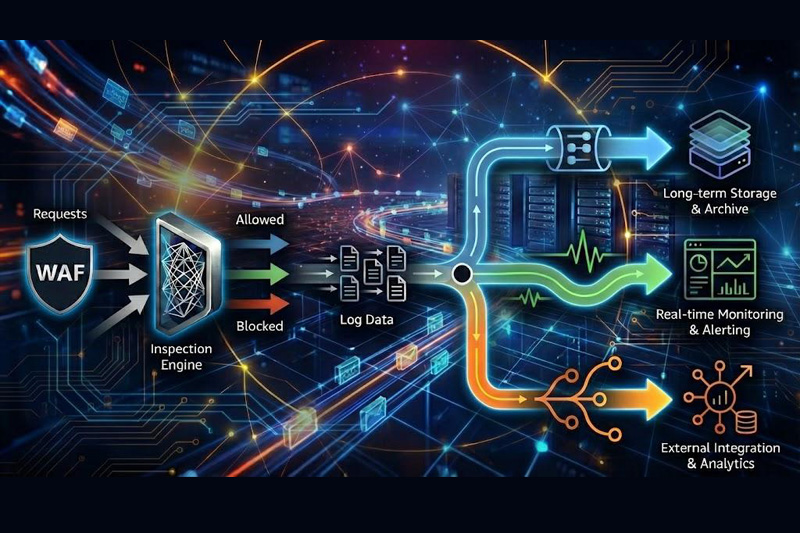
AWS WAFを本番環境に導入したものの、「ログをどう落とし込むべきか」で悩んでいませんか? 本コラムでは、AWS WAFログの3つの主要な出力先を比較し、サービス規模やニーズに応じて最適な構成を提案します。
本コラムで掲載の金額は2026年2月時点の情報に基づき記載しております。最新の情報はAWSの公式サイトをご確認ください
目次:
AWS WAFを運用していると、以下のような課題に直面します。
AWS WAFはこれらの課題に対して、要件やニーズに合わせて3つの出力先が選択可能です。
比較イメージを以下にまとめます。
| 出力先 | 主な用途 | 検索・分析 | リアルタイム性 | 保管コスト目安 (1GB/月) |
|---|---|---|---|---|
| CloudWatch Logs | 即時分析・調査 | ◎ (Logs Insights) |
○ | $0.79 |
| S3 | 長期保存・アーカイブ | △ (Athena必要) |
△ | $0.03 |
| Data Forehose | 外部ツール連携 | - (転送のみ) |
◎ | $0.036+保管先に依存 |
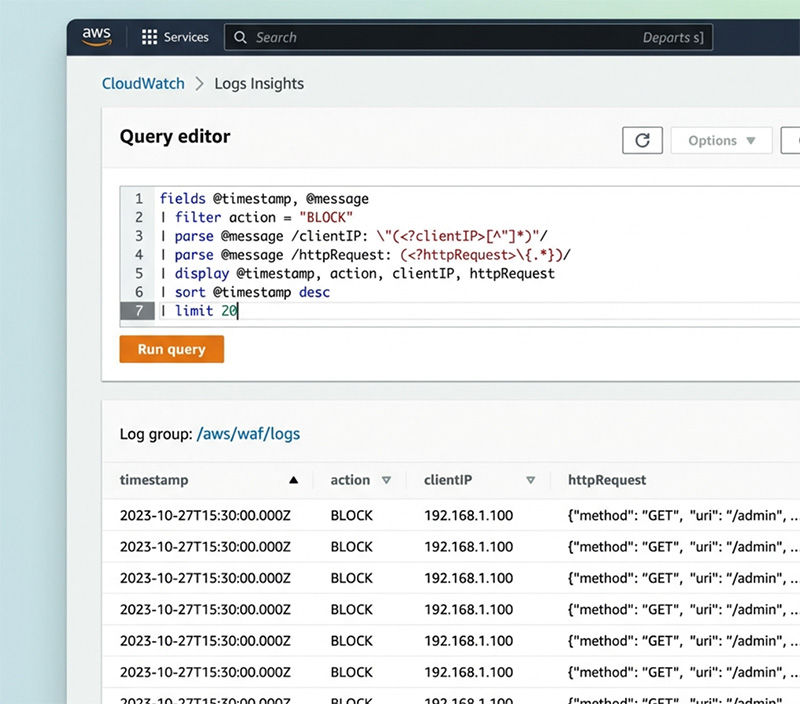
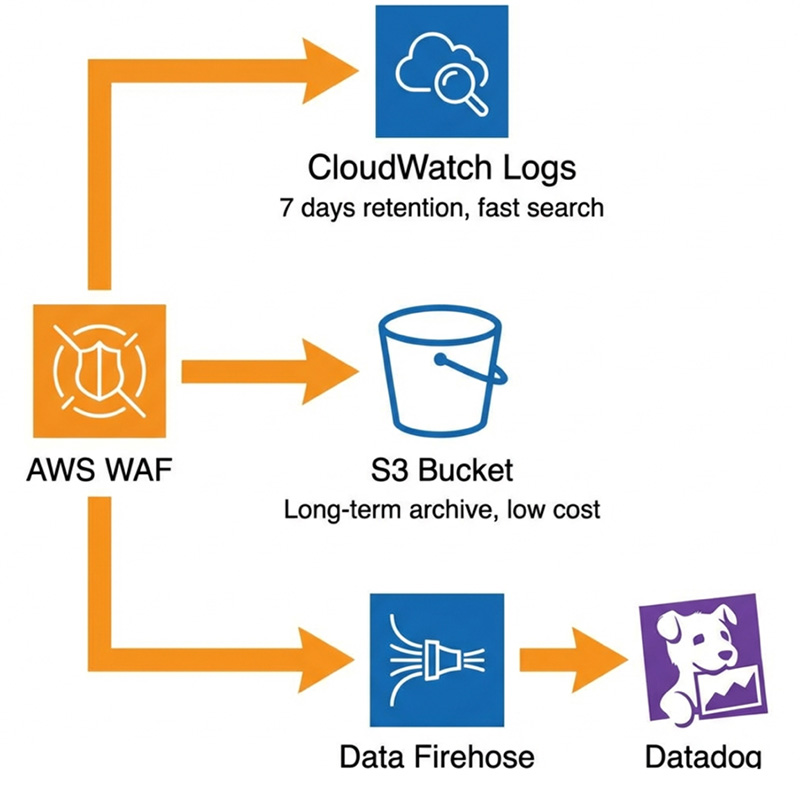
それぞれの特徴を踏まえた「選び方」のガイドラインは以下の通りです。
それでは、上記でご紹介したケースを踏まえ、コスト最適化を考慮したハイブリッドな設計を考えてみます。WAFログをCloudWatch Logsに出力(保持期間7日)し、合わせてS3バケットを長期保存用のアーカイブ先とすることで、リアルタイム性と低コストを両立した運用をめざしていきたいと思います。
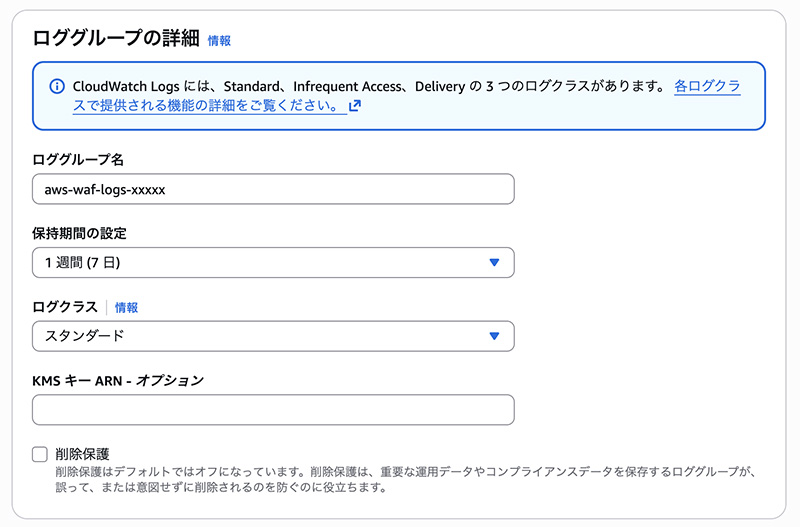
まず、ログの出力先となる ロググループを作成します。ここで重要なポイントがあります。 AWS WAFのログ出力先として指定するためには、リソース名(ロググループ名/バケット名)が aws-waf-logs- で始まっている必要があります。
1. 「CloudWatch」 → 「ログ管理」 → 「ロググループを作成」をクリックし、上記命名規則に従ったロググループを作成します。

2. 保持期間を「7日間」に設定してコストを最適化します。
3. AWS WAFのマネジメントコンソールで、対象のWeb ACLを開きます。
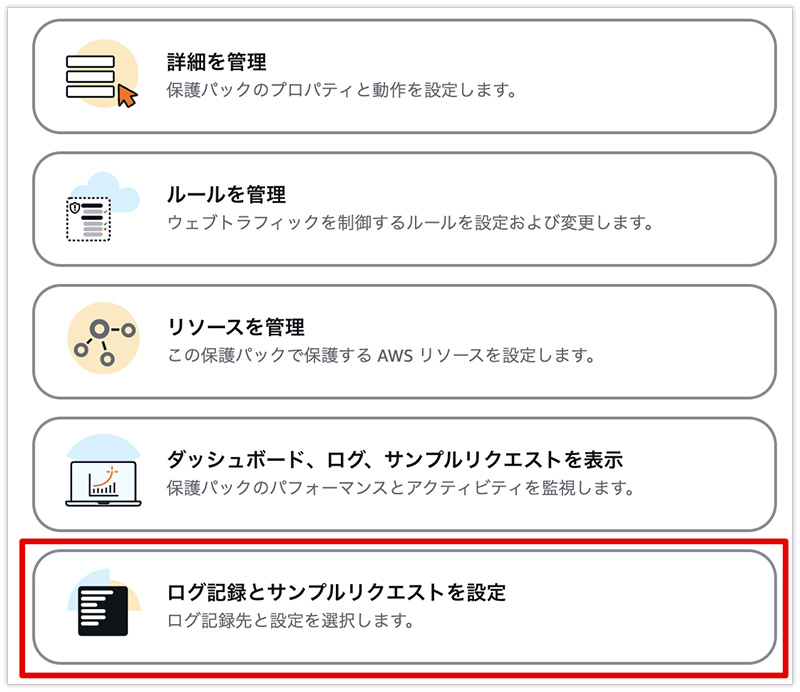
4. 「保護パック(ウェブACL)」→ [当該WAF名] に遷移します。
5. 右側のペインから「ログ記録とサンプルリクエストを設定」をクリックします。
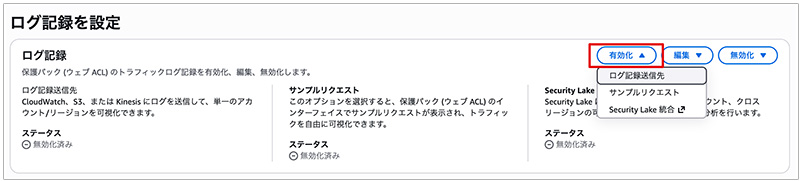
6. 「ログ記録」から「有効化」→「ログ記録送信先」をクリックします。
7. 「Amazon CloudWatch Logs ロググループ」から先ほど作ったロググループを指定します。
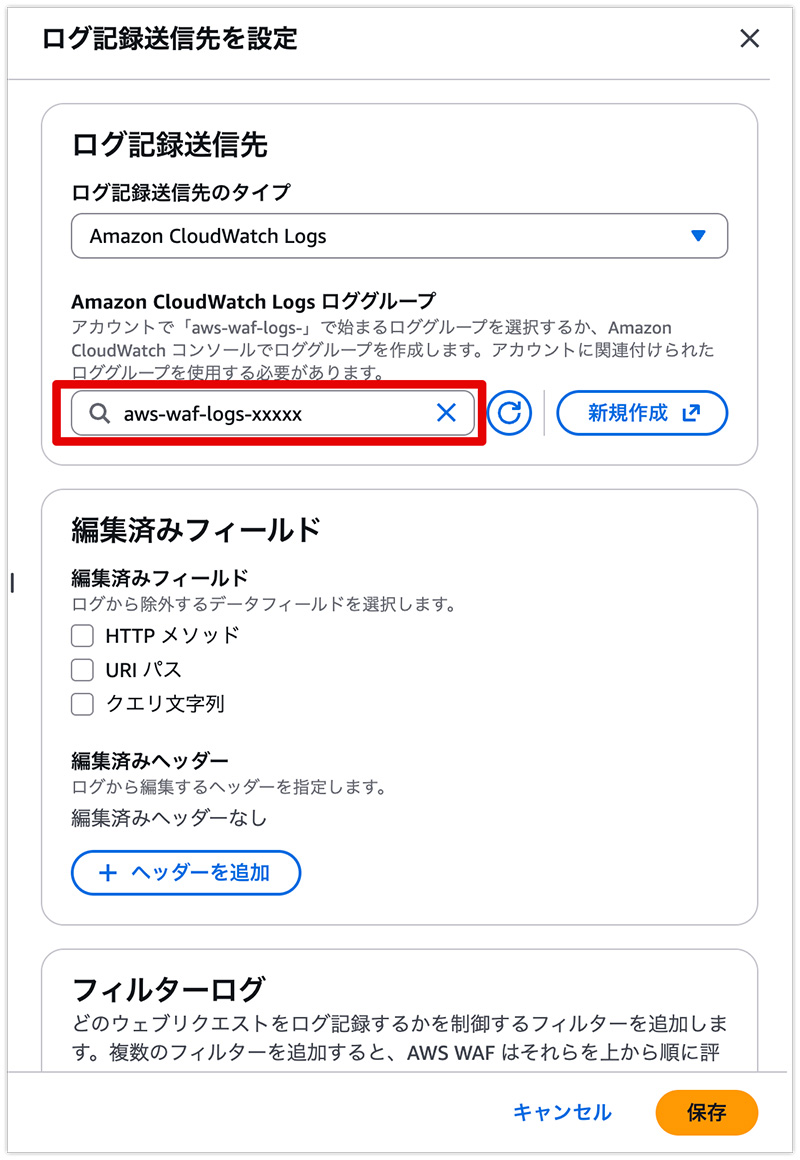
8. ステータスが有効になっていれば完了です。

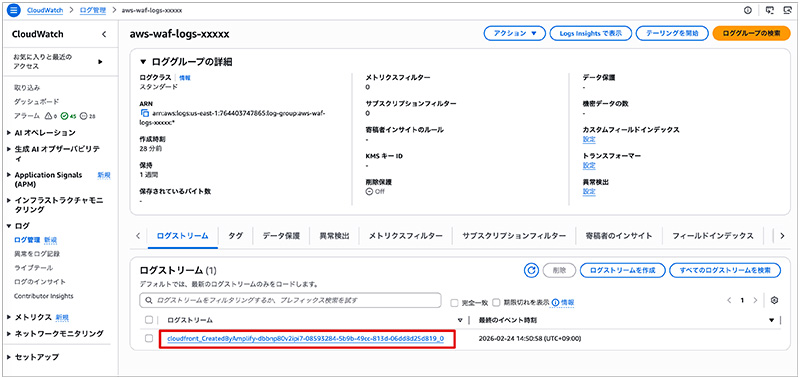
9. ログが出力されているかを確認するには、CloudWatchのページへ移動し、作成されているログストリームへ遷移します。
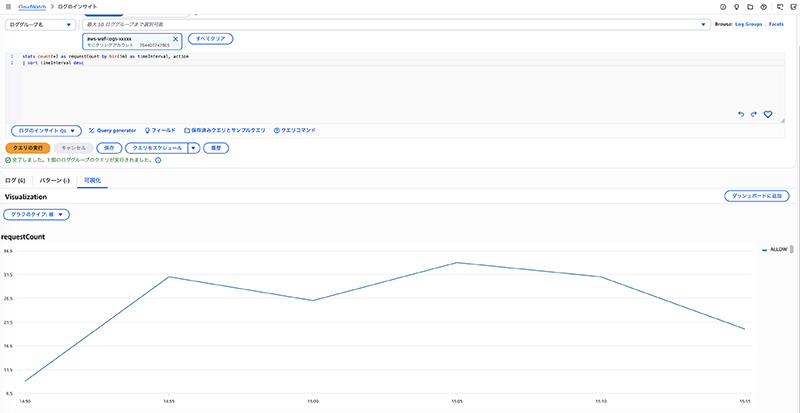
10. 任意でインサイトを得るため、「Logs Insightsで表示」から、便利なクエリ検索が利用できます。

続いてS3設定を実施します。
1. エクスポート先のS3バケットを作成します。
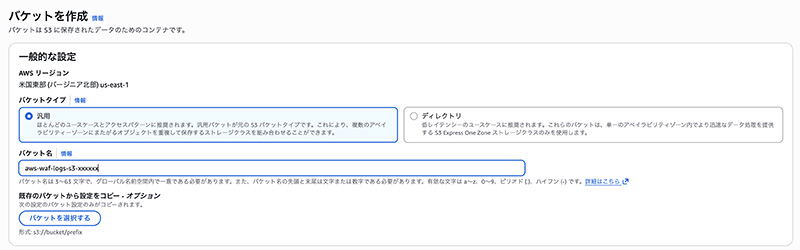
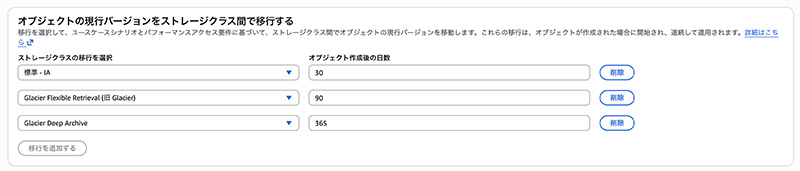
2. 作成したバケットのライフサイクルを任意で設定します
(例)
30日後: Standard-IA(低頻度アクセス)へ移行
90日後: Glacier Flexible Retrievalへ移行
365日後: 削除(または Glacier Deep Archive)
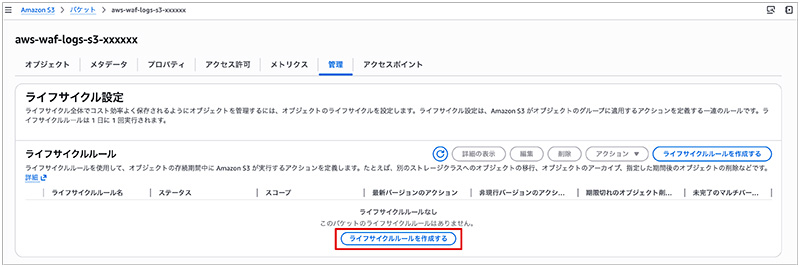
3. 次に、CloudWatch LogsからS3へエクスポートするためのバケットポリシーを追加します。
{
    "Version": "2012-10-17",
    "Statement": [
        {
            "Effect": "Allow",
            "Principal": {
                "Service": "logs.us-east-1.amazonaws.com"
            },
            "Action": "s3:GetBucketAcl",
            "Resource": "arn:aws:s3:::aws-waf-logs-s3-xxxxxx",
            "Condition": {
                "StringEquals": {
                    "aws:SourceAccount": "xxxxxxxxxxxx"
                },
                "ArnLike": {
                    "aws:SourceArn": "arn:aws:logs:us-east-1:xxxxxxxxxxxx:log-group:aws-waf-logs-xxxxx:*"
                }
            }
        },
        {
            "Effect": "Allow",
            "Principal": {
                "Service": "logs.us-east-1.amazonaws.com"
            },
            "Action": "s3:PutObject",
            "Resource": "arn:aws:s3:::aws-waf-logs-s3-xxxxxx/*",
            "Condition": {
                "StringEquals": {
                    "s3:x-amz-acl": "bucket-owner-full-control",
                    "aws:SourceAccount": " xxxxxxxxxxxx "
                },
                "ArnLike": {
                    "aws:SourceArn": "arn:aws:logs:us-east-1: xxxxxxxxxxxx:log-group:aws-waf-logs-xxxxx:*"
                }
            }
        }
    ]
}
4. 次に、CloudWatch Logsのエクスポート処理を呼び出すためのLambda用IAMロールを作成します。
{
    "Version": "2012-10-17",
    "Statement": [
        {
            "Effect": "Allow",
            "Action": "logs:CreateLogGroup",
            "Resource": "arn:aws:logs:us-east-1:xxxxxxxxxxxx:*"
        },
        {
            "Effect": "Allow",
            "Action": [
                "logs:CreateLogStream",
                "logs:PutLogEvents"
            ],
            "Resource": [
                "arn:aws:logs:us-east-1:xxxxxxxxxxxx:log-group:/aws/lambda/ CloudWatchLogExport:*"
            ]
        }
    ]
}
5. Lambda関数を作成します。
  import boto3
import os
from datetime import datetime, timedelta

logs = boto3.client('logs')

def lambda_handler(event, context):
    # 1. 環境変数の取得
    GROUP_NAME = os.environ['LOG_GROUP_NAME']
    BUCKET_NAME = os.environ['DESTINATION_BUCKET']

    # 2. ログの対象期間(昨日)を計算
    today = datetime.now().replace(hour=0, minute=0, second=0, microsecond=0)
    yesterday = today - timedelta(days=1)

    # 3. 【ここがポイント】実行した「今の時間」を名前に組み込む
    # 例: 20260224_193005 (2026年2月24日 19時30分05秒)
    now_str = datetime.now().strftime('%Y%m%d_%H%M%S')

    # S3のフォルダ名を「ログの日付/実行時間」という階層にする
    # 例: exported-logs/2026-02-23/run_193005
    custom_prefix = f"exported-logs/{yesterday.strftime('%Y-%m-%d')}/run_{now_str}"

    try:
        response = logs.create_export_task(
            # コンソール上で見分けやすくするための名前
            taskName      = f"test-export_{now_str}",
            logGroupName  = GROUP_NAME,
            fromTime      = int(yesterday.timestamp() * 1000),
            to            = int(today.timestamp() * 1000),
            destination   = BUCKET_NAME,
            # S3上の保存先フォルダパス
            destinationPrefix = custom_prefix
        )
        print(f"New Task Created: {response['taskId']}")
        print(f"Check S3 Folder: {custom_prefix}")
        return "OK"

    except Exception as e:
        print(f"Error: {str(e)}")
        raise e
6. Lambdaの環境変数を設定します
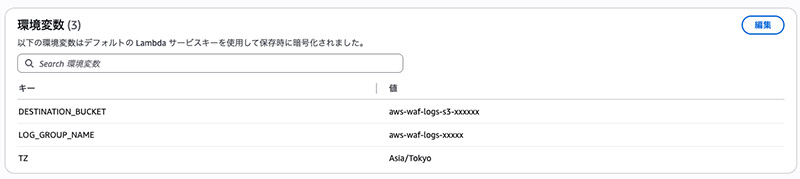
7. 次にLambdaを定期実行するためのスケジュールを設定します。
「設定」→「トリガー」→「トリガーを追加」→「EventBridge (CloudWatch Events)」を設定
Sculedule Expression: cron(5 15 * * ?*)
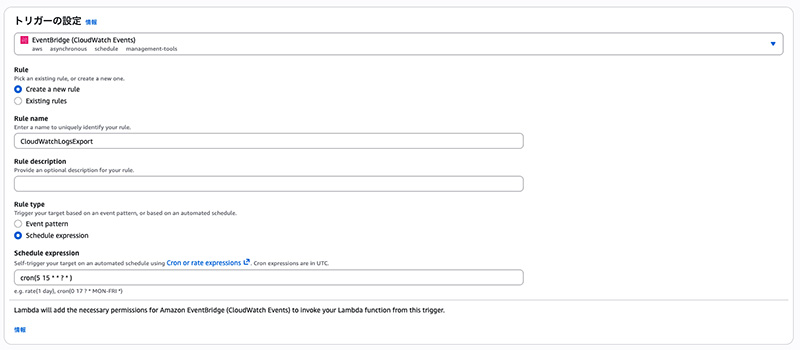
以上で準備は完了です。
1. CloudWatch LogsからS3格納のためのバケットポリシーの正当性を確認するため、まずは手動でエクスポートを実施してください。
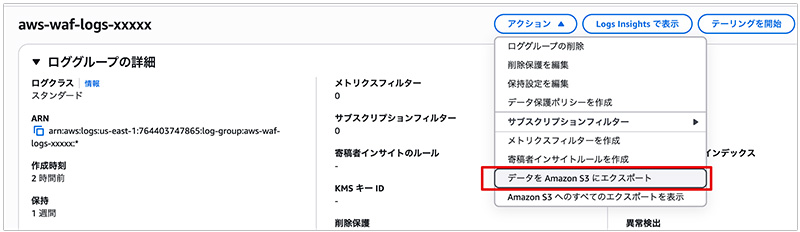
2. ステータスが問題ないことを確認します。

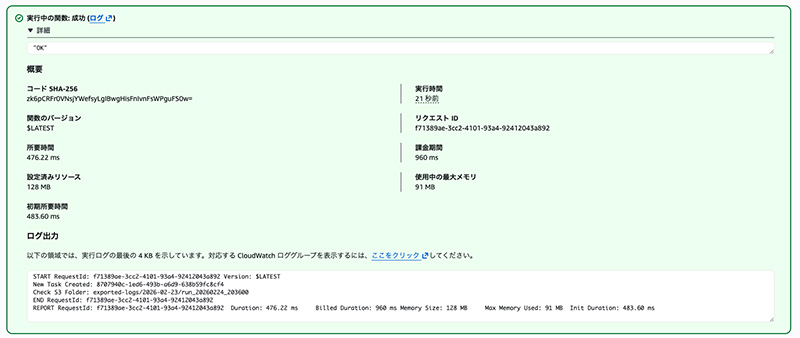
3. 次に、作成したLambdaのテストを実施します。

4. 結果はログから確認できます。
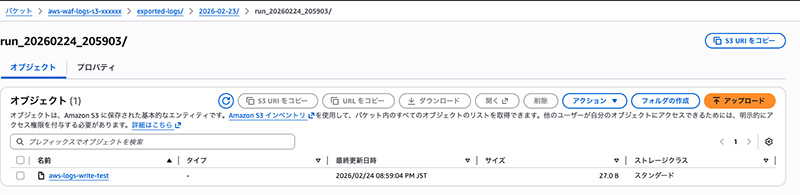
5. 最後にEventBridgeの実行を待って、当該時刻のS3バケット上にオブジェクトが格納されていることを実際に確認できたら完了です。
AWS WAFのログ管理は、「コスト」「検索性」「リアルタイム性」のトレードオフを理解し、自社のニーズに合わせた構成を選定することが重要です。 迷ったら、まずは CloudWatch Logs で7日保存から始め、余力があればS3連携で長期保存 のハイブリッド構成から始めることをおすすめします。運用しながらコストと使い勝手を見極め、最適化していくのが現実的なアプローチです。



NTT東日本なら貴社のクラウド導入設計から
ネットワーク環境構築・セキュリティ・運用まで
”ワンストップ支援”が可能です!
特に以下に当てはまる方はお気軽に
ご相談ください。
クラウドを熟知するプロが、クラウド導入におけるお客さまのLAN 環境や接続ネットワーク、
クラウドサービスまでトータルにお客さまのお悩みや課題の解決をサポートします。
相談無料!プロが中立的にアドバイスいたします
クラウド・AWS・Azureでお困りの方はお気軽にご相談ください。